GTA5没有独立的“服务器列表”可查,查看服务器连线状态主要靠游戏内网络信息、Rockstar官方服务状态页和系统网络诊断三处交叉判断。
很多玩家一进线上模式就卡云、提示“无法连接至Rockstar游戏服务”,第一反应是重启路由器,先别急,GTA5的连接问题要分两层看:一层是Rockstar服务器本身是否正常,另一层是你本地网络到服务器的连线质量,把这两层拆开,排查会快很多。
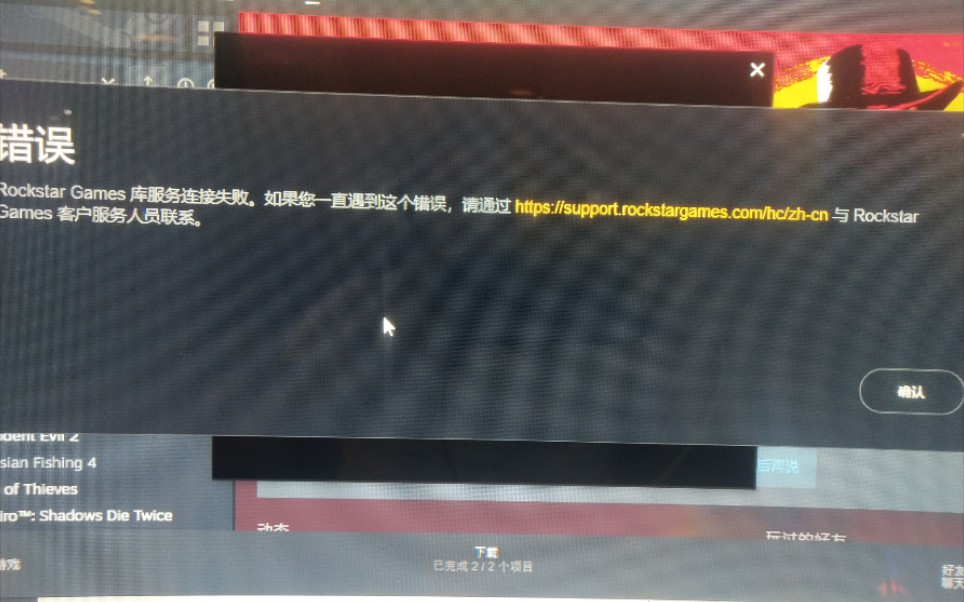
游戏内查看GTA5服务器连线状态的三个入口
GTA5线上模式不会像部分网游那样直接给你一个服务器延迟列表,它能提供的信息偏“诊断型”,需要你主动去找,常见的入口有三个:暂停菜单网络信息、战局内信号图标、主机系统网络诊断。
暂停菜单里的网络信息怎么看
PC端和主机端的文字略有差异,但路径逻辑接近。
- PC端:进入线上模式后按Esc打开暂停菜单,找到“设置”里的“网络信息”或“网络诊断”入口,部分版本会把NAT类型、连接质量提示放在这一页。
- PS端:游戏内暂停菜单查看网络相关选项,同时到系统“设置 > 网络 > 连接状态”里看NAT类型。
- Xbox端:游戏内暂停菜单查看网络选项,再到“设置 > 常规 > 网络设置 > 测试网络连接”里看NAT类型和延迟。
这里能看到的关键信息不是“服务器在线人数”,而是NAT类型、连接状态提示和基础网络质量,不同平台版本菜单文字会变,找不到时优先在“设置”和“线上”两个大类里翻。
GTA5查看NAT类型和延迟:数字背后的含义
NAT类型是GTA5线上连线状态里最值得看的一项,行业共识认为,NAT类型越严格,和其他玩家建立P2P连接的成功率越低。
- 开放型NAT:连接限制少,加入战局和语音聊天的成功率较高。
- 中等型NAT:多数情况下能正常玩,但遇到严格NAT的房主时可能进不去。
- 严格型NAT:容易出现“加入战局失败”“战局内玩家大量掉线”“语音失效”。
延迟方面,不用追求极低数字,延迟在几十毫秒内体感比较顺,超过一百多毫秒时,载具碰撞、射击判定就容易发飘,命令提示符里可以执行ping 8.8.8.8 -t观察本地出口延迟和丢包,按Ctrl+C停止,这个测试只能说明你到公共DNS的连通性,不能直接代表R星服务器状态,但能快速排除本地宽带是否异常。
战局内信号图标与掉线征兆
线上战局里,屏幕右下角会出现网络信号格,它平时不显眼,掉线前往往会变红或闪烁,此时先看战局人数是否突然减少,再看是否只有你一个人被踢出,如果其他玩家还在动,只有你掉线,问题更可能在你本地网络或NAT;如果整个战局的人都卡住,再去看Rockstar服务状态页。
GTA5线上模式连接服务器失败怎么查看状态?
登录失败、卡云、提示连接超时,按下面顺序查,比反复重启游戏有效。
先看Rockstar服务状态页
打开Rockstar Support官网,找到Service Status页面,查看“GTA Online”“Rockstar Games Launcher”“Social Club”几个条目是否正常,据Rockstar Support公开说明,这个页面会列出计划维护和已知故障,如果页面显示异常,本地怎么折腾都意义不大,等官方修复即可,如果页面全绿,再往下查本地。
再用系统网络诊断排除本地问题
PC端可以依次检查:
- 按
Win+R输入cmd,执行ping 8.8.8.8 -t,看是否有明显丢包。 - 检查Windows防火墙是否拦截了Rockstar Games Launcher或GTA5。
- 看路由器是否开启了UPnP;没有开启时,NAT类型容易变严格。
- 如果用了加速器,先关闭再直连测试,避免把加速器节点问题误判成服务器故障。
主机端更简单:在系统网络设置里做一次“测试网络连接”,重点看NAT类型和下载/上传速度,主机显示NAT严格时,优先在路由器里开启UPnP,仍不改善再考虑端口转发或DMZ,不要一上来就改DMZ。
GTA5服务器状态查询方法对比:官网页面与游戏内信息
| 查看方式 | 能看到什么 | 操作成本 | 适合场景 |
|---|---|---|---|
| Rockstar服务状态页 | 官方服务器是否维护、故障 | 低 | 登录失败、全员掉线 |
| 游戏内网络信息 | NAT类型、连接质量提示 | 低 | 能进线上但频繁掉线 |
| 系统网络诊断 | NAT类型、延迟、丢包 | 中 | 主机玩家排查本地网络 |
| 命令提示符ping测试 | 本地出口延迟和丢包 | 低 | PC端快速排除宽带异常 |
这张表的核心用法是:先看官方状态,再看本地NAT,最后看延迟丢包,顺序反了,容易把官方维护当成自己网络问题。
国内玩家查看GTA5服务器连线状态的实操路径
国内玩家连GTA5线上,物理距离和跨境链路会影响体验,这不是“服务器坏了”,而是连线质量波动,业内专家指出,GTA Online的战局连接并非单一中心服务器模式,部分数据交换依赖玩家之间的直连,因此NAT类型和本地网络质量会比单纯看“服务器在线”更有参考价值。
高峰期连不上:先测出口延迟
晚上八点到十一点是线上高峰期,此时如果卡云,先做两件事:
- 用
ping 8.8.8.8 -t看本地出口是否高延迟或丢包。 - 打开Rockstar服务状态页,确认不是官方维护。
如果本地ping正常、官网也正常,但GTA5持续提示连接超时,可以尝试切换网络环境,比如从Wi-Fi切到网线,或临时用手机热点对比,手机热点能进、宽带进不去,问题通常出在路由器或宽带出口。
NAT严格时先改路由器还是换网络
优先改路由器,不要急着换宽带,操作顺序可以这样排:
- 登录路由器后台,开启UPnP。
- 重启路由器和游戏设备,重新查看NAT类型。
- 仍为严格时,再查端口转发资料;GTA5相关端口以Rockstar Support公开说明为准。
- 最后才考虑DMZ,且只对单台游戏设备临时使用。
主机玩家还要注意:PS和Xbox系统里显示的NAT类型,比游戏内文字更直接,系统显示严格,游戏内大概率也不理想。
主机版和PC版差异
PC版多一层启动器问题,Rockstar Games Launcher、Steam或Epic的登录状态异常,会表现成“服务器连不上”,先确认启动器能正常登录,再看游戏内网络信息,主机版更依赖系统网络设置,NAT类型和MTU异常会直接影响战局加入,近年来主机系统网络诊断做得比较直观,建议每次大版本更新后重新测一次。
GTA5怎么查看服务器连线状态?常见问题Q&A
GTA5怎么查看服务器连线状态?最直接的方法是什么?
先看Rockstar服务状态页确认官方是否正常,再进游戏暂停菜单看网络信息里的NAT类型,最后用系统网络诊断或ping测试看本地延迟和丢包,三处信息对得上,基本能判断是服务器问题还是本地连线问题。
GTA5服务器状态查询需要付费吗?
不需要,Rockstar服务状态页、游戏内网络信息和系统网络诊断都是免费入口,加速器属于可选的付费网络工具,用来改善跨境链路,但不是查询服务器状态的必要条件。
国内玩家NAT显示严格,是否一定要换网络?
不一定,先开启路由器UPnP并重启设备,多数情况下NAT类型会改善;仍为严格时再查端口转发,系统网络诊断里NAT类型长期显示严格,且游戏内频繁加入战局失败,才需要考虑调整路由器设置或更换网络环境。
GTA5查看服务器连线状态的关键不是找一个“万能按钮”,而是把官方状态、游戏内NAT类型和本地延迟丢包分开看,先确认Rockstar服务器是否正常,再处理本地网络,排查效率会高很多。
首发原创文章,作者:王坚,如若转载,请注明出处:https://idctop.com/article/799372.html