服务器D盘“没东西却满了”,十有八九不是硬盘出问题,而是被隐藏文件、系统保留空间、卷影副本或已删除却没释放的句柄文件占用了;先诊断占用源头、再分层处理,比上来就删文件稳妥得多。
服务器D盘没东西却满了怎么清理:先认清“看不见”的四类占用
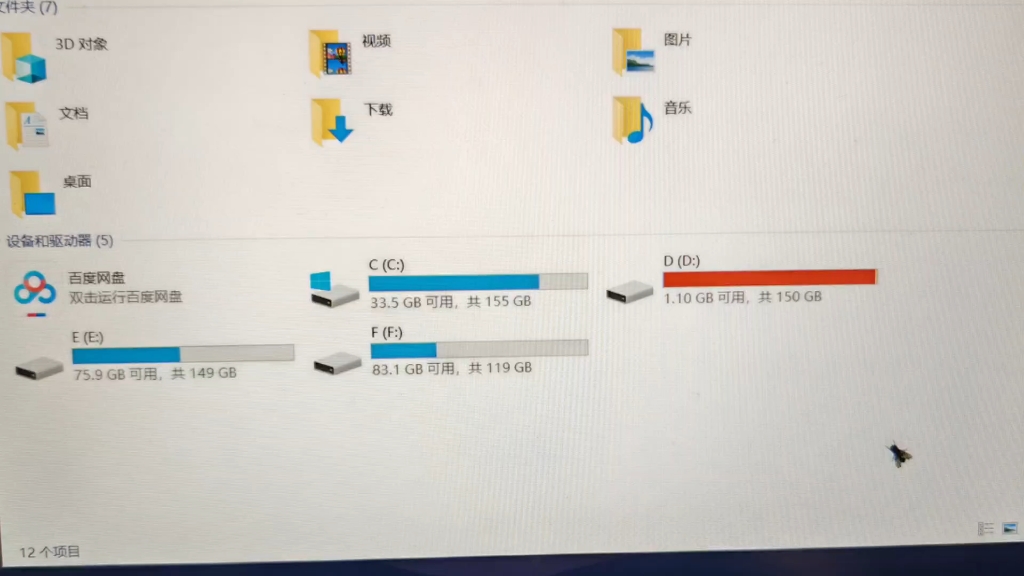
打开D盘,文件夹干干净净,属性里却显示红色,这种“空盘满占用”的场景在运维日常里非常典型,造成它的原因集中在四类。
隐藏文件与系统属性文件才是大头
Windows默认不显示隐藏文件和受保护的系统文件,很多占用就躲在“看不见”这一层。
- 以管理员身份打开命令提示符,在D盘根目录执行
dir /a /s,可以列出所有含隐藏、系统属性的文件 - 在文件资源管理器的“查看”选项卡里勾选“隐藏的项目”,再进入“选项查看”,取消勾选“隐藏受保护的操作系统文件”
- 重点看根目录下的
pagefile.sys、hiberfil.sys、swapfile.sys这类系统文件,单个动辄几十GB
卷影副本与系统还原点会悄悄吃掉空间
服务器上装过备份软件、开过系统保护、打过补丁,都可能留下卷影副本,它们不在普通目录里显示,却在D盘上实际占位。
用管理员命令行查询:
vssadmin list shadowstorage
vssadmin list shadows
如果看到D盘上有较大分配区域,可以按需删除旧副本:
vssadmin delete shadows /for=d: /oldest
行业共识认为,卷影副本是老服务器“磁盘凭空变满”的头号嫌疑之一,清理前要确认没有正在依赖它的备份任务。
已删除但被进程占用的文件不会立即释放
某个日志文件或数据库文件被服务进程打开着,你在资源管理器里删掉,空间不会马上回来,因为句柄还在,这类文件在目录里已经看不到,容量却仍然挂在卷上。
判断方法是用资源监视器:打开“资源监视器磁盘”,看“磁盘活动”里哪些进程在读写D盘;也可以用微软官方 Sysinternals 工具集中的 handle.exe 查询:
handle.exe -a -u d:\
结束对应进程或重启相关服务,空间才会真正释放。
回收站和配额也在账上
- 服务器回收站按卷独立计算,D盘的回收站不清,占用一直存在
- 启用了磁盘配额的卷,配额条目本身也会记录用量,误判时容易把“配额已满”当成“磁盘已满”
Windows服务器D盘空间被什么占用了:按占用权重逐项排查
排查要讲顺序,先看体量大的,再看零碎的,避免在几百MB的小文件里打转。
页面文件与休眠文件
页面文件默认可能放在D盘,容量通常按物理内存的比例自动分配,休眠文件在多内存服务器上更夸张。
- 查询页面文件设置:
wmic pagefileset get name,initialsize,maximumsize - 关闭休眠可释放休眠文件:
powercfg -h off - 迁移页面文件:系统属性高级性能设置高级虚拟内存更改,把D盘设为“无分页文件”,在系统盘或数据盘重新分配
日志、数据库与临时目录
服务器角色不同,占用的“大户”也不同:
- IIS日志默认在
C:\inetpub\logs,但很多应用会把日志重定向到D盘 - SQL Server 的
.mdf、.ldf文件,日志文件增长往往比数据文件更快 - 各类中间件的
logs、temp、cache目录,长期不归档会持续膨胀 - 系统临时目录
%TEMP%与D:\Windows\Temp(如果D盘装过系统组件)
文件系统元数据与碎片
NTFS的MFT、USN日志、索引项也占空间,D盘存储过海量小文件后,元数据占比会明显上升,这类占用无法直接删除,只能通过整理或迁移小文件缓解。
用命令快速列出大目录
图形界面翻目录效率低,直接用PowerShell按大小排序:
Get-ChildItem D:\ -Directory -Force | ForEach-Object {
  $size = (Get-ChildItem $_.FullName -Recurse -Force -ErrorAction SilentlyContinue | Measure-Object Length -Sum).Sum
  [PSCustomObject]@{Path=$_.FullName; SizeGB=[math]::Round($size/1GB,2)}
} | Sort-Object SizeGB -Descending
这一步能把“看不见”的占用直观摆到台面上,多数情况下排前几名的目录就是问题所在。
服务器D盘满了但文件看不见是怎么回事:五个常见误判
误判比问题本身更麻烦,删错文件可能导致业务中断。
- 把系统保留空间当成可用空间:卷影副本、页面文件占的是实打实的容量,不是“预留”
- 把回收站当成已清空:D盘回收站独立,其他盘清空不代表D盘也清了
- 把配额警告当成磁盘满:两者提示相似,处理方式完全不同
- 把稀疏文件当成实际占用:部分数据库和虚拟化文件是稀疏分配的,显示大小不等于占用的物理空间
- 把挂载点当成空目录:D盘下如果挂了别的卷或iSCSI目标,目录看起来是空的,容量却算在别处
业内专家指出,排查顺序应当是“先看卷级信息、再看目录级、最后看文件级”,跳步容易得出错误结论,查看卷级信息可用:
fsutil volume diskfree d:
它能分别给出总容量、可用空间和实际空闲字节,与资源管理器显示的口径对齐后再往下查。
云服务器D盘满了远程清理方法
云主机没有本地控制台,清理要走远程通道,安全边界要格外注意。
远程连接下的安全操作路径
- 优先用远程桌面或SSH登录,避免用第三方远控工具传输大文件
- 删除前先做快照或备份,云厂商控制台一般支持磁盘快照
- 清理顺序:临时文件→日志归档→回收站→卷影副本→页面文件迁移
- 不要在业务高峰期执行大目录删除,IO争抢会拖慢数据库
系统盘与数据盘要分开对待
云服务器的D盘通常是数据盘,也可能是挂载的第二块云盘,清理前先确认:
diskpart
list volume
确认D盘对应的卷号和磁盘编号,避免误删挂载盘上的业务数据,如果D盘是临时盘或本地盘,重启后数据可能丢失,清理策略应改为“迁移+重建”而不是精打细算地删。
云盘扩容的注意点
部分云厂商支持在线扩容,扩容后还需要在系统内扩展分区和文件系统,否则新容量不会生效,Windows下用“磁盘管理扩展卷”,Linux下用 growpart 加 resize2fs 或 xfs_growfs,扩容前确认文件系统类型和分区表格式。
服务器D盘扩容和清理哪个划算
这是个典型的成本选择题,清理几乎不花钱但要花时间,扩容花钱但一劳永逸。
| 对比维度 | 清理腾空间 | 直接扩容 |
|---|---|---|
| 直接成本 | 基本为零,主要是人力时间 | 按容量和云盘类型计费,长期有月费 |
| 见效速度 | 取决于排查深度,通常数小时 | 扩容后立即生效 |
| 风险 | 误删业务文件、影响运行中服务 | 分区操作失误、文件系统不支持在线扩容 |
| 可持续性 | 治标,几个月后可能复发 | 治本,但需同步做容量规划 |
| 适用场景 | 空间浪费明显、有大量可归档数据 | 业务确实增长、清理后仍持续吃紧 |
近年来的行业实践中,更稳妥的做法是“先清理摸底、再按需扩容”,清理过程能顺带摸清哪些目录在持续增长,为后续容量规划提供依据,如果清理后短期内又满,说明是业务增长而非浪费,扩容才是对的选择。
清理之后的防复发动作
一次性清理解决不了长期问题,几个习惯能把复发概率压下去。
- 给日志目录设置按天或按大小轮转,过期自动删除
- 把备份输出目录指向独立卷,不与业务数据混放
- 用计划任务定期清理临时目录,脚本里加日志留痕
- 监控磁盘使用率,设置阈值告警,别等到变红才处理
- 定期核对卷影副本和回收站占用,纳入月度巡检清单
服务器D盘没东西却满了怎么清理常见问题Q&A
Q1:服务器D盘没东西却满了怎么清理,能不能直接格式化?
不建议,格式化会清掉所有数据,而“看不见的占用”往往包括正在使用的页面文件、卷影副本和业务日志,格式化解决不了判断问题,只会把可恢复的线索一起抹掉,正确做法是按卷级、目录级、文件级顺序排查,确认占用来源后再针对性处理。
Q2:D盘显示满了,但 dir 列出来的文件加起来远不到容量,差在哪?
差额通常来自隐藏和系统属性文件、卷影副本、回收站、配额记录以及被进程占用未释放的文件,用 dir /a /s 加上 vssadmin list shadowstorage 两套命令交叉核对,基本能把差额定位出来。
Q3:清理和扩容应该先做哪个?
先清理,清理的成本低、信息量大,能判断出空间是被浪费掉的还是被业务真实消耗的,清理后如果使用率仍在短期内快速回升,再考虑扩容,并按扩容后的容量重新做监控阈值和日志轮转策略。
首发原创文章,作者:王坚,如若转载,请注明出处:https://idctop.com/article/799371.html