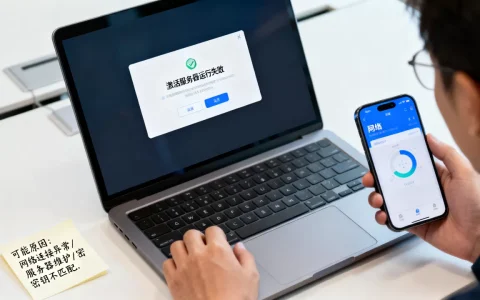
华硕DNS服务器没有响应,绝大多数情况不是路由器坏了,而是DNS解析链路断了:优先把WAN口DNS改成公共DNS(如223.5.5.5、119.29.29.29),再按“光猫→路由器→终端”的顺序重启,通常十分钟内能恢复。下面按排查顺序拆开讲,能少走不少弯路。
先分清“没响应”发生在哪一环
浏览器弹出“DNS服务器未响应”,和路由器后台日志里的解析失败,不是一回事,定位错了,后面全是白忙。
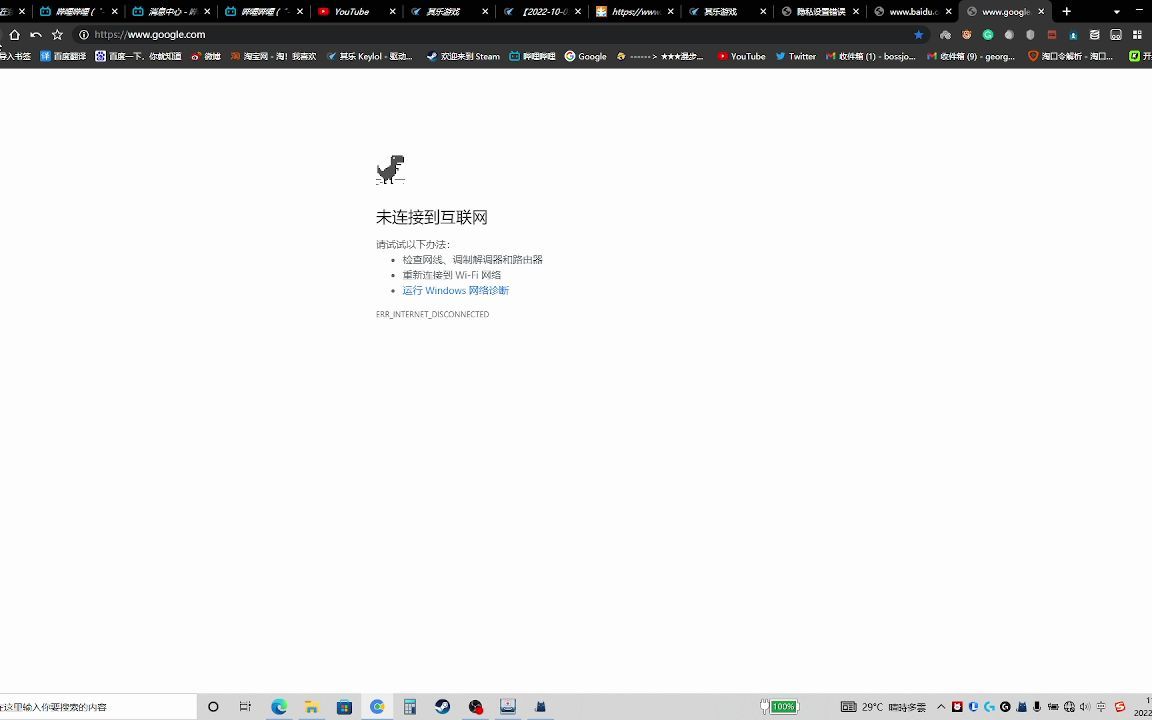
三种常见触发场景
- 只有一台设备上不了网:手机能刷视频,电脑打不开网页,问题多半在电脑的DNS缓存或网卡配置。
- 全家所有设备都打不开网页,但QQ、微信能发消息:典型DNS解析故障,路由器WAN口DNS或运营商DNS出了问题。
- 路由器后台都进不去:先别管DNS,检查网线、光猫指示灯和路由器供电。
用一条命令快速验证
在Windows电脑上按Win+R输入cmd,执行:
nslookup www.baidu.com 223.5.5.5- 能返回IP地址:说明外网通,问题出在本地DNS配置。
- 提示超时:说明路由器到上游DNS的链路不通,继续往下查。
Mac或Linux用户可以用dig @223.5.5.5 www.baidu.com,判断逻辑一样。
华硕路由器DNS服务器没有响应怎么解决:六步排查法
这套顺序是从成本最低、成功率最高的动作开始排的,不建议一上来就恢复出厂。
第一步:重启顺序有讲究
别同时拔所有电源,正确顺序是:
- 拔掉光猫电源,等30秒再插回。
- 等光猫指示灯稳定后,再拔路由器电源,等30秒插回。
- 最后重启电脑或手机,刷新本地DNS缓存。
Windows刷新缓存命令是ipconfig /flushdns,Mac可以执行sudo dscacheutil -flushcache,顺序反了,路由器可能仍然拿到旧的上游信息。
第二步:进后台看WAN口DNS状态
浏览器输入router.asus.com或168.50.1(部分老型号是168.1.1),登录后找到:
外部网络(WAN) → 互联网连接 → WAN DNS设置
这里如果显示“自动获取”,而DNS服务器地址是空的或者是一串明显异常的内网地址,基本可以判定问题在这一层,把它改成“否”,手动填入:
- 首选DNS:
5.5.5 - 备用DNS:
29.29.29
保存后等待10到20秒,再看状态页是否拿到地址。
第三步:检查DHCP下发的DNS
WAN口改了还不够,如果路由器把错误的DNS通过DHCP发给手机和电脑,终端仍然会解析失败,路径在:
内部网络(LAN) → DHCP服务器 → DNS服务器
这里建议留空,让路由器自动下发;如果之前手动填过奇怪地址,清掉后保存,终端重新连一次Wi-Fi。
第四步:排除IPv6的干扰
部分宽带环境下,IPv4正常、IPv6的DNS却不通,浏览器会优先走IPv6解析,表现就是“时好时坏”,可以临时在IPv6设置里把连接类型改为“关闭”,观察半天,如果关闭后恢复正常,再回头单独配置IPv6 DNS,而不是一直关着。
第五步:确认MTU和PPPoE拨号
PPPoE拨号下,MTU值过大可能导致部分DNS响应包被丢弃,华硕后台的外部网络 → 互联网连接 → 特殊需求里,可以把MTU从默认的1500尝试改为1480或1492,改完保存并重拨,别改完不重启。
第六步:固件与恢复出厂
前五步都无效,再考虑固件,路径是系统管理 → 固件升级,优先用官方固件,不建议来源不明的第三方改版,升级后仍然异常,备份配置再执行恢复出厂设置,重新配置宽带账号,业内专家指出,固件升级后不恢复出厂、直接沿用旧配置,是不少“怪故障”反复出现的原因。
华硕路由器DNS设置哪个好:公共DNS和运营商DNS怎么选
这是后台设置里最容易纠结的一步,没有绝对最好的DNS,只有更适合当前网络的。
| DNS类型 | 常见地址 | 适合场景 | 需要注意 |
|---|---|---|---|
| 运营商自动获取 | 由宽带下发 | 光纤入户、普通家庭 | 部分地区下发的DNS稳定性一般 |
| 阿里公共DNS | 5.5.5 / 223.6.6.6 | 国内网站为主、智能家居多 | 极少数地区解析结果有差异 |
| 腾讯公共DNS | 29.29.29 | 游戏、视频场景 | 建议保留一个备用地址 |
| 114DNS | 114.114.114 | 应急排障 | 不建议长期单独使用 |
| 境外公共DNS | 8.8.8 / 1.1.1.1 | 特定访问需求 | 国内部分网络下响应不稳定 |
家庭场景下的实用选法
- 有NAS、监控、智能家居:优先国内公共DNS,减少解析跳转,内网设备访问更稳。
- 主要打游戏:主DNS用腾讯或阿里,备用填运营商自动下发的地址,避免单点故障。
- 小微企业办公:在路由器上固定DNS,并在终端侧也做统一,别让每台电脑各自为政。
行业共识认为,家庭网络里DNS故障的排查成本,远低于反复更换硬件,把DNS设置固定下来、记录在案,比每次出问题临时改要省事。
这些情况,问题可能不在华硕路由器
“DNS服务器没有响应”是个笼统提示,以下几种场景要换思路:
- 光猫拨号、路由器二级路由:DNS可能在光猫侧就被改过,登录光猫后台确认,或者把路由器改为AP模式。
- 运营商侧故障:同一栋楼邻居也上不了网,直接报修,别在家折腾路由器。
- 网卡驱动或安全软件拦截:Windows上可以临时关闭第三方防火墙测试,或执行
netsh winsock reset后重启。 - 网线或光猫端口老化:换一根网线、换一个LAN口,成本低但经常被忽略。
据工信部历年通信业统计,家庭宽带故障中线路与接入侧问题占有相当比例,终端设置问题同样不少,先分清责任边界,再决定是自己修还是报修。
华硕DNS服务器没有响应常见问题
华硕DNS服务器没有响应是路由器坏了吗?
多数情况下不是,路由器硬件损坏的典型表现是通电无反应、频繁断流、后台无法登录,而单纯DNS不解析更像是配置或上游链路问题,先按前面的步骤改DNS、重启、查WAN口状态,确认无效再考虑送修。
华硕路由器DNS服务器没有响应重启有用吗?
有用,但要讲顺序,只重启路由器、不动光猫,成功率会打折扣,正确做法是光猫先断电30秒,恢复后再重启路由器,最后刷新终端DNS缓存,如果重启后短时间内再次出现,说明不是偶发缓存问题,要回到WAN口DNS设置继续查。
华硕路由器DNS服务器没有响应维修要多少钱?
如果确认是硬件故障,保修期内走官方售后通常不产生费用;过保后,普通家用型号的检测和维修报价多在一百到数百元区间,具体看型号和损坏部位,需要提醒的是,很多上门“维修”实际只是帮你改了DNS设置,这类操作自己就能完成,先排查再付费更稳妥。
把DNS当成家庭网络里的“电话簿”来看,问题就简单了:电话簿丢了,换一本就行,不必换电话,先改WAN口DNS、再按顺序重启,大多数华硕DNS服务器没有响应的场景都能在这一步收尾。
首发原创文章,作者:王坚,如若转载,请注明出处:https://idctop.com/article/799651.html