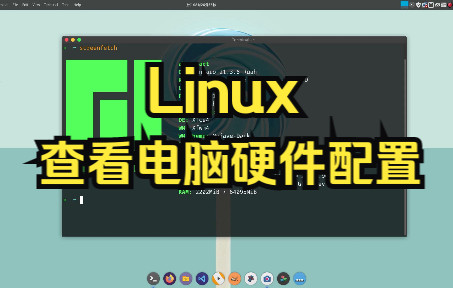
Linux查看服务器配置,核心命令就是lscpu、free -h、df -h、dmidecode这几条,组合使用能在一分钟内摸清CPU、内存、磁盘和硬件型号。
很多朋友刚接手Linux服务器时,第一反应就是想知道这台机器到底什么配置,有人习惯装个图形化监控面板,有人直接翻云控制台,但其实系统自带的命令就能把家底摸得清清楚楚,下面我按“先全局、再细分、后定位”的思路,把常用的查询命令和实操经验一次讲透。
linux查看服务器配置命令汇总,一条条跑就行
与其记一堆晦涩的参数,不如直接记下面这几条高频命令,它们几乎在所有主流发行版(CentOS、Ubuntu、Debian)上都能运行,不需要额外装软件。
- lscpu:看CPU架构、核心数、线程数、主频,这是最直观的,比读/proc/cpuinfo省事得多。
- free -h:看内存总量、已用、可用和Swap。-h参数自动换成G/M单位,人眼友好。
- df -hT:看各分区磁盘容量和文件系统类型。-T能显示类型,方便区分xfs、ext4。
- dmidecode -t system:看服务器品牌和型号,比如PowerEdge R740、ThinkSystem SR650。
- uname -a:看内核版本和系统架构,判断是x86_64还是aarch64。
- hostnamectl:一次性展示系统版本、内核、主机名、虚拟化类型(KVM、VMware等)。
这些命令不需要root权限基本都能跑,但dmidecode偶尔需要sudo,建议你第一次登录新服务器时,把这六条命令挨个执行一遍,把输出截图或存成日志,这就是服务器的“体检报告”。
不想记命令?用组合命令一次看全
如果你嫌一条条敲麻烦,可以直接复制下面这段组合命令,一次性输出核心配置摘要:
echo "===== 系统信息 =====" && hostnamectl
echo "===== CPU =====" && lscpu | grep -E "Model name|^CPU\(s\)|Thread|Core|Socket"
echo "===== 内存 =====" && free -h
echo "===== 磁盘 =====" && df -hT | grep -v tmpfs
echo "===== 网卡 =====" && ip -br addr show
echo "===== 硬件型号 =====" && sudo dmidecode -t system | grep -E "Manufacturer|Product"
这段脚本适合放在运维笔记里,遇到新环境就直接贴上去跑,输出格式清晰,每块一个标题,比单独敲命令更易读,特别适合刚接手服务器时快速摸底。
linux查看服务器硬件信息:CPU、内存、磁盘分项深挖
组合命令看的是大面,遇到具体问题就得扎到细节里,比如排查CPU负载高、内存不够用、磁盘IO慢,光看总体不行,得看每颗核、每个进程、每块盘的状况。
CPU信息怎么看才算看明白
lscpu给出的信息很多,但真正需要关注的就这么几点:
- 物理CPU颗数:
lscpu | grep "Socket",代表服务器上有几颗物理芯片。 - 每颗核心数:
lscpu | grep "Core per socket",乘以物理颗数就是总核心数。 - 逻辑CPU数:
lscpu | grep "^CPU",开了超线程的话会是物理核心数的两倍。 - 负载与核心数匹配:
uptime看load average,如果长期大于逻辑CPU数,说明CPU不够用了。
业内专家指出,判断CPU是否瓶颈的关键不在于主频高低,而在于负载与核心数的长期比例关系,如果持续超过0.7,就该考虑扩容或优化进程。
内存查看别只看总量
free -h 的输出中,很多人盯着“available”看,但这里有个常见误区Linux会自动把空闲内存用作缓存,导致“used”看起来很高,available”才是真正可用的内存,所以判断内存是否充足,直接看available列,别被used吓到。
如果想看谁在吃内存,用 ps aux --sort=-%mem | head -15 列出来,排在最前面的就是内存大户,排查内存泄漏时,这条命令比看总览有用得多。
磁盘查看要分清容量和inode
磁盘有两个层面:容量和inode(文件节点数)。df -h 只看容量,但如果小文件特别多,可能出现容量还剩很多、却提示“No space left on device”的怪事,这时候跑一下 df -i,看inode使用率,如果达到100%,就是小文件撑爆了。
区分系统盘和数据盘也很关键,用 lsblk 看磁盘分区树,能一眼看出每块盘上挂了哪些分区,挂载点在哪,比如sda是系统盘,sdb挂到了/data,这为后续做备份或扩容提供依据。
查看服务器型号判断硬件归属
如果是在IDC机房托管,或者租用了物理服务器,查型号可以用dmidecode命令:
sudo dmidecode -t system | grep -E "Manufacturer|Product Name|Serial Number"
输出里能看到品牌(Dell、HP、浪潮等)和产品型号,这个信息在报修、找驱动、申请硬件维护时特别有用,如果是虚拟机,大概率查出来是“KVM”“VMware Virtual Platform”或者“Bochs”,说明底层是虚拟化环境,这时硬件配置的参考意义就要打折扣。
深入挖掘:查看系统版本、内核参数与虚拟化环境
除了硬件配置,Linux运维中“配置”还有一个隐含维度系统环境和内核参数,云服务器初始化时,这些配置往往被忽略,但排查问题时却常常是元凶。
系统版本与内核查询
uname -r查内核版本,比如5.15.0-91-generic。uname -m查架构,x86_64是64位Intel/AMD,aarch64是ARM。cat /etc/os-release查发行版名称和版本,比看/etc/redhat-release更通用。lscpu | grep Virtualization查虚拟化类型,VT-x是Intel的,SVM是AMD的。
云服务器与物理机的配置查看差异
如果是云服务器,比如简米云ECS、酷番云CVM,用dmidecode查出来的型号往往是“Alibaba Cloud ECS”或“QEMU Standard PC”,看不到真实的物理品牌,这时候想知道宿主机配置,只能在控制台买单页查看规格,比如2核4G还是4核8G,这是常见的“linux查看服务器配置”场景。
如果想知道云主机底层用的什么虚拟化,看 systemd-detect-virt,输出kvm就是KVM虚拟化,输出xen说明是Xen平台,输出none说明是物理机或容器,大多数云厂商用的是KVM,这个命令能帮你确认是否在虚拟化环境里。
内核参数与关键配置查看
配置不光是硬件,还包括内核和系统的关键参数:
sysctl vm.swappiness查Swap使用倾向,默认60,云服务器建议调到10以下。ulimit -n查文件描述符上限,默认1024,高并发服务通常要调到65535以上。cat /proc/meminfo看内存详细状态,MemTotal是物理总量,SwapTotal是交换分区总量。ip route | grep default查默认网关,常用来排除网络配置问题。
这些参数虽然不如CPU内存那么显眼,但在压测、高并发排查、容器部署时是第一排查对象。
效率技巧:用一条命令生成可读的配置报告
前面提到的命令都适合交互式执行,但如果要发给同事、贴在工单里,或者自己存档,就需要一个格式化输出,下面这个组合命令可以输出一段可读性很高的配置摘要:
#!/bin/bash
echo "========== 服务器配置摘要 =========="
echo "系统: $(hostnamectl | grep "Operating System" | cut -d: -f2)"
echo "内核: $(uname -r)"
echo "架构: $(uname -m)"
echo "CPU型号: $(lscpu | grep "Model name" | cut -d: -f2 | xargs)"
echo "逻辑CPU数: $(lscpu | grep "^CPU(s)" | awk '{print $2}')"
echo "物理核心数: $(lscpu | grep "Core(s)" | awk '{print $4}')"
echo "总内存: $(free -h | awk '/^Mem:/{print $2}')"
echo "可用内存: $(free -h | awk '/^Mem:/{print $7}')"
echo "根分区容量: $(df -h / | awk 'NR==2{print $2}')"
echo "根分区使用率: $(df -h / | awk 'NR==2{print $5}')"
echo "硬件型号: $(sudo dmidecode -t system | grep "Product Name" | cut -d: -f2 | xargs)"
echo "品牌: $(sudo dmidecode -t system | grep "Manufacturer" | cut -d: -f2 | xargs)"
echo "==================================="
保存为 server-info.sh,加上执行权限(chmod +x server-info.sh),每次排查问题前先跑一遍,信息一目了然,如果你需要定期巡检,还可以把输出重定向到文本文件,配上cron定时任务就是最简单的巡检脚本。
常见问题速查表
| 想查什么 | 用什么命令 | 关键输出字段 |
|---|---|---|
| CPU型号和核心数 | lscpu |
Model name, Core(s) per socket |
| 内存总量和可用量 | free -h |
Mem行, available字段 |
| 磁盘挂载和剩余容量 | df -hT |
挂载点, Use% |
| 网卡IP和物理连接 | ip -br addr |
UP/DOWN状态, IP地址 |
| 物理机品牌型号 | dmidecode -t system |
Product Name |
| 操作系统版本 | hostnamectl |
Operating System |
| 虚拟化类型 | systemd-detect-virt |
输出kvm/xen/lxc等 |
| GPU显卡(Nvidia) | nvidia-smi |
GPU型号, 显存大小 |
最后说一句:配置查询不是目的,解决问题才是。 看完这些命令后,建议你结合自己的业务场景,把CPU、内存、磁盘和系统版本四项做成一个定期巡检清单,每季度跑一次,留存对比,系统性能变差时,先查基线配置,再查实时负载,双管齐下才能快速定位瓶颈。
Q&A:linux查看服务器配置常见疑问
为什么我执行的free -h显示内存使用率特别高?
这是正常现象,Linux内核会把空闲内存用作页缓存(page cache)来加速文件读写,这部分内存在used统计里是算“已使用”的,但应用需要时可以随时释放,所以判断内存是否充足,主要看available列或者通过free -h第二行观察真实可分配内存。
用dmidecode查不到服务器型号怎么办?
有两个常见原因:一是当前用户权限不足,需要用sudo执行;二是当前环境是虚拟机,品牌字段被虚拟化软件替换成了QEMU或VMware之类的信息,对于云服务器,直接在控制台查看实例规格即可获得准确配置;对于KVM和Xen平台,查到的硬件信息只能作为参考,并不是宿主机真实硬件参数。
如何区分物理核心数和逻辑CPU数?
物理核心数指硬件上真实存在的运算核心,逻辑CPU数是操作系统能够调度的线程数,当CPU开启了超线程技术,每颗物理核心可以同时跑两个线程,所以逻辑CPU数通常是物理核心数的两倍,具体数值查询方式为lscpu | grep "Core(s)"查看每颗物理芯片的核心数,再通过lscpu | grep "Socket"看物理CPU颗数,两者相乘得到物理核心总数;而lscpu | grep "^CPU(s)"直接输出逻辑CPU数。
首发原创文章,作者:王坚,如若转载,请注明出处:https://idctop.com/article/800199.html