戴尔R210服务器做系统,最省事的路径就是用U盘做启动盘,开机按F11进引导菜单,装Windows Server时记得提前把RAID驱动放在U盘里,装Linux则要留意硬盘模式是AHCI还是RAID。这台机器虽然是老平台,但只要摸清它的脾气,整个流程半小时左右就能走完。
戴尔r210怎么装系统:准备工作里藏着八成坑
老服务器装系统,问题很少出在安装过程本身,大多卡在准备阶段,R210默认配的是PERC S100或S300卡,这玩意儿不提前装驱动,Windows安装界面根本认不出硬盘。
- 去戴尔官方支持页面,按服务标签搜驱动,找不到就按型号选PowerEdge R210
- 需要下载的驱动:芯片组、网卡(Broadcom或Intel)、RAID控制器驱动(S100/S300)
- 准备一个4GB以上的U盘做系统盘,另一个U盘专门放驱动,别混在一起
- 如果服务器有iDRAC企业版,直接用iDRAC远程安装系统,连显示器都省了
U盘做启动盘,工具选Rufus就行,写入模式选GPT还是MBR,取决于你打算装什么系统装Server 2008 R2或更老的,用MBR;装Server 2012 R2及以上或新版Linux,用GPT更合适。
戴尔r210安装windows server:先改BIOS再动手
进了BIOS之后,第一件事不是改启动顺序,而是看SATA Mode,R210的BIOS里这个选项藏在Integrated Devices下面,默认可能是RAID模式,如果你不打算组阵列,直接改成AHCI,后面装系统会省掉一堆麻烦。
BIOS设置要点
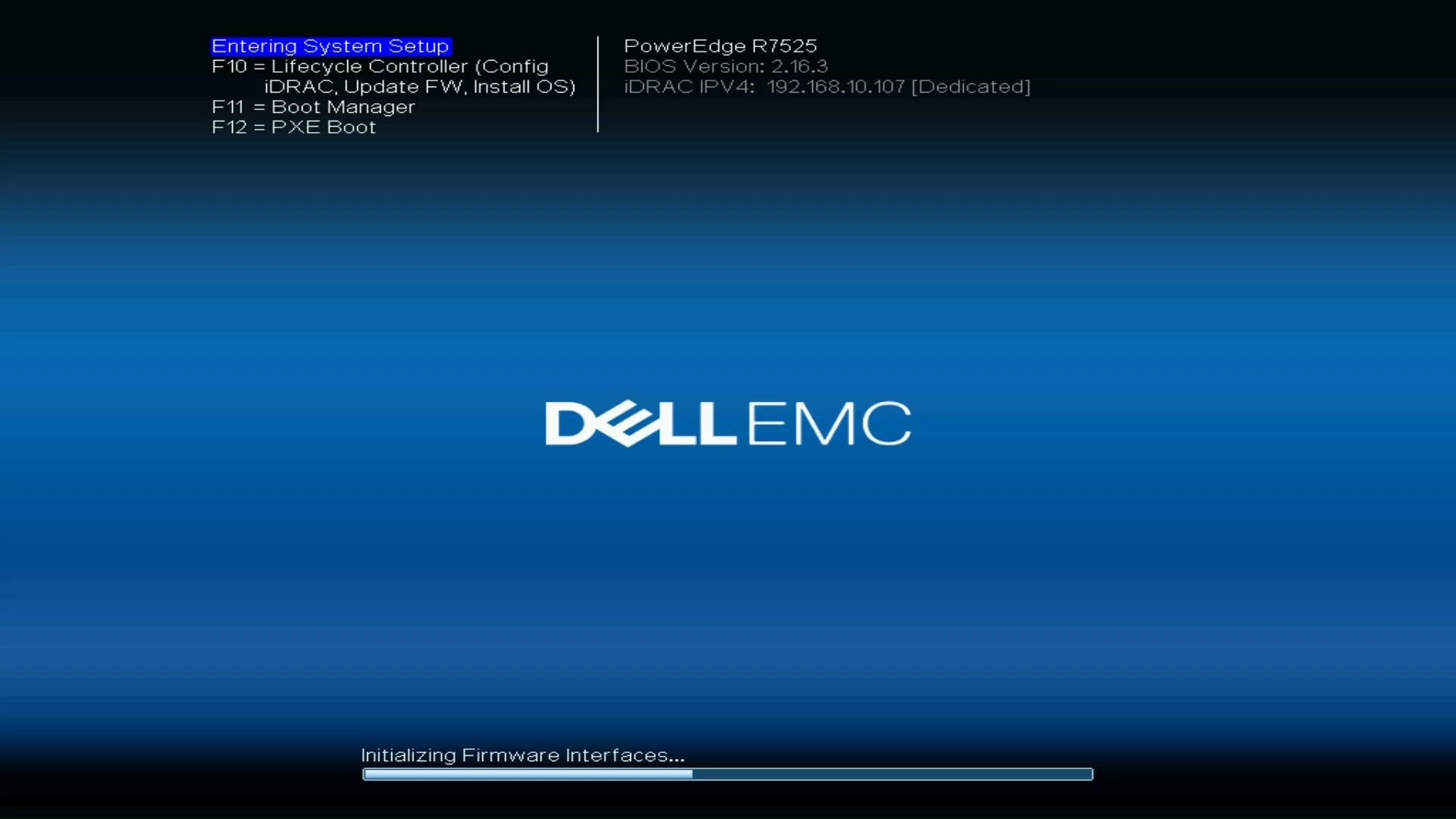
开机看到DELL logo时狂按F2进BIOS设置:
System BIOS -> Boot Settings里把Boot Mode设成UEFI(装新版系统)或Legacy(装老系统)Integrated Devices -> SATA Mode设置成AHCI或RAID,根据你前面的决定来System BIOS -> Boot Settings -> Boot Sequence把U盘调到第一位,或者干脆用F11临时选
改完保存重启,按F11进一次性启动菜单,选你的U盘,这里插一句,R210对U盘的兼容性一般, Kingston、SanDisk这类主流牌子基本都能认,杂牌U盘容易卡在引导阶段。
引导U盘里的驱动加载
系统安装界面起来后,走到选择磁盘那一步,大概率看到的是一片空白,别慌,这是正常的。
- 点击
加载驱动程序,浏览到驱动U盘里对应的文件夹 - 选对系统版本对应的目录,x64还是x86别选错
- 加载完驱动,硬盘就应该认出来了
如果你用的是S100/S300卡,加载完驱动还要顺手把RAID驱动也装一遍,不然装完系统重启大概率蓝屏,这步别跳。
2026年了,系统版本怎么选
R210这个配置,E3-1220处理器加16GB内存,跑新系统已经有些吃力,根据你想干什么来定:
| 系统版本 | 适用场景 | 内存建议 | 备注 |
|---|---|---|---|
| Windows Server 2008 R2 | 老程序兼容性要求高的场景 | 8GB以上 | 已达生命周期终点,建议内网使用 |
| Windows Server 2012 R2 | 一般企业应用 | 16GB以上 | 稳定,驱动兼容性好 |
| Windows Server 2016 | 轻量服务 | 16GB以上 | 也能跑,但开机速度慢 |
| Windows Server 2019/2026 | 不建议 | 需要32GB以上 | 硬件瓶颈明显,性价比低 |
行业共识认为,R210跑Server 2012 R2是性能和兼容性的最佳平衡点,装Server 2016也能跑起来,但日常操作能感到明显的迟滞感。
r210 raid驱动与Linux系统安装
装Linux是另一条路,R210装CentOS、Ubuntu Server都是常见操作,但处理方式跟Windows完全不同。
r210装centos:没那么玄乎
CentOS 7及更早版本对R210的硬件支持比较友好,原因是内核版本和驱动匹配度好,到CentOS 8之后需要额外装驱动的情况变多了。
- 下载对应版本的ISO镜像,用Rufus写入U盘
- 启动时同样按F11选U盘,进安装界面
- 分区时选
自动配置就行,除非你有特殊需求 - 网卡大概率能直接被识别,装完就能通网
如果你的R210硬盘模式还是RAID,装Linux会多一道工序在启动加载器界面按e,在linux开头那行末尾加上dd参数,回车后会列出所有块设备,找到RAID控制器对应的驱动盘,加载完再继续,这套操作没点基础容易卡住,所以多数情况下建议先把SATA Mode改成AHCI再装Linux。
装完系统后的驱动补全
Linux装完不等于万事大吉,还有两个硬骨头要啃:
- 网卡固件:R210有Broadcom和Intel两种网卡版本,Intel的通常免驱,Broadcom的偶尔需要装firmware包(比如
firmware-bnx2) - iDRAC管理口:默认IP是192.168.0.120,连上去改密码和IP,这步不做等于给机房开了一扇门
戴尔r210做系统之iDRAC远程安装
手头没显示器键盘,或者服务器在远端机房,iDRAC远程安装系统就是正解了,R210的iDRAC有两种版本,企业版才能挂载ISO镜像。
用iDRAC挂载镜像装系统
前提:你的iDRAC是Enterprise版本,并且已经配好了IP,如果是Express版,只能看KVM画面,没法挂载ISO,该跑机房还得跑。
- 浏览器访问iDRAC的IP,登录默认账号root(密码一般是calvin,按机器背后标签来)
- 进入
虚拟介质页面,启用虚拟介质功能 - 挂载本地的系统ISO镜像,选择
映射CD/DVD - 重启服务器,在POST界面按
Ctrl+E进iDRAC设置,确认虚拟介质启动是开启状态 - 正常重启后,就能从挂载的ISO启动了
这套流程跑熟练了,给整机房的R210做系统基本就不用去现场了,不过IDRAC的Java版虚拟控制台在现在的浏览器环境下偶尔会抽风,把Java版本降一降或者用IE兼容模式能解不少问题。
常见问题排查
安装卡在BIOS启动界面,清一下CMOS,拔掉所有外设,只留键盘和U盘再试,R210的主板电池老化了也会导致BIOS设置每次都丢,换一颗CR2032电池也就几块钱。
R210的iDRAC固件进不去怎么处理:断电,按住服务器前面板的i按钮30秒以上,重新上电,iDRAC会重置并恢复默认地址,这是戴尔服务器最常用的硬重置手段,对R210同样有效。
戴尔r210怎么做系统最稳妥:备份先行
机器再稳也是几十万小时通电的老家伙了,做系统之前,把现有数据备份好,记录当前的iDRAC IP、BIOS版本、固件版本,万一刷挂了还能照着恢复,这台机器不支持双BIOS镜像,刷BIOS刷到一半断电,那就只能找编程器了。
系统做完了,顺手把BIOS更新到最新版本,R210的最后一个BIOS版本是2.7.1(2014年发布),之后的更新都走系统内更新了,稳定为主,别追求版本号,能用就好。
戴尔r210安装windows server常见问题
R210装系统时识别不到硬盘怎么办
确认SATA Mode和RAID模式设置是否一致,如果你在BIOS里开了RAID模式,安装Windows时必须加载PERC S100/S300的驱动;如果你确定不用阵列功能,把SATA Mode改成AHCI就能直接识别硬盘,两个模式都试过还是认不出硬盘,检查一下硬盘本身是否还能正常通电运转。
R210能不能直接装Windows 10
可以装,但不建议,R210的硬件驱动最多支持到Server 2012 R2和Windows 8.1时期,装Win10之后可能出现网卡驱动缺失、睡眠唤醒异常等问题,除非有特殊软件需求,还是按服务器的定位来配系统更省心。
R210装系统提示U盘无法引导是U盘坏了吗
不一定是U盘坏了,R210的UEFI引导对FAT32格式识别较好,用Rufus写入时分区类型选错也会导致无法引导,先把U盘重新格式化,用Rufus选GPT加UEFI模式重写一遍,仍然无法识别就换个U盘试试,个别批次的R210对USB 3.0接口支持不稳定,插在后面的USB 2.0口上更稳妥。
这台服务器已经服役十多年了,做系统这件事本身不复杂,但要清醒地知道它的定位适合拿来跑些轻量服务、做测试环境或者当家里的实验室玩具,戴尔r210怎么装系统这个问题,记住三件事:驱动提前备好、U盘选兼容性好的、BIOS里设置别乱动,就够用了,更多相关信息可以参阅戴尔官方PowerEdge R210说明书及支持页面。
首发原创文章,作者:王坚,如若转载,请注明出处:https://idctop.com/article/800346.html