远程服务器只有C盘时,添加D盘的正确做法是通过云服务商控制台单独购买并挂载一块数据盘,然后在系统内完成初始化、分区和格式化,最终得到一个独立的D盘分区,而不是直接扩容C盘。
很多人第一次接触云服务器时,会发现系统里只有一个C盘,空间小不说,一旦日志、数据库或者备份文件把C盘塞满,整个服务器都可能变卡甚至宕机,想加个D盘,却发现右键C盘选择“扩展卷”是灰色的,根本点不了,这不是系统问题,而是云服务器的磁盘架构决定的,下面我会按照实际操作顺序,把整个流程拆开讲清楚。

远程服务器只有C盘怎么添加D盘:先搞懂为什么不能原地扩展
物理机和云服务器的磁盘逻辑完全不同
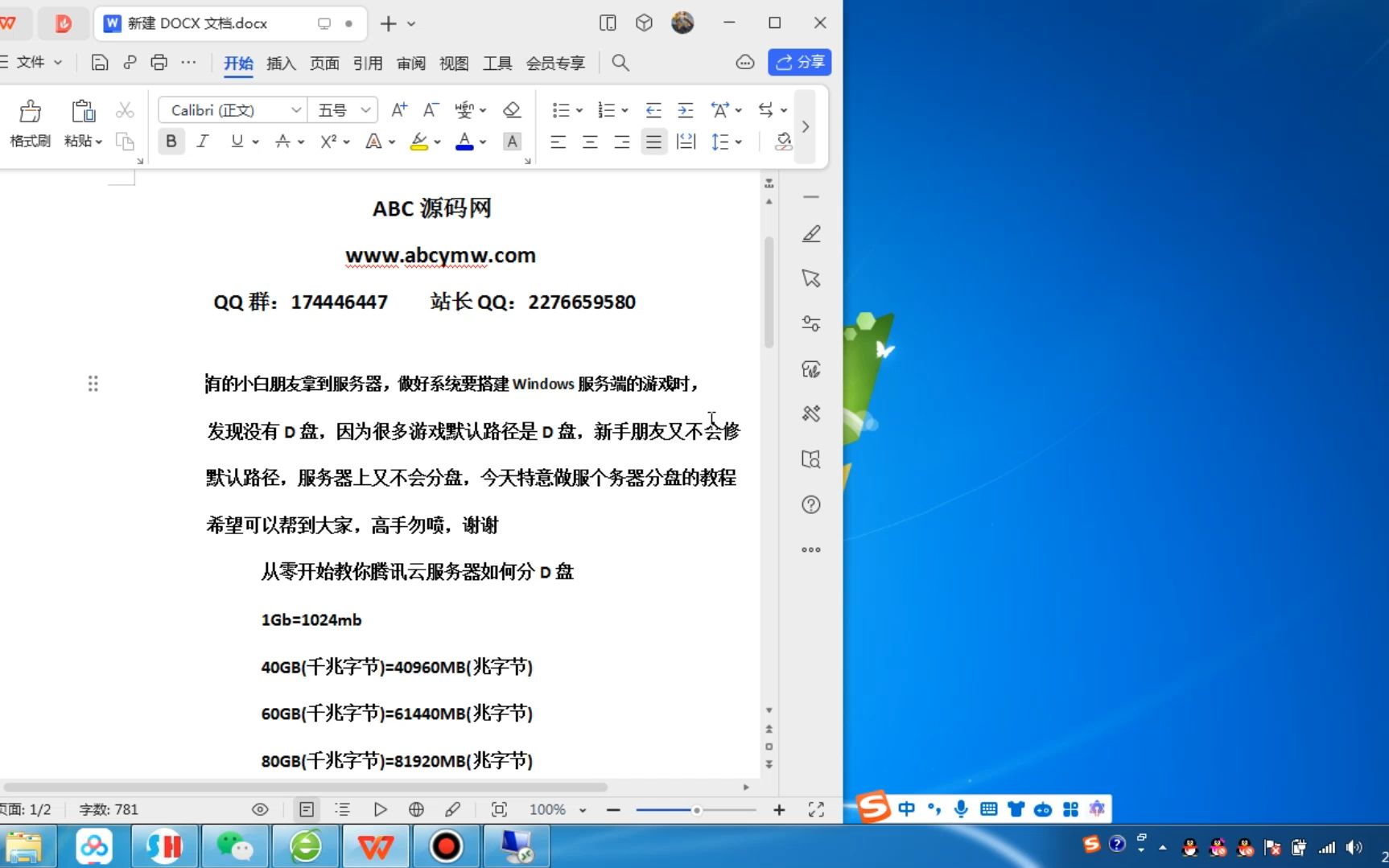
在本地物理电脑上,一个硬盘可以分成C、D、E三个分区,因为硬盘和分区都是你直接管理的,但云服务器不一样,你看到的C盘,本质上是云平台从底层存储池里划出来的一块系统盘,系统盘的容量在创建实例时已经固定了,比如40GB或50GB,它不给你预留未分配空间,所以你无法在系统里通过“压缩卷”或者“扩展卷”来变出一个D盘。
添加D盘的正确路径是“挂载数据盘”
行业共识是,云服务器要增加数据盘,必须先在云服务商的控制台购买一块独立云硬盘,然后把它挂载到你的服务器实例上,挂载成功后,这块硬盘在系统里会显示为一整块未分配的新磁盘,这时候你再去磁盘管理里,对它进行初始化和新建简单卷,才能分配盘符D,也就是说,整个过程分两步:控制台操作和服务器内操作,缺一不可。
服务器数据盘挂载前的准备:在云控制台购买并挂载
如何在控制台购买数据盘
不管你用的是简米云、酷番云还是华为云,入口都大同小异,以最常见的操作路径为例:
- 登录云服务商的控制台,找到“云服务器”或“云主机”列表。
- 进入实例详情页,找到“云硬盘”或“磁盘”标签页。
- 点击“购买云硬盘”或“创建数据盘”,选择与服务器相同的地域和可用区。
- 数据盘容量按需选择,比如100GB高性能云硬盘或SSD云硬盘。
- 付费方式按你的使用时长选包年包月或按量付费,然后确认订单。
这里有个容易忽略的细节:数据盘的地域和可用区必须和服务器一致,否则挂载的时候根本找不到这台服务器,创建完成后,回到磁盘列表,点击右侧“更多”或“操作”按钮,选择“挂载”,选中目标服务器实例即可。
Windows服务器添加磁盘后,默认不显示盘符
很多人在控制台挂载完新磁盘后,马上打开“此电脑”,发现还是只有C盘,于是怀疑自己操作错了,其实这是正常现象,因为新磁盘还没经过初始化、分区和格式化这三个步骤,Windows系统不会自动给它分配盘符,通俗点说,硬件层面已经接上了,但操作系统层面还没有“认出”这块硬盘。
windows服务器磁盘管理不显示新磁盘?教你四步初始化分区
打开磁盘管理工具的正确姿势
远程登录服务器后,按下Win + R组合键,输入diskmgmt.msc,回车,就能打开磁盘管理界面,或者右键“此电脑”图标,选择“管理”,再点击左侧的“磁盘管理”,打开后,你会看到原先只有“磁盘0”代表C盘,现在应该多了一个“磁盘1”,显示为未知或未初始化状态,容量和你购买的数据盘大小一致。
初始化磁盘并设置分区
- 右键点击“磁盘1”左侧的黑色或条纹区域,选择“初始化磁盘”。
- 在弹出的对话框里,分区形式选GPT还是MBR?如果是2026年新购的服务器,系统基本是Windows Server 2016以上版本,直接选GPT即可,它支持更大的容量和更多分区数,老系统如果选MBR,单分区最大只能到2TB。
- 初始化完成后,磁盘状态会变为“联机”,但右侧仍然显示“未分配”。
- 右键点击未分配区域的白色块,选择“新建简单卷”。
- 一路点击“下一步”,指定卷大小,默认就是全部容量,直接下一步。
- 分配驱动器号这里,选择“D”,这就是你想要的D盘。
- 文件系统选NTFS,分配单位大小保持默认,卷标可以填“数据盘”或留空。
- 勾选“执行快速格式化”,点击完成。
等待几秒种,新卷就创建好了,再打开“此电脑”,D盘已经妥妥地出现在里面,容量和购买的数据盘完全一致,至此,远程服务器怎么添加D盘的Windows路径就全部结束了。
为什么右键C盘“压缩卷”不推荐用来做D盘
网上有些教程说,不需要买新盘,直接压缩C盘就能分出空间,这个方法在物理机上有效,但在云服务器上基本行不通,原因有两个:一是系统盘本身的文件系统布局可能不支持无损压缩,二是即便压缩成功,你得到的只是C盘里的未分配空间,后续扩展卷还是会踩坑,更重要的是,云服务器的系统盘快照和回滚机制不能覆盖数据盘,把数据放在D盘,万一要重置系统,数据还在,不会丢。
linux服务器扩容数据盘:也用同一套“挂载+格式化”逻辑
如果你用的是Linux系统,比如CentOS、Ubuntu,操作路径会略有不同,但核心思路一致,在控制台完成购买和挂载后,登录服务器执行lsblk命令,会看到一个不认识的设备,比如/dev/vdb,这就是新数据盘。
分区并格式化新硬盘
- 执行
fdisk /dev/vdb进入分区工具,依次输入n、p、1、回车、回车,最后输入w保存。 - 此时系统里会出现
/dev/vdb1分区。 - 执行
mkfs.ext4 /dev/vdb1格式化分区,等待进度条走完。 - 创建一个挂载点目录,比如
mkdir /data,然后执行mount /dev/vdb1 /data。 - 为了让重启后依然生效,需要先获取UUID再写入
/etc/fstab文件。
写/etc/fstab时务必小心,如果写错了,服务器重启后可能直接进不去系统,稳妥的做法是用blkid /dev/vdb1查UUID,然后把这行加进配置文件:UUID=xxxx /data ext4 defaults 0 0,最后执行mount -a检查有没有报错。
不要把D盘和C盘放在同一个表格里对比
很多人在操作前会纠结到底买多大容量的数据盘,这里给个实用建议:数据库文件、网站上传目录、日志归档、备份文件,尽量全部指向D盘或数据盘,C盘只保留操作系统和安装的软件,这样即使C盘崩了,重装系统也不影响业务数据,这是云服务器运维里最基本也最划算的隔离策略。
远程服务器添加D盘后仍然失败的排查清单
控制台挂载成功但系统里看不到
首先检查挂载目标是否选错,尤其是账号下有多台服务器的时候,其次确认数据盘状态是不是“使用中”,如果显示“待挂载”则说明没有真正挂上,还有一种情况是,你在A地域买的数据盘,想挂到B地域的服务器上,这必然无法操作,需要退掉重买。
磁盘管理里看不到新磁盘但设备管理器刷得出来
打开“设备管理器”,点开“磁盘驱动器”,如果能看到新的磁盘型号但磁盘管理里不显示,多半是驱动或总线问题,执行“扫描检测硬件改动”,或者直接重启服务器,90%以上的问题能解决。
新建简单卷时提示“磁盘上没有足够的空间”
这种情况通常出现在这块磁盘之前被部分初始化过,里面残留了旧分区,在磁盘管理里右键点击其他分区,选择“删除卷”,把所有未使用空间释放出来,再重新走新建简单卷流程。
远程服务器磁盘空间不足怎么加d盘:一个完整的Q&A实操问答
问:远程服务器只有c盘怎么添加d盘,不重装系统可以吗?
完全可以,整个操作不需要重装系统,也无需重装任何软件,在控制台完成数据盘购买和挂载后,按照本文Windows步骤操作,5分钟就能得到一个全新的D盘,所有原有的C盘数据、网站配置、数据库文件都会原封不动地保留。
问:c盘满了能不能直接把软件装到d盘来解决?
可以,但治标不治本,如果你的服务器C盘已经爆红,先把临时文件、日志清理一遍,再把QQ或微信等占用空间大的软件迁移到D盘,能暂缓压力,但真正科学的做法是优化数据存放路径,让D盘承担主要的数据读写负载,同时养成定期清理系统垃圾的习惯。
问:添加数据盘会不会额外收费?
数据盘本身就是独立的云硬盘资源,它的费用和系统盘是分开计算的,按量付费的服务器,每小时会产生硬盘费用;包年包月的则按周期扣费,具体价格可以看服务商官网的定价页,通常高性能云硬盘的价格会比高效云盘贵一些,但IOPS表现也更好,如果只是存文件,选便宜的那档就够了。
写在最后
远程服务器只有C盘并不可怕,反而是一个调整存储结构的好机会,只要记住了“控制台挂载,磁盘管理建卷”这十二个字,盘符D也就是几分钟的事,本文中所有步骤都基于通用的云服务器操作逻辑,不同厂商的界面虽有细微差异,但核心菜单路径基本一致,当你下次再遇到C盘报警、磁盘空间告急时,不会再手忙脚乱了,真正的服务器高手,从来不是会敲多复杂的命令,而是懂得把数据放在它该待的位置上。
首发原创文章,作者:王坚,如若转载,请注明出处:https://idctop.com/article/800348.html