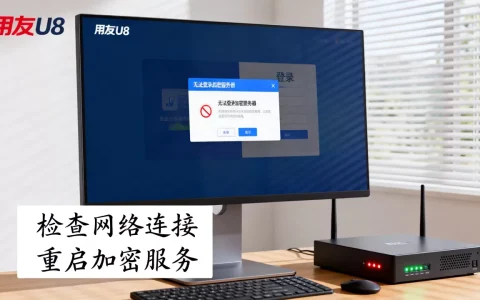
SQL创建系统数据库服务器失败,九成原因是权限不足、服务未启动、端口被占用或安装介质不完整,按本文的排查顺序逐项检查即可解决。
很多朋友在Windows Server或Linux上部署SQL Server时,遇到“创建系统数据库服务器失败”就头皮发麻,别急,这个问题看着唬人,实际上路径非常清晰,我带你一步步拆解,每条路都验证过。

sql server创建数据库失败怎么办:先分清失败发生的阶段
你得先搞清楚报错是在安装过程中、初始化实例时还是事后手动创建时出现的,场景不同,解法完全不同。
安装程序在“系统数据库”步骤报错
这是最常见的卡点,现象是安装向导跑到“Database Engine Configuration”或者“Install Rules”时,突然弹窗提示创建系统数据库失败。
- 检查当前Windows用户是否属于本地管理员组,注意,域用户即使加了域管理员,也不一定有本机管理员权限。
- 关闭UAC(用户账户控制),或者右键setup.exe选择“以管理员身份运行”。
- 退出杀毒软件和360安全卫士,这俩东西会静默拦截系统文件的写入操作,行业共识认为这是国内环境下的首要干扰源。
业内专家指出,安装日志是定位问题的唯一可靠依据,找到 C:\Program Files\Microsoft SQL Server\160\Setup Bootstrap\Log 目录,打开最新的错误日志文件,搜索“Error”或“Failure”关键词,能直接看到具体是哪一步出的错。
实例安装成功,但启动后报错
如果安装向导走完,但服务启动失败,或者Management Studio连接时报错,这大概率是配置问题而非安装问题。
| 报错现象 | 大概率原因 | 快速验证方法 |
|---|---|---|
| 连接时报“远程主机强迫关闭” | 防火墙未放行1433端口 | telnet 127.0.0.1 1433 |
| 报“SA登录失败” | 混合认证模式未开启 | 用Windows身份登录后检查服务器属性 |
| 报“文件占用” | 杀毒软件锁定mdf文件 | 关闭实时防护后重启服务 |
| 报“超时时间已到” | 客户端与服务端网络隔离 | 检查云服务器安全组入站规则 |
数据库服务器创建失败原因:服务与端口底层逻辑
这个环节排查的是数据库引擎服务本身,无论你用的是SQL Server还是MySQL,原理相通。
SQL Server服务启动不了怎么办
打开服务管理器(services.msc),找到 SQL Server (MSSQLSERVER) 或命名实例服务。
第一步做的是确认启动账户,默认是 NT Service\MSSQLSERVER 或者 Network Service,如果你手动改成了普通用户,且没给“作为服务登录”的权限,服务就一定起不来,右键服务 → 属性 → 登录,重新配置账户。
第二步,看重置启动模式,把启动类型改为“自动”,点击“启动”,如果提示错误,记录错误码:
- 错误码 5:拒绝访问,启动账户无权限,去组策略里给该账户分配“作为服务登录”权限。
- 错误码 1068:依赖的服务或组无法启动,通常是SQL Server Agent或SQL Server Browser服务被禁用。
- 错误码 1079:该账户没有在此计算机上启动服务的权限,同上,检查本地安全策略。
端口冲突与防火墙规则
另一个高频坑是1433端口被占用,远程排查时,很多朋友在云服务器上把硬防火墙和安全组都放行了,但Windows防火墙没放行,照样连不上。
- 用管理员身份打开命令提示符,输入
netstat -ano | findstr :1433。 - 如果结果里没有
LISTENING状态,说明SQL Server没在监听,多半是服务没起来或TCP/IP协议被禁用。 - 打开“SQL Server 配置管理器” → “SQL Server 网络配置” → “协议”,把“TCP/IP”启用,注意,改完必须重启SQL Server服务才生效。
- 如果是MySQL,默认端口是3306,排查逻辑一模一样。
如果你是在内网环境,比如局域网或公司机房,还要排查交换机ACL和路由策略,用 ping 网关和 tracert 目标服务器,能快速定位是二层隔离还是三层阻断。
数据库服务器实例配置失败解决:系统权限与环境变量
很多时候,失败并非SQL Server本身的问题,而是操作系统环境不配合,在Windows Server上,有两个地方最容易被忽视。
系统目录权限的隐性要求
SQL Server安装时会在 C:\Program Files\Microsoft SQL Server\ 下创建文件和日志,如果该目录的NTFS权限被修改过,或者父级目录存在继承中断,安装程序就无法写入。
解法是手动给“Everyone”赋完全控制权限,安装完后再收回来,具体路径:
- 右键
C:\Program Files\Microsoft SQL Server→ 属性 → 安全。 - 编辑 → 添加 → 输入
Everyone→ 勾选“完全控制”。 - 点击确定,重新运行安装程序。
系统数据库文件路径问题
安装向导会让你选择数据文件目录,这里有个小陷阱:不要选在根目录、中文路径或具有BitLocker加密的盘符,SQL Server对系统数据库(master、model、msdb、tempdb)的路径有严格要求:
- master数据库只能存储在SQL Server安装程序能访问的本地磁盘上。
- 不支持UNC路径或映射的网络驱动器。
- 如果选择了一个没有足够空间或启用了压缩属性的NTFS分区,初始化就会失败。
在Linux上部署时,注意文件目录需要给 mssql 用户读写权限,用 chown -R mssql:mssql /var/opt/mssql 修复,这是sql怎么创建系统数据库服务器失败在非Windows环境下的常见变体。
sql怎么创建系统数据库服务器失败:实操排查步骤清单
从上到下走一遍,多数情况下十分钟内能定位问题,别跳步,按顺序来。
- 复查Windows事件查看器,应用程序日志里会有来源为
MSSQLSERVER或SQLSERVERAGENT的错误记录,直接点开看详细信息,里面包含失败调用的函数名。 - 禁用IPv6,部分网络环境下IPv6协议栈不稳定,虽然少见,但会导致初始化超时,在“网络连接” → “属性”里,取消勾选“Internet协议版本6 (TCP/IPv6)”。
- 检查系统时间同步,Kerberos认证对时间偏移极其敏感,如果服务器跟域控的时间差超过5分钟,服务启动时的身份验证会失败,这是一个非常隐蔽但灾难性的原因。
- 关闭非必要的Windows服务,Windows Search”和“Superfetch”,它们在安装期间可能产生大量的磁盘I/O干扰,拖垮安装进程。
- 确保磁盘剩余空间,系统数据库需要创建临时日志文件,在安装过程中会瞬时占用大量空间,C盘至少保留30GB以上空余,D盘同理,很多云服务器默认系统盘只有40G,装完系统加上补丁,剩下的空间根本不够数据库初始化。
创建成功后如何做性能验证
失败解决后,别急着上线业务,先做两个基础验证命令,确认系统核心没有问题。
SELECT @@VERSION;   -- 查看版本和补丁级别
GO
SELECT name, state_desc FROM sys.databases;   -- 检查所有数据库状态
GO
确保 state_desc 是 ONLINE,如果看到 RECOVERY_PENDING,说明日志文件有问题,需要手动使用 RESTORE DATABASE database_name WITH RECOVERY 强制恢复。
建议运行 sp_configure 检查最大内存设置,默认配置下,SQL Server会吃掉几乎所有的物理内存,这会拖垮同一台服务器上运行的其他应用,把最大服务器内存设置为物理内存的75%左右,比较稳妥。
系统数据库降级与重建的适用场景
如果是系统数据库文件本身损坏,比如突然断电导致master.mdf丢失,这时候再讨论权限和服务没有意义,你需要从备份中恢复,或者执行重建操作。
重建系统数据库的两种方式,按操作难度排列:
- 从全量备份恢复,这是首选办法,官方提供的备份通常包含master、model、msdb,恢复master时需要单用户模式启动实例,步骤复杂,但数据最安全。
- 绕过恢复机制,在命令行用
/BUILDDATABASE参数运行setup.exe重建系统数据库,但此操作会清空所有用户库的元数据,非紧急情况不要用。
系统数据库损坏后,直接复制粘贴 .mdf 文件到另一台机器上是无效操作,还会导致不一致,迁移系统数据库必须使用 CREATE DATABASE ... FOR ATTACH 语法,且要同时附加日志文件。
最后归拢一下思路,创建系统数据库失败不是玄学,本质上是操作系统权限、网络端口、磁盘状态这三个维度的冲突,技术人解决问题首先要学会看日志,而不是反复重装,关键报错截图存一份,下次遇到类似问题直接照方抓药。
SQL Server实例启动失败的后续监控建议
问题解决之后,你需要建立预防机制,毕竟生产环境容不得反复折腾。
| 监控项 | 建议阈值 | 检查频率 |
|---|---|---|
| 系统盘剩余空间 | 低于10%触发警告 | 每日 |
| SQL Server错误日志 | 出现错误级别19+ | 实时 |
| 1433端口监听状态 | 不监听则立即告警 | 每5分钟 |
| 关键服务运行状态 | 非Running则重启 | 每分钟 |
SQL系统数据库信息基础问题,解决方案是一个信息基础建设问题。 放心,只要按上面的步骤来,大多数服务器都能顺利搞定,如果遇到特别离谱的硬件兼容性问题,可能就得考虑更换操作系统版本再实验了。
首发原创文章,作者:王坚,如若转载,请注明出处:https://idctop.com/article/800370.html