本机svn服务器安装教程:十分钟搭建属于你自己的版本控制中心
在本机创建SVN服务器的核心方案是安装VisualSVN Server搭配TortoiseSVN客户端,全程可视化操作,单个笔记本就能完成,完全不依赖公网环境。
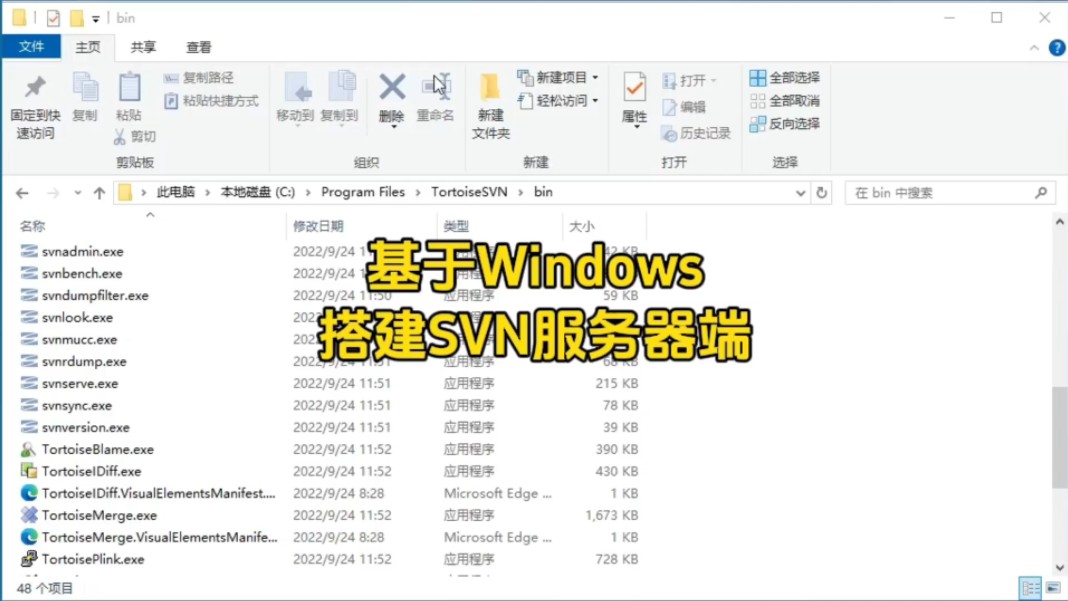
很多开发者习惯把SVN当作团队协作工具,其实单机场景同样适用,无论是个人项目存档、毕业论文版本管理,还是想先摸清SVN的工作机制再部署到公司服务器,本机搭建SVN服务器都是低成本的入门路径,接下来我会以Windows系统为主,拆解从安装到提交代码的全过程。
本机svn服务器配置步骤:从软件选型到运行验证
服务端与客户端的分工逻辑
在动手安装之前先理清一个概念:SVN系统分为服务端和客户端两部分,服务端负责存储版本数据和校验权限,通常运行在服务器系统上;客户端则是一个日常操作的软件,用来提交更新代码,本机搭建时两者装在同一台电脑上,各司其职,互不冲突。
服务端软件选择:VisualSVN Server是多数场景下的优解
业界主流的SVN服务端软件有VisualSVN Server、Apache Subversion和SvnServe,三者的核心版本管理能力没有本质差异,区别集中在易用性和权限管理方式上。
对于本机自用场景,VisualSVN Server的优势非常突出:
- 安装包自带全部依赖组件,不需要单独配置Apache或配置SVN服务为系统进程
- 图形化管理界面,仓库创建、用户添加、权限分配都是鼠标点击完成
- 默认使用专用的svn协议端口3690,无需手动开启80端口,避免端口冲突
如果你在纠结本机svn服务器哪个好用,我的建议是:Windows用户优先考虑VisualSVN Server,如果你用的是Linux系统,则推荐直接通过命令行安装subversion包。
VisualSVN Server安装实操
第一步:去官方网站下载VisualSVN Server安装包,免费社区版足够满足单机需求,安装启动后一路点Next,注意下面几个关键项:
- 安装路径:建议避开C盘系统目录,比如改为
D:\VisualSVN Server - 仓库存储路径:单独设定,比如
D:\Repositories - 勾选“Use secure connection”:默认启用SSL加密,本机连接时本地证书会让客户端有安全提示,直接通过即可
第二步:打开VisualSVN Server Manager,界面左侧是仓库树,右键点击“Repositories”“Create New Repository”,输入仓库名称,比如my-project,后续所有代码都集中存入这个仓库。
第三步:创建完成后进入仓库属性,在“Security”选项卡里编辑用户权限,默认只有一个管理员账户,你需要先点“Add”新建一个开发者账号,再勾选“Read/Write”权限。
svn服务器权限配置要点:区分好你的使用场景
单机纯自用,无需精细权限
< h4>最简单配置法
如果你只是本机同步自己的文件,勾选“Everyone”账户并赋予读写权限就足够了,后续用TortoiseSVN提交时,客户端会默认使用当前Windows登录身份连接,不会弹出任何认证框。
同局域网内小团队共用
如果几台电脑处于同一个Wi-Fi或交换机下,想让队友也连上你本机的SVN,就需要做两步关键操作:
- 在VisualSVN Server Manager中新建多个用户,设置独立密码
- 给每个用户分配指定目录的“Read/Write”权限,或者只读权限
此时要注意,本机防火墙须放行3690端口(svn协议)和443端口(HTTPS协议),操作路径为:控制面板→Windows Defender防火墙→高级设置→入站规则→新建规则→选择“端口”→填3690和443→勾选“允许连接”。
目录级别的细粒度权限控制
VisualSVN Server支持对仓库下的子目录单独设置权限,比如仓库my-project下有一个docs目录只允许管理员修改,普通成员只读,操作路径是:点击仓库名文件夹树,右键docs目录→Properties→Security→按用户分配权限,这种细粒度控制在真实项目协作中非常常用。
常见svn服务器连接失败问题排查
本机连接正常但局域网内其他机器连不上
优先检查防火墙入站规则是否包含3690端口,其次用命令行在客户端机器上执行telnet 服务器IP 3690,如果端口不通,说明服务端防火墙或网络策略拦截了访问。
TortoiseSVN提示“服务器证书验证失败”
这种情况常见于使用HTTPS协议连接,解决方式为:首次连接时在弹窗中选择“永久接受”证书,如果是自建测试环境,也可以在VisualSVN Server设置中关闭强制SSL,改用svn协议连接。
服务端重启后仓库打不开
查看服务是否自动启动:services.msc→找到“VisualSVN Server”→设置为“自动启动”,如果服务已经显示运行但仍无法连接,在VisualSVN Server Manager中点击右键仓库,选择“Copy URL”确认仓库地址没有变化。
克隆已有项目或迁移仓库到本机的操作
有时你并不需要从零开始建仓库,而是想把远程服务器上已有的SVN项目拉到本机继续维护,或迁移到一台没有图形界面的机器上,此时操作逻辑完全不同:
- 用TortoiseSVN的“SVN Checkout”功能,仓库URL填远程地址,版本选择HEAD,代码会完整同步到本地
- 如果想备份整个仓库的完整历史记录,需要在服务端使用VisualSVN的“Backup”功能生成一个
.bak文件,再到目标机器用“Restore”导入
这两种方式都只是做本地副本/迁移仓库,不涉及修改原仓库的配置,适合应急和迁移场景。
本机SVN性能优化建议
单机SVN的数据量一般不大,但如果你把仓库放在机械硬盘且分区接近满盘,提交和更新速度会肉眼可见地变慢,优化手段:
- 定期压缩工作副本:右键项目目录→
TortoiseSVN→Settings→Saved Data→清理最近URL和历史记录 - 仓库目录与系统盘分离,尽量避免仓库所在磁盘的写入队列过载
- 如果仓库是多人共用的,开启
http://协议的大文件传输压缩选项,降低带宽占用
常见问题解答:本机SVN服务器环境下的高频疑问
SVN和Git在本机自建服务器时选哪个比较好?
如果每天只处理一份版本库,且你习惯Windows右键菜单操作、不喜欢命令行和分支管理复杂度,SVN的锁定机制和集中式结构更容易上手,而Git分布式特性更适合某些需要离线提交的场景,入门阶段SVN的图形化工具链比Git更简单直观。
笔记本电脑拔掉网线后能否继续使用本机SVN?
可以,视觉SVN服务默认监听本地回环地址,即使完全没有网络,TortoiseSVN通过URLhttps://localhost/...或svn://localhost/...照样可以提交,这也是单机SVN实用性强的根本原因。
重装系统会影响已创建的仓库内容吗?
只要仓库目录和安装目录没有放在C盘,重装系统不会丢失任何版本记录。重新安装VisualSVN Server后,用管理员权限打开管理器并选择“Add Existing Repository”,指向原有的仓库文件夹即可恢复全部数据。
首发原创文章,作者:王坚,如若转载,请注明出处:https://idctop.com/article/800506.html