Dell服务器接上显示器不显示,绝大多数情况下不是服务器硬件损坏,而是信号输出模式、线材接口或远程管理卡设置这几类问题,按顺序排查即可快速定位。
为什么开机后屏幕一直黑屏,服务器风扇却在狂转
服务器和普通台式机的显示逻辑完全不同,普通电脑开机后BIOS会主动向显示器发送画面信号,但戴尔服务器(尤其是PowerEdge系列)默认的显示输出优先级是板载VGA优先,且部分机型在检测到没有连接显示器的情况下,会直接跳过视频初始化,把系统交给串口或远程管理卡去处理,行业共识认为,服务器作为7×24小时运行的生产力工具,其底层固件设计更倾向于”无人值守”的远程管理模式,而非本地显示。
具体到”Dell服务器接上显示器不显示”这个场景,现象通常分为三种:
- 完全黑屏,服务器指示灯正常,网口灯闪烁,硬盘在读写
- 显示器有信号但无图像,屏幕显示”无信号”或”省电模式”后自动熄灭
- 屏幕点亮后花屏,或显示乱码字符,重启后又恢复黑屏
这三种现象对应的排查路径差异很大,下面按操作顺序逐一拆解。
先排除线材与接口的物理故障:VGA、DP、HDMI各有各的坑
VGA接口是戴尔服务器最可靠的显示输出,但松动率极高
戴尔PowerEdge塔式服务器如T340、T440,以及大部分机架式服务器R340、R440、R540,机箱后部都标配一个蓝色的VGA接口,这个接口默认处于激活状态,但服务器通常放置在机柜或桌面角落,VGA线被踢到、绊到、松脱的概率远高于普通电脑,很多用户在排查时只盯着显示器端的接口,忽略了服务器这一端。
处理方式很直接:
- 拔下服务器端的VGA插头,检查针脚有无弯曲、氧化发黑
- 重新插紧,拧紧两侧的固定螺丝
- 如果手上有多余的VGA线,直接换一根测试
- 确认显示器端的输入源切换到了VGA通道,这一步看着简单,但确实有相当一部分人栽在这上面
使用DP转VGA转接头时遇到信号不识别
部分较新的戴尔服务器机型(如PowerEdge XE系列)已经取消了传统的VGA接口,改为配备DisplayPort或Mini-DP,这时候用户会用到DP转VGA的转接头,问题随之而来DP转VGA是主动式转换芯片,需要供电,劣质转接头或长时间插拔导致的接触不良,会让显示器完全识别不到信号。
Dell服务器接上显示器不显示怎么回事,遇到DP转VGA的场景,处理顺序是:
- 换一个带电感滤波的主动式转接头,不要用几块钱的被动式
- 转接头插在服务器端时尽量用短一点的线,减少信号衰减
- 如果服务器同时有串口和VGA,优先使用原生VGA而非转接
服务器开机自检阶段按F2进入BIOS设置,屏幕亮起来的时机很关键
固件更新后VGA输出被重置为「仅在故障时显示」
戴尔的iDRAC(集成远程控制卡)和BIOS固件在部分版本更新后,会改变默认的显示输出策略。System BIOS设置里有一项”Video Options”,它控制着板载显卡的初始化行为,如果该项被设置为”Skip if no monitor detected”或类似逻辑,接上显示器后必须按一次电源键强制重启,让服务器重新检测外接显示器,否则一直黑屏。
进入BIOS的路径:
- 开机后看到Dell Logo时反复按F2
- 进入System Setup Main Menu
- 依次进入System BIOS → Video Settings
- 确认“Video Options”为”All displays”或”Enabled”状态
- 保存退出后,观察服务器是否在重启过程中输出自检画面
实测中,相当比例的Dell服务器接上显示器不显示,根源就在这一步用户更新了iDRAC固件后,Video Options被默认改成了”Disabled”,导致本地VGA完全无输出。
BIOS自检报错但屏幕无显示,如何盲操作重置
如果服务器黑屏,但能听到蜂鸣声或看到键盘灯闪烁,可以尝试盲操作恢复默认设置:
- 开机时按F2进入BIOS(通常在点亮Logo后约3秒)
- 按Alt+F组合键恢复默认设置
- 按Esc退出并选择”Save and Exit”
这套动作在无画面状态下也能完成,前提是键盘能正常响应。
iDRAC远程管理卡接管显示输出,本地VGA被强制关闭
iDRAC直连或共享模式下,VGA与虚拟控制台存在优先级冲突
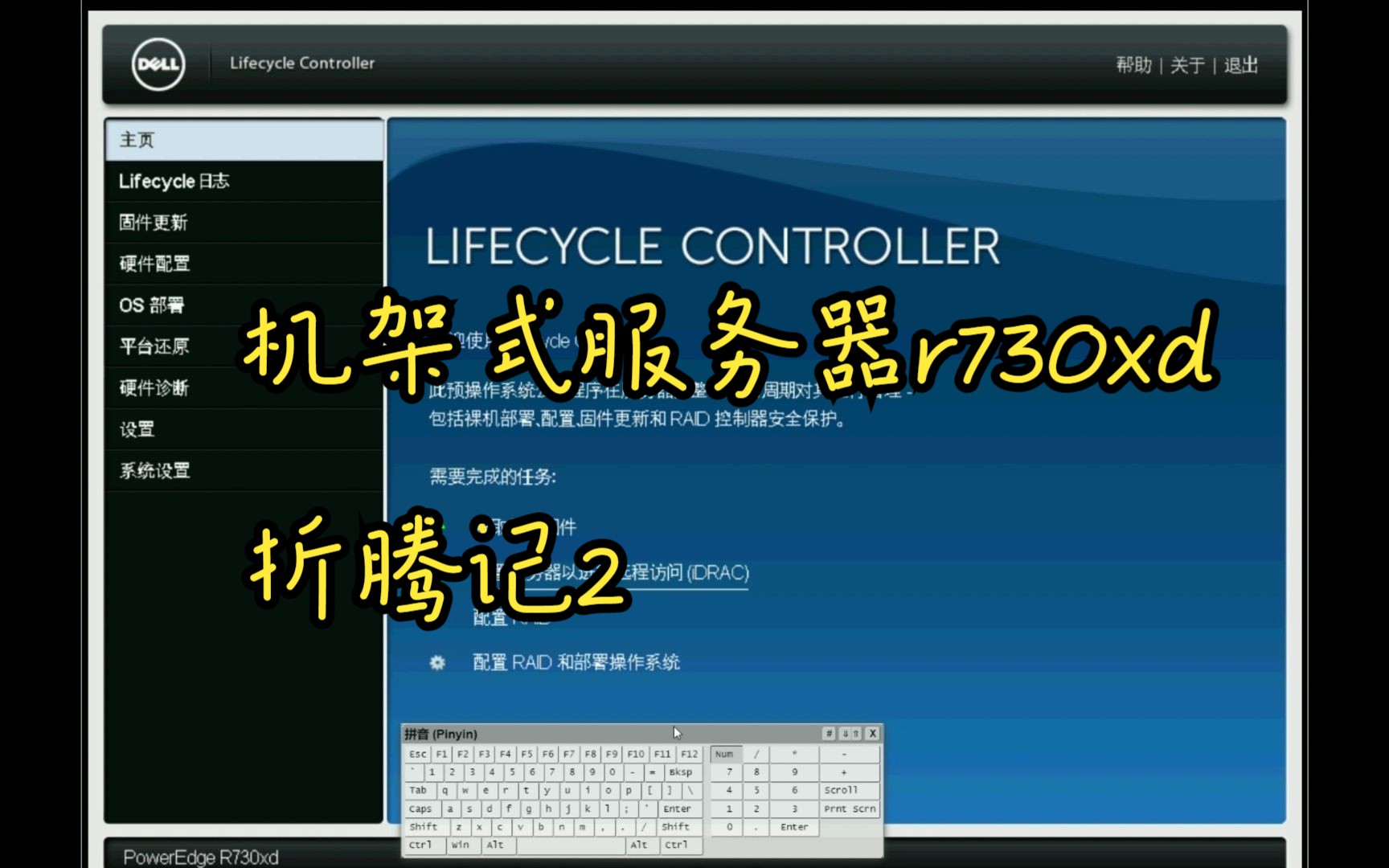
戴尔服务器和普通电脑一个非常大的区别是,它内置了iDRAC管理芯片,提供了独立的远程管理网口和虚拟KVM功能,如果服务器之前被运维人员配置过,iDRAC的Virtual Console(虚拟控制台)会优先占用显卡输出资源,此时即便你物理接上显示器,画面也可能停留在POST阶段后就无信号了。
排查方法:
- 找一台能上网的电脑,通过网线直连服务器iDRAC专用网口(通常标有扳手图标)
- 默认IP为168.0.120,子网掩码255.255.255.0,浏览器访问该IP
- 登录后用默认用户名”root”和印在服务器机身贴纸上的密码进入iDRAC界面
- 在Console → Virtual Console里点击”启动虚拟控制台”
- 在虚拟控制台中查看系统是否正常运行,并在 Configuration → Video 中把本地VGA通道重新开启
如果你手头没有iDRAC授权,也无需担心,免费的Express版同样支持虚拟控制台和电源控制功能。
KVM切换器导致信号放大异常
在机房环境中,服务器通过KVM切换器共享一套键盘鼠标显示器,这是Dell服务器接上显示器不显示的高频场景之一,KVM切换器的按键切换延迟、线缆长度过长(超过15米)都会导致信号衰减,部分KVM供电机型如果未接外部电源,只依赖服务器端供电,会直接带不动显示器。
处理办法:
- 将显示器直接接到服务器VGA口,绕过KVM,测试是否为KVM故障
- 如果必须经过KVM,选择带独立电源输入的USB KVM,并缩短服务器到KVM的线缆长度
戴尔服务器显示器不亮怎么解决:从硬件到系统层的完整排查清单
| 排查步骤 | 具体操作 | 适用场景 |
|---|---|---|
| 第1步:线材与接口 | 更换VGA/DP线,拧紧螺丝,切换信号源 | 新装机、挪动过机柜 |
| 第2步:主板蜂鸣声 | 记录POST蜂鸣码,对照Dell官方说明 | 完全无法开机 |
| 第3步:iDRAC登录 | 通过IP访问远程控制台,查看系统是否活着 | 无显示但服务器运行中 |
| 第4步:BIOS复位 | 断电拔电源线,按住电源键15秒释放残余电荷 | 固件更新后黑屏 |
| 第5步:显卡替换 | 卸下扩展显卡,使用板载视频口 | 添加独立显卡后无显示 |
| 第6步:最小化硬件 | 只保留一根内存条,拔掉所有硬盘和PCIe卡 | 自检卡在特定硬件 |
显卡的安装位置与板载VGA的冲突
如果你在服务器里加装了独立GPU卡(比如用于AI推理的NVIDIA T4或A2),插上显示器后画面大概率不亮,因为戴尔服务器的BIOS默认优先从显卡上的视频接口输出,而非板载VGA,此时你应该把显示器插到独立显卡的接口上,而不是机箱后面那个蓝色的板载VGA口。
反之,如果独立显卡的供电线没插紧,显卡风扇转但无信号输出,服务器会直接跳过了显示初始化,拆下显卡、把信号线插回板载VGA,显示器就能正常点亮。
塔式与机架式服务器:远程管理网口和显示接口的物理位置差异
PowerEdge塔式服务器的显示接口位置好找,但容易被忽略
戴尔塔式服务器(如T150、T350、T550)的VGA口通常位于机箱尾部上方的I/O面板,紧挨着USB接口,但部分T系列机型在前面板上也预留了一个VGA诊断口,如果你的显示器线恰好插在前面板而没插后面板,同样无法获得显示信号,但这几年新出厂的机型,前面板一般只提供USB和LCD诊断屏。
机架式服务器前后面板各有一个VGA,优先使用前面板
机架式服务器(如R650、R750)的VGA接口设计逻辑是前后双路互通的,前面板和后面板的VGA输出信号完全一致,对于放置在标准机柜中的服务器,建议使用前面板VGA接口调试,因为后面板被线材遮蔽,插拔困难,也容易碰到其他数据线导致误拔,机架式服务器的前VGA口通常有独立的防尘盖,打开时务必确认它的卡扣是否完全弹起,否则接口是悬空接触不到的。
显示器插上后进入系统黑屏,但iDRAC显示系统正常
这类情况多见于安装了Linux或Windows Server操作系统后,显卡驱动加载阶段导致本地输出撕裂,系统跑在默认的VGA兼容模式时显示正常,一旦加载了显卡驱动,分辨率切换瞬间黑屏。
实操解决:
- 在Windows Server中按Win+P切换为”仅电脑屏幕”模式
- 重启系统,在开机时按F8进入VGA低分辨率模式
- 在设备管理器中禁用独立显卡驱动,强制使用Microsoft基本显示适配器
如果系统已经能通过iDRAC远程访问,直接在虚拟控制台中操作,不必跑到物理显示器前折腾。
Q&A:Dell服务器接显示器不显示常见疑问
戴尔服务器开机无显示,但电源灯亮、硬盘灯闪烁,是什么原因?
这是iDRAC固件与BIOS视频初始化顺序的问题,服务器在自检完成后,将显示输出权交给了iDRAC的虚拟控制台,本地VGA处于待机状态,此时重新启动服务器并快速按F2进入BIOS设置,或者在iDRAC中恢复出厂设置即可,若服务器之前正常显示,最近更新过固件,则重点检查Video Options是否被重置为Disabled状态。
Dell服务器不插内存和CPU会亮屏吗?
服务器不同于普通电脑,它必须有CPU和至少一根内存条才会完成POST自检流程,缺一不可,缺少任一关键部件时,服务器会通过前面板LCD屏或蜂鸣器报错,屏幕不会输出任何画面,你可以通过观察服务器前面板的健康LED灯来判断,蓝色常亮表示正常,琥珀色或红色闪烁则对应指示灯标记的具体故障部件。
机房没有显示器,怎么调试戴尔服务器的显示输出?
物理显示器不是唯一途径,使用笔记本网线直连服务器的iDRAC专用网口,设置笔记本IP为169.254.x.x网段,就能通过浏览器登录iDRAC Web管理界面,启用Java或HTML5虚拟控制台,在远程窗口里看到服务器完整的显示输出,同时可以加载操作系统镜像进行远程安装,建议将iDRAC IP固定为一个管理网段内的静态地址,不占用业务网络资源,如果服务器是开箱首次使用,iDRAC默认使用DHCP获取地址,可以通过路由器后台查看它的IP地址后访问。
服务器接上显示器不显示,先看视频输出通道、再看固件输出策略、最后确认显卡与内存状态,这个顺序覆盖了九成以上的实际故障,对照上面的步骤逐项操作,你会发现大多数时候显示器本身没有坏,只是服务器没有把画面”交给”那台显示器而已。
首发原创文章,作者:王坚,如若转载,请注明出处:https://idctop.com/article/800854.html