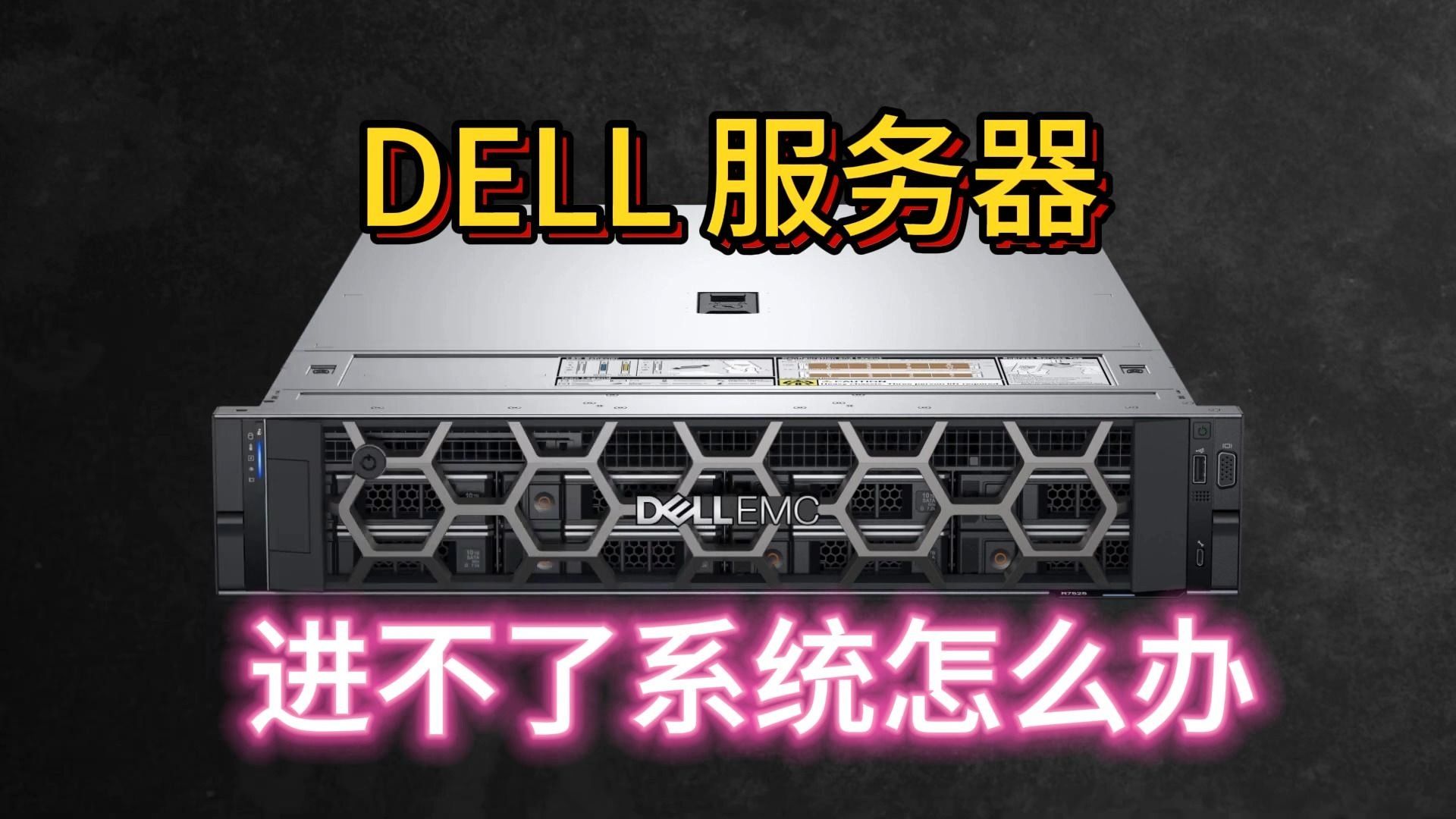
面对dell服务器进不去系统的情况,绝大多数故障根源集中在硬盘阵列失效、系统引导损坏或内存硬件报错这三类问题上,按顺序排查比盲目重装更有效。
dell服务器开机进不了系统,先分清硬件报警还是系统崩溃
服务器不像普通PC,它开机有完整的自检流程,dell服务器进不去系统时,先观察开机画面和前面板状态,这一步能帮你省下大量无用功。
前面板指示灯和报警声意味着什么
戴尔服务器前面板有液晶屏或LED指示灯,不同颜色对应不同故障级别。
- 蓝色常亮:正常运行
- 琥珀色闪烁:硬件故障预警,常见于硬盘掉线或风扇转速异常
- 琥珀色常亮:严重故障,可能涉及内存或主板
- 无任何指示灯但风扇狂转:固件层面卡死,多为BIOS或iDRAC响应异常
如果开机有报警声,记下节奏,戴尔服务器通常用“短声次数”区分故障类型,例如持续短声多与内存相关,这一步能直接定位故障点。
iDRAC是排查故障的第一把钥匙
戴尔服务器内置iDRAC管理卡,即使系统进不去,只要服务器通电并连接网络,iDRAC就能独立访问。
浏览器输入iDRAC的IP地址,登录后查看系统日志和硬件健康状态,日志会明确记录是哪块内存报错、哪块硬盘掉线,或者哪个风扇转速异常。
如果iDRAC也进不去,尝试以下操作:
- 检查网线连接的是否为iDRAC专用网口(通常有橙色或黄色标识)
- 长按前面板i按钮20秒重置iDRAC
- 开机时按F2进入系统设置,确认iDRAC网络功能已启用
dell服务器反复重启进不了系统,重点检查硬盘阵列状态
服务器反复重启且屏幕无任何系统加载迹象,大概率是硬盘阵列丢失或引导分区损坏。
进入阵列卡配置界面查看RAID状态
开机按Ctrl+R进入PERC阵列卡配置界面,这是戴尔服务器最核心的存储管理工具。
- 查看虚拟磁盘状态是否为“Optimal(最佳)”
- 若状态为“Degraded(降级)”,说明阵列中有一块或多块硬盘离线
- 若虚拟磁盘消失,说明阵列配置丢失,需要导入外部配置
阵列降级时,系统通常还能启动但性能明显下降,阵列丢失则直接表现为开机提示“No Boot Device Found”或卡在戴尔Logo画面。
建议:如果看到硬盘显示为“Failed”或“Offline”,不要急着重建阵列,在阵列卡界面选择“Foreign Config”导入外部配置,保住数据的概率更高。
引导顺序和启动模式检查
进不了系统时,启动模式设置错误也会造成假故障。
- 开机按F2进入BIOS设置
- 检查Boot Mode是UEFI还是Legacy BIOS,需与安装系统时一致
- 检查Boot Sequence中是否包含系统所在磁盘
- 确认引导第一顺位不是网卡启动或U盘
行业共识是,多数误判为硬件损坏的故障,其实只是引导顺序被更改或启动模式不匹配,这一步成本最低,优先执行。
dell服务器系统进不去怎么重装,先判断是否有数据资产
重装系统是最后手段,但在动手前必须先确认服务器是否有业务数据,如果服务器跑着数据库或文件服务,直接重装等于放弃数据。
通过PE或Live CD进入救援模式
用启动盘进入Linux Live环境或Windows PE,可以检查硬盘数据是否仍然可读。
Linux服务器建议使用Ubuntu Live USB,进入后执行以下操作:
lsblk                # 查看磁盘分区是否可见
fdisk -l             # 确认阵列盘已识别
mount /dev/sda1 /mnt # 尝试挂载系统分区
如果分区可以挂载,说明系统文件损坏而非硬件故障,修复引导比重装更合理。
Windows服务器则使用PE启动盘,进入后在“我的电脑”中查看C盘是否能够正常读取,能读取则备份数据到外部存储,再考虑修复或重装。
修复引导的快速方法
Linux系统引导损坏时,不需要立刻重装,使用救援模式执行引导修复:
- CentOS/RHEL系列:进入救援环境后运行
grub2-install和grub2-mkconfig - Ubuntu/Debian系列:使用
update-grub重新生成引导菜单 - Windows Server:使用安装盘进入“修复计算机”,执行
bootrec /fixmbr和bootrec /rebuildbcd
修复引导不成功再考虑重装,这一步能节省大量重新配置环境的时间。
dell服务器重装系统前必须完成的准备工作
如果确认必须重装,需要提前准备以下内容:
- 原服务器的IP地址、子网掩码、网关和DNS配置记录
- 业务系统的数据库备份文件,导出到外部介质
- 阵列卡驱动,避免重装过程中无法识别硬盘
- 操作系统安装镜像,建议从微软或Linux发行版官网下载
戴尔官网提供驱动下载与更新功能,输入服务器服务标签可自动匹配驱动,重装前把阵列卡驱动、网卡驱动和芯片组驱动提前下载到U盘。
重装过程中的RAID驱动加载
Windows Server安装时无法识别硬盘,是重装过程中的常见卡点。
- 在安装界面出现“找不到驱动器”时,点击“加载驱动程序”
- 插入提前准备好的阵列卡驱动U盘
- 选择对应驱动后即可正常识别虚拟磁盘
- 安装完成后再补装网卡和芯片组驱动
Linux系统则多数内核已集成常见阵列卡驱动,若安装时无法识别,可在启动参数中添加dd参数手动加载驱动。
戴尔服务器维修价格参考,硬件故障值不值得修
部分情况下,硬件故障确实需要更换配件,合理评估维修成本,避免为老设备投入过多。
| 故障类型 | 常见配件 | 参考维修成本 |
|---|---|---|
| 内存故障 | DDR4 ECC内存 | 中等,视容量和频率浮动 |
| 硬盘故障 | 企业级SAS/SATA硬盘 | 较高,建议整批更换损耗盘 |
| 电源故障 | 冗余电源模块 | 较低,更换简单 |
| 主板故障 | 整块主板 | 偏高,需评估设备残值 |
关于dell服务器维修价格,行业惯例是配件费加工时费,老旧型号的配件可能停产,需找第三方维修渠道,建议先通过iDRAC日志确认故障配件型号,再咨询价格,避免被过度维修。
设备年限与维修决策参考
- 服务器使用年限在3年以内,推荐原厂配件维修,保障稳定性
- 使用年限在3到5年,可以评估第三方兼容配件,性价比更高
- 超过5年的主服务器,建议考虑整机替换,维修成本往往超过残值
dell服务器进不去系统的数据备份与恢复策略
服务器系统崩溃后,数据安全永远是第一优先级,部分情况下速度比操作规范性更重要。
把硬盘拆下来接到另一台服务器上读数据
如果阵列卡故障且无法进入阵列配置界面,可以尝试将硬盘按原顺序接入同型号的其他服务器,戴尔平台兼容性较好,同代服务器通常能直接识别阵列信息。
操作步骤:
- 关机断电,标记硬盘顺序
- 按原顺序接入同型号或同代服务器,注意相同背板插槽位置
- 开机进入阵列卡界面,导入外部配置
- 确认虚拟磁盘状态为Optimal后启动系统
从系统进不去阶段就提前规划备份
服务器每年因硬件故障导致数据丢失的比例居高不下,尤其集中在使用超过四年的设备上,建议规划以下备份策略:
- 数据库每天增量备份,每周全量备份
- 系统盘不做备份,靠重装解决
- 业务配置文件单独备份到远端存储
- 有条件时做异地容灾,防止机房断电或火灾
相关故障问答
戴尔服务器进不去系统但硬盘灯正常是什么原因
硬盘灯正常只代表硬盘通电正常,不代表阵列健康,打开iDRAC查看系统日志,重点排查内存和阵列卡状态,内存故障会导致系统引导阶段卡死,表现为屏幕无输出或循环重启,使用最小化配置测试可以快速定位,单根内存逐一插拔测试。
dell服务器反复重启进不了系统,重装系统能解决吗
如果反复重启发生在开机自检阶段,重装系统无法解决,这是硬件层面的故障,如果在系统加载进度条之后重启,可能是系统文件损坏或驱动冲突,重装系统可以解决,判断依据是观察重启发生的时机和屏幕显示内容,卡在戴尔Logo处基本与系统无关。
服务器系统崩溃后如何导出原有数据
使用Linux Live USB或Windows PE启动服务器,将数据盘挂载后复制到外部存储设备,阵列未损坏时数据可直接读取,阵列降级时需先检查阵列状态,如果磁盘未被识别,优先通过阵列卡导入外部配置,不要直接对硬盘做任何修复操作,避免数据二次损坏。
系统进不去只是表象,故障定位准确与否决定了你花多少时间成本解决它,无论是戴尔服务器还是其他品牌,遵循“先看日志、再查硬件、后考虑重装”的顺序,能把服务器停机时间压缩到最短,同时最大程度保住业务数据,iDRAC应该是你的第一排查工具,其次是阵列卡界面,重装系统永远放在最后。
首发原创文章,作者:王坚,如若转载,请注明出处:https://idctop.com/article/800978.html