惠普刀片服务器查看HBA卡最直接的方法是通过iLO远程控制台或OA(Onboard Administrator)命令行界面,无需物理拆卸服务器,即可获取HBA卡的型号、WWN号和固件版本。刀片服务器的紧凑架构决定了你没法像传统机架式服务器那样开机箱去摸PCIe插槽,本文将从软件识别、命令行查询到硬件维护三个维度,手把手教你如何精准定位惠普刀片服务器上的HBA卡信息。
惠普刀片服务器怎么看hba卡:先分清你的设备代际
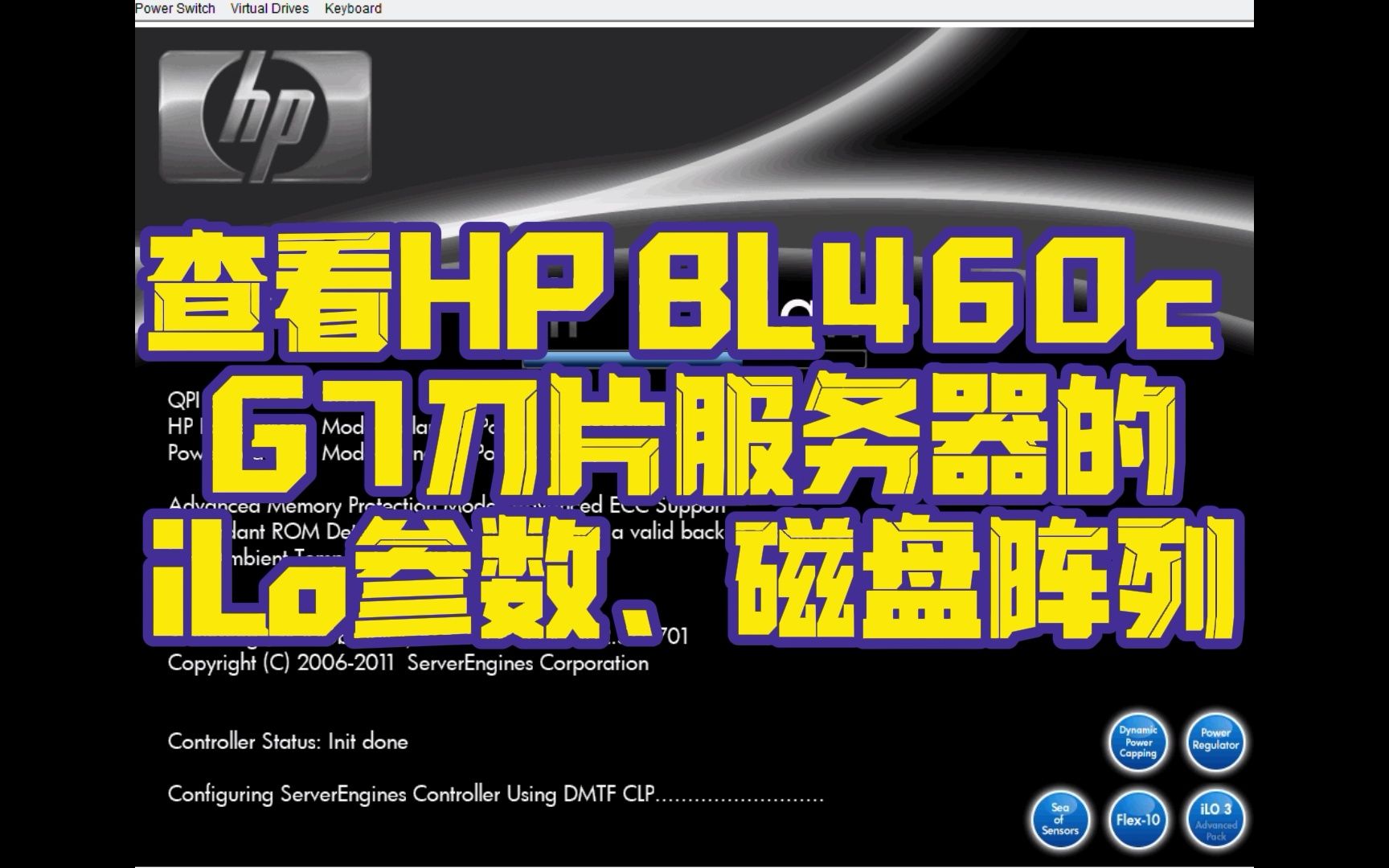
在动手查询之前,先确认你的刀片服务器属于哪个代际,惠普刀片服务器主要分为G6、G7较老平台和Gen8、Gen9、Gen10较新平台,不同代际的iLO版本和OA固件界面差异很大,这直接决定了后续的操作路径。
确认你的服务器是刀片还是机架式
- 刀片服务器外观是扁平的板卡状,需要插入特定的刀箱(如C7000)中使用。
- 机架式服务器是独立机箱,可以直接平放在机柜里。
- HBA卡在刀片上通常为夹层卡(Mezzanine Card)形态,插在主板中间的专用插槽,而非标准PCIe位。
如果你不确定自己的设备类型,可以查看机器前面的标签,带有BL系列(如BL460c、BL660c)或SY系列(如SY480)前缀的,基本就是刀片服务器无疑。
为什么不建议直接拆机查看
刀片服务器的HBA卡位于机器的内部中板上,外面有导风罩和散热片多重遮挡,想物理看到它,你需要先解锁刀片拉手、断开所有线缆、再从刀箱中抽出服务器,拆开上盖和导风罩,这个过程稍有不慎就容易损伤金手指或者扯断内部排线,多数情况下,通过软件方式查看不仅安全,还能获取更完整的信息。
通过iLO图形界面查看HBA卡:最直观的路径
iLO是惠普服务器自带的远程管理芯片,相当于一个独立的小系统,无论你用的是iLO4还是iLO5,操作逻辑基本一致。
登录iLO的两种典型场景
- 单机维护,直接用网线连接刀片服务器的iLO管理口,将电脑IP设置为同一网段,浏览器输入默认IP(通常是DHCP自动获取,可在OA中查看)。
- 批量管理,通过刀箱的OA管理界面进入,找到对应刀片的iLO链接,点击即可跳转。
查看HBA卡固件和型号的具体操作路径
- 登录iLO后,在左侧导航栏找到Information菜单。
- 点击Firmware或Device Inventory选项卡。
- 在设备列表中找到HBA或Storage Controller字样,这里会显示厂商(如Emulex、QLogic、Broadcom)、端口速率(如8Gb、16Gb、32Gb)和固件版本。
- 如果需要查看WWN号(World Wide Name),点击Network或Adapter子菜单,里面会有Port WWN的明确标识。
以iLO4为例,进入Information > Diagnostics > iLO Health,再点Storage页签,也能看到挂载在PCIe总线上的HBA卡信息,注意,这里显示的是iLO能探测到的设备,如果HBA卡没有正确安装或驱动异常,此页面会显示Unavailable。
用OA命令行查询:运维老手的快捷方式
如果管理多台刀片服务器,逐台登录iLO效率太低,这时可以SSH登录到刀箱的OA模块,用show命令批量拉取信息。
常用命令组合
# 进入刀片服务器命令行环境
-> show server info all
# 查看指定刀片(如Bay 2)的硬件详情
-> show server info bay 2
# 过滤查看HBA卡状态
-> show server status bay 2 | grep -i hba
show server info命令返回的结果中,会有一行类似HBA: Emulex LPe16002B 16Gb的记录,这里显示的HBA信息直接来自OA的内建硬件数据库,即使操作系统未启动也能读取到。
用get命令定位故障状态
如果HBA卡出现故障,OA会记录一条POST错误日志,你可以用以下命令快速定位:
-> get server log bay 2
日志里HBA相关条目会标注Failed或Degraded状态,配合show server power查看供电情况,能快速判断是HBA卡本身故障还是供电不足导致的掉卡。
在操作系统内确认HBA卡:验证驱动和业务连通性
软件层面识别成功不代表业务层面正常,在Windows或Linux系统内确认HBA卡,是最后一道验证防线。
Windows服务器下的三步验证法
- 打开设备管理器:路径为
控制面板 > 设备管理器 > 存储控制器,找到带有光纤通道或HBA字样的设备,右键查看属性,确认设备状态为“此设备工作正常”。 - 查看WWN号:使用
fcwin工具或通过存储管理软件(如博科的管理工具)扫描适配器。 - 检查驱动版本:右键设备选择驱动详细信息,对比惠普官网推荐版本,驱动不匹配是导致HBA卡性能异常的常见原因。
Linux系统下的命令行查询
| 命令 | 用途 | 输出关键信息 |
|---|---|---|
lspci \| grep -i fibre |
查看PCIe设备列表 | 显示HBA卡厂商和芯片型号 |
systool -fc_host -v |
列出所有FC主机端口 | 显示WWN和端口状态 |
dmesg \| grep -i hba |
查看内核启动日志 | 显示驱动加载和链路速率 |
以RHEL/CentOS为例,执行systool -fc_host -v后,你会看到类似Class Device = "host0",下面的port_name字段就是该HBA卡的WWN号,终端输出中如果看到Link is up字样,说明链路已被存储交换机识别。
常见HBA卡驱动与固件不匹配的陷阱
行业共识认为,HBA卡固件和驱动的匹配度比版本新旧更重要,使用新固件配老驱动,或者反之,都可能引发FC端口掉线或IO延迟飙升的问题,升级前务必对照惠普的SPP(Service Pack for ProLiant)清单,确认驱动版本在支持矩阵内。
物理识别HBA卡的准备工作和拆装要点
虽然软件查询能覆盖大部分需求,但硬件维护、更换或返修时还是需要把卡从机器里拿出来,这里补充几个纯实操经验。
识别不同代的刀片HBA插槽位置
- Gen8及更早机型:HBA卡通常是FlexFabric或FlexHBA夹层卡,安装在主板中央的Mezzanine 1插槽,需要先拆下硬盘背板支架才能看到。
- Gen9/Gen10机型:HBA卡位置挪到了处理器散热器旁边,通常需要先移除导风罩和中间的风扇模块,插槽标识为PCIe Slot 1或Slot 2。
拆装过程中的优先级顺序
- 断电:物理维护前,务必在OA中执行
power off server bay X,等待电源指示灯熄灭后再动手。 - 标签核对:拆下的HBA卡上贴有PN码(备件号)和SN码(序列号),拍照存档后再进行下一步。
- 触点保护:HBA卡的金手指部分很脆弱,拿取时只能触碰卡的边缘或散热片,插回时注意对准插槽的防呆缺口,轻轻按压到位即可,不要暴力摇晃。
惠普刀片服务器hba卡常见故障排查思路
遇到HBA卡在操作系统里看不见,或者“已连接但无法识别存储”的情况,按以下顺序排查可以少走弯路。
先看iLO再看OA
- 如果iLO里都看不到HBA卡,说明硬件层面没被主板识别,优先检查夹层卡是否插紧,或者尝试更换另一个Mezzanine插槽。
- 如果iLO能看到但系统内看不到,问题出在操作系统驱动或BIOS的启动顺序设置上,进入BIOS(通过iLO远程控制台按F9),确认PCIe Device Enumeration设置没有禁用该槽位。
光纤线缆和交换机的连带检查
HBA卡本身健康不代表链路通畅,业内专家指出,相当一部分“掉卡”现象实际是光纤线缆老化或SFP光模块故障导致的误判,检查方式很直接:在交换机端查看端口状态,如果显示LOS(Loss of Signal),基本可以确定线缆或光模块问题,而不是HBA卡坏了。
刷新固件前的注意事项
- 务必通过OA或iLO的固件更新界面操作,不要直接在操作系统内用厂商工具刷,避免多路径I/O中断导致系统崩溃。
- 刷新前拔掉光纤线,让HBA卡处于无链路压力状态。
- 刷新结束后重启两次刀片服务器,一次用于固件加载,一次用于驱动重枚举设备。
惠普刀片服务器hba卡查询常见问题解答
HBA卡和网卡在iLO里怎么区分?
HBA卡通常指光纤通道(FC)或iSCSI类型的存储适配器,在iLO设备列表里会标注Fibre Channel或iSCSI字样,普通以太网卡显示为Ethernet或FlexNet,部分融合网卡(如FlexFabric 10Gb)同时支持网络和存储功能,其类型标识为CNA(Converged Network Adapter)。
没有iLO或OA密码,还能查看到HBA卡信息吗?
可以,拆下刀片服务器的外壳,在主板上找到System Maintenance Switch(即SW1小开关),将开关的第5位拨到“On”位置,即可复位管理密码为出厂默认值,随后用默认信息登录iLO或OA查询,此操作不会影响操作系统数据,但会清空所有已有的管理配置,执行前需要评估业务风险。
如何确认刀片上的HBA卡支持多少速率?
最可靠的方式是查阅惠普Quickspecs文档中对应刀片型号的“Storage Controllers”列表,里面会按代际标注支持的HBA卡规格,对比你查询到的具体型号,确认其端口速率和最大光纤通道距离,LPe16002B支持16Gb FC,向下兼容8Gb和4Gb速率,多数企业存储环境中需要搭配8Gb或16Gb的交换机端口才能发挥其性能。
首发原创文章,作者:王坚,如若转载,请注明出处:https://idctop.com/article/801004.html