浪潮服务器从U盘装系统,核心三步:制作U盘启动盘、调整BIOS启动顺序、用引导工具加载系统镜像,整体耗时约30-60分钟。 这活儿听起来简单,但实操中翻车最多的不是装系统本身,而是阵列卡驱动和固件引导方式这两个暗坑,下面把完整流程和避坑点拆给你听。
为什么你的浪潮服务器装系统总卡在“找不到硬盘”
很多朋友把台式机装系统的经验直接搬到服务器上,用PE工具进桌面,结果打开分区工具一看,硬盘容量为0或者提示“没有找到任何驱动器”,这不是你操作失误,而是服务器的硬盘默认走RAID阵列卡,物理盘先被阵列卡接管,没加载阵列卡驱动,系统自然看不见任何存储设备。
- 浪潮主流机型(NF系列、SA系列)默认启用PERC或LSI芯片的阵列卡
- 系统镜像里往往不带这些服务器的专用驱动
- 解决办法:安装过程中手动加载驱动,或者提前把驱动注入到安装U盘
行业共识认为,超过半数的新手初次安装失败都卡在这个环节,别慌,下面一步步来。
制作浪潮服务器专用U盘启动盘
确认你的服务器机型与芯片组架构
动手前先分清这三点,否则后面全是无用功:
- 老款旗舰(NF5280M3/M4等):BIOS传统模式+Legacy启动,U盘格式建议MBR
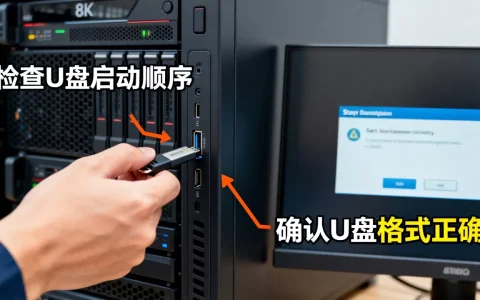
- 主流新款(NF5280M5/M6等):默认UEFI启动,U盘格式必须用GPT,并支持UEFI引导
- CPU平台:Intel平台和AMD平台的启动盘制作逻辑一样,但网卡和阵列卡驱动不通用
制作启动盘的具体操作步骤
- 准备一个8GB以上的U盘(建议用USB 3.0,速度更快)
- 使用Ventoy或Rufus写盘工具
- 下载原版Windows Server 2016/2019/2026镜像(别用精简版GHOST,服务器系统稳定性优先)
- 同时准备好浪潮官方阵列卡驱动(在浪潮官网技术支持页面下载,选对应机型)
用Ventoy的优势是:直接把ISO镜像文件扔进U盘,开机选镜像就能启动,不用反复格式化,Rufus则适合传统方式,写入时选“用于UEFI计算机的GPT分区方案”,文件系统选FAT32。
设置BIOS/UEFI让服务器从U盘启动
进入浪潮服务器BIOS的方式与普通PC不同:开机出现浪潮LOGO时,按Ctrl+E(PMI管理界面)或F2(BIOS Setup),部分机型按F11直接弹出启动菜单,下面拆成两种场景说明。
UEFI模式下的启动顺序调整
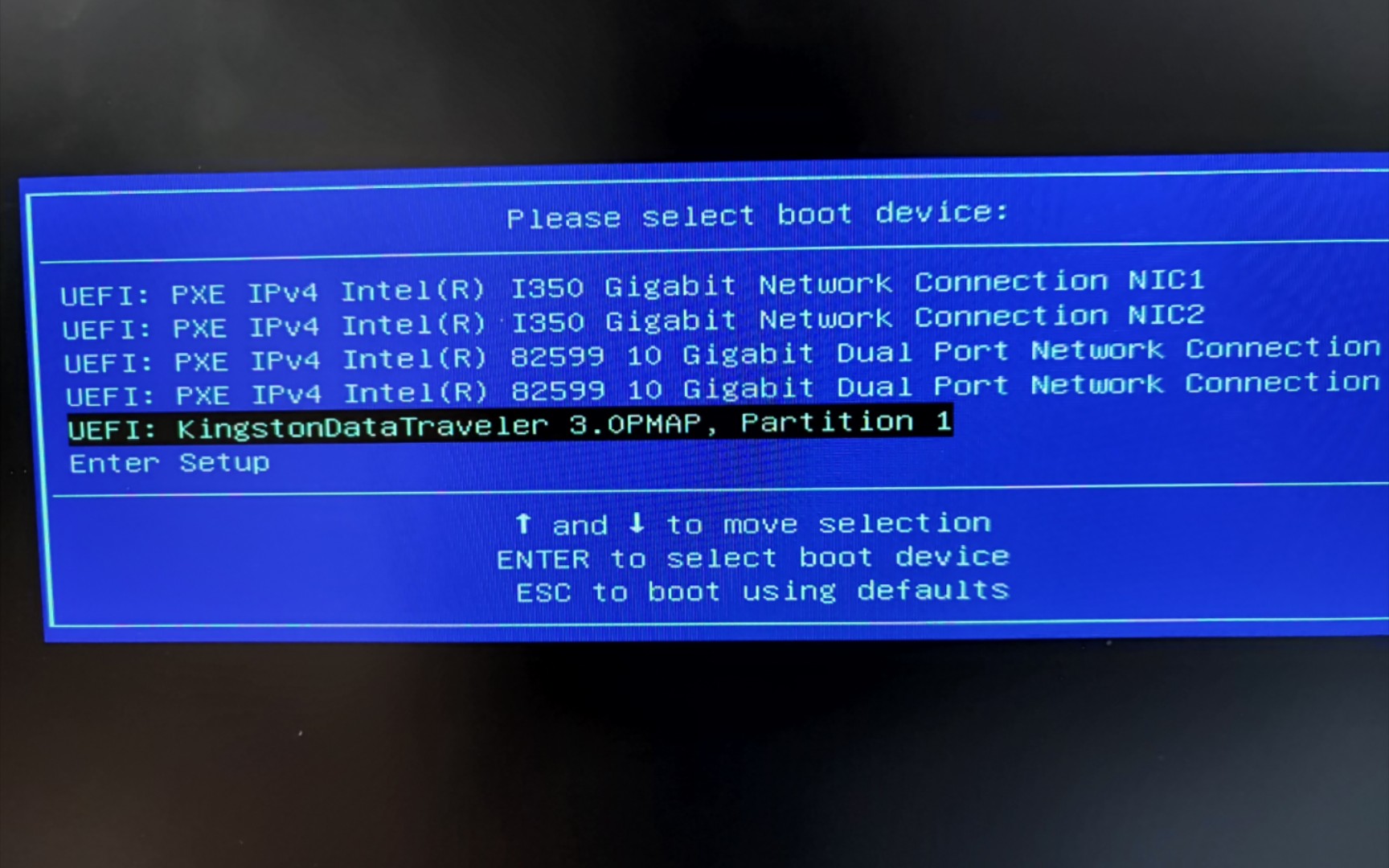
- 开机按F11进入Boot Manager
- 选择UEFI: USB Disk(认不出就选UEFI: SanDisk这类U盘品牌名)
- 如果启动项里没有U盘,进BIOS的Boot Options里把USB Boot Support设为Enabled
Legacy传统模式下的设置
- 进BIOS后切到Advanced菜单
- 找到USB Configuration,确认Legacy USB Support是Enabled
- 在Boot Sequence里把USB Storage Device调整到第一位
- 按F10保存退出,重启后即可从U盘引导
注意:M6及更新机型默认Secure Boot是开启的,如果引导时提示“Security Violation”,进BIOS把Secure Boot暂时关掉,装完系统再开回来。
浪潮服务器安装系统全流程实操
从U盘启动后,分区和加载驱动的细节是成败关键,这里重点讲Windows Server系统的完整安装路径。
第一步:加载阵列卡驱动
假设你是用Ventoy引导的Windows Server镜像,启动后到“加载驱动程序”这一步时:
- 点击加载驱动程序,浏览到U盘里准备好的驱动文件夹
- 选LSI MegaRAID或AVAGO对应型号的.inf文件
- 确认能看到磁盘容量后,再点下一步进行正常分区安装
第二步:UEFI模式下的分区布局
- 全选磁盘现有分区,删除所有分区(数据提前备份)
- 如果是UEFI模式,系统会自动创建EFI、MSR、恢复分区三个隐藏分区
- 剩余空间新建主分区即可,容量建议至少60GB以上
- 如果不自动创建EFI分区,说明启动介质仍是Legacy模式,回去查你U盘是不是做成MBR了
第三步:安装过程中的等待与自动重启
文件复制完成后服务器会自动重启,这时候务必拔掉U盘,否则可能再次从U盘启动,循环进入安装界面,重启次数视硬件性能而定,一般在3-5次之间,第2次重启后记得进系统先把阵列卡的官方管理工具装好。
浪潮服务器装系统常见问题答疑
浪潮服务器怎么从U盘装系统时提示“Windows无法安装到此磁盘”?
- 最常见原因是磁盘是GPT分区而启动模式是Legacy,或反过来
- 解决:安装界面按Shift+F10打开命令提示符,输入diskpart,执行list disk查看磁盘类型
- 如果是GPT+Legacy,删除分区后用clean命令重置磁盘,再做convert gpt或convert mbr,然后重启重新安装
装完系统后网卡识别不到怎么办?
- 浪潮服务器网卡驱动不一定包含在系统镜像里,尤其M5以上型号自带的是25GE网卡
- 去浪潮官网驱动下载页,按机器编码搜索,下载板载网卡驱动和管理网口驱动
- Windows Server系统建议在“服务器管理器”里把Windows Update设为自动,部分驱动可以通过系统更新自动补齐
浪潮服务器系统安装完成后能否直接从U盘删掉启动文件?
- 可以直接格式化U盘,不影响服务器运行
- 但建议保留U盘内的驱动和镜像,后续做系统重装或故障恢复时随时能用
- 更稳妥的做法是制作一个Windows PE维修U盘,里面放上阵列卡工具和备份的驱动,应对哪天系统崩溃进不去的情况
浪潮服务器的U盘装系统,一次失败大多是驱动没喂进去,二次失败是UEFI和GPT没配对,记住这个关系:UEFI配GPT,Legacy配MBR,阵列卡驱动提前放进U盘,按上面步骤走一遍基本都能顺利完成,系统装好后建议做个系统镜像备份,毕竟服务器最重要的就是稳定运行。
首发原创文章,作者:王坚,如若转载,请注明出处:https://idctop.com/article/801049.html