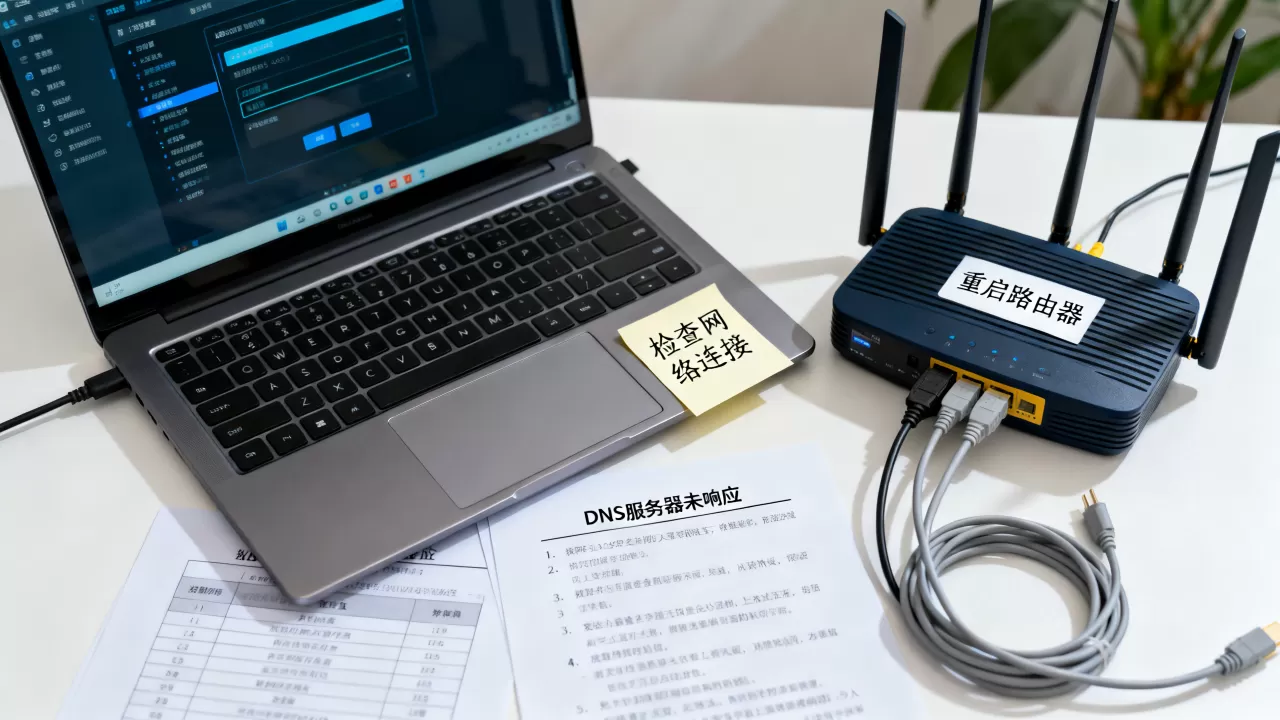
当电脑或手机弹出“dns网络服务器未响应”的提示时,最快的方法并不是修改复杂的设置,而是先重启路由器和设备,多数情况下,这能解决70%以上的临时故障;若重启无效,再按本文步骤手动更换DNS服务器地址即可彻底修复。
先搞懂:为什么网络会提示DNS未响应
DNS(域名解析系统)的角色,是把你输入的域名(wenku.baidu.com)翻译成服务器能读懂的IP地址,把这个过程想象成通讯录你喊出一个人名(域名),手机需要查出对应的电话号码(IP地址)才能拨通,当通讯录本身出了问题,或者查询路径被堵塞,网络就会告诉你“DNS服务器未响应”,常见诱因有三个:


- 路由器长时间运行:缓存积压或连接数占满,导致DNS转发能力下降。
- 运营商DNS临时波动:宽带服务商的解析服务器偶尔会过载,尤其是晚间上网高峰时段。
- 设备DNS配置异常:系统更新或装软件时,不小心把DNS设置改成了无效地址。
明确这一点后,我们按“先软后硬、先临时后永久”的顺序来操作。
临时救急:3个动作快速恢复上网
这组操作不需要专业知识,按顺序执行,每一步大约花30秒。
重启网络设备(最常用)
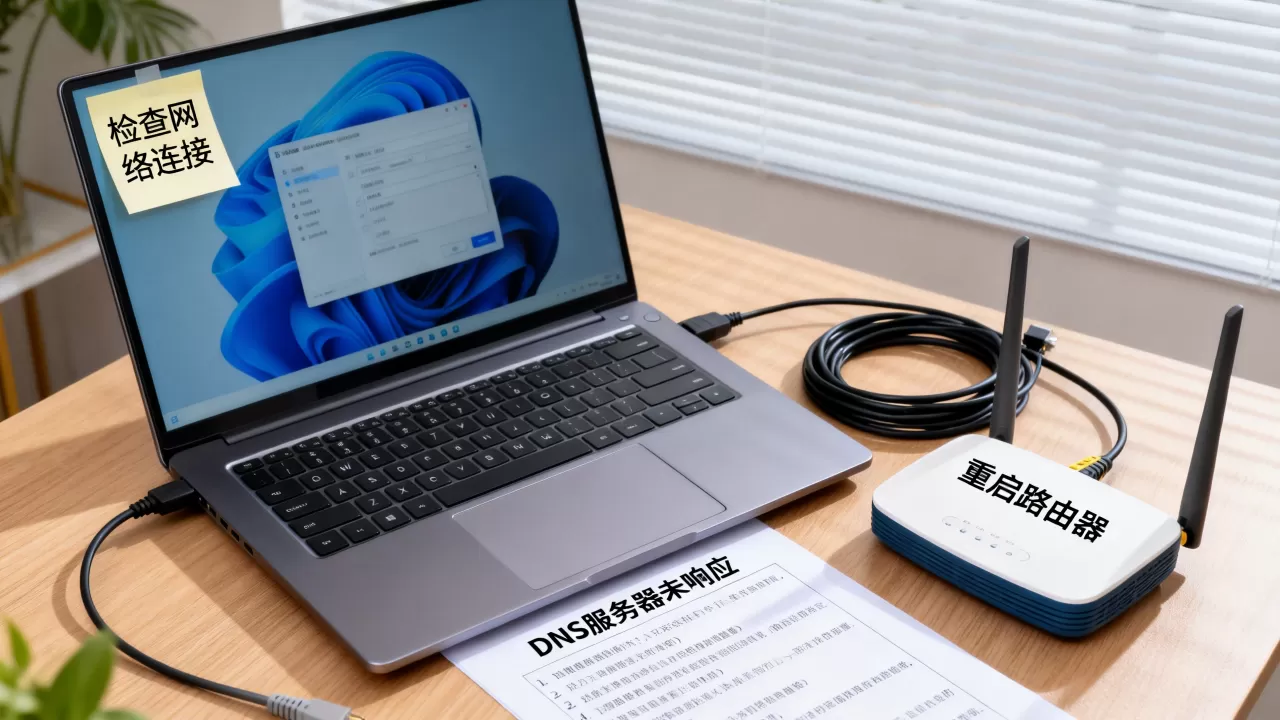
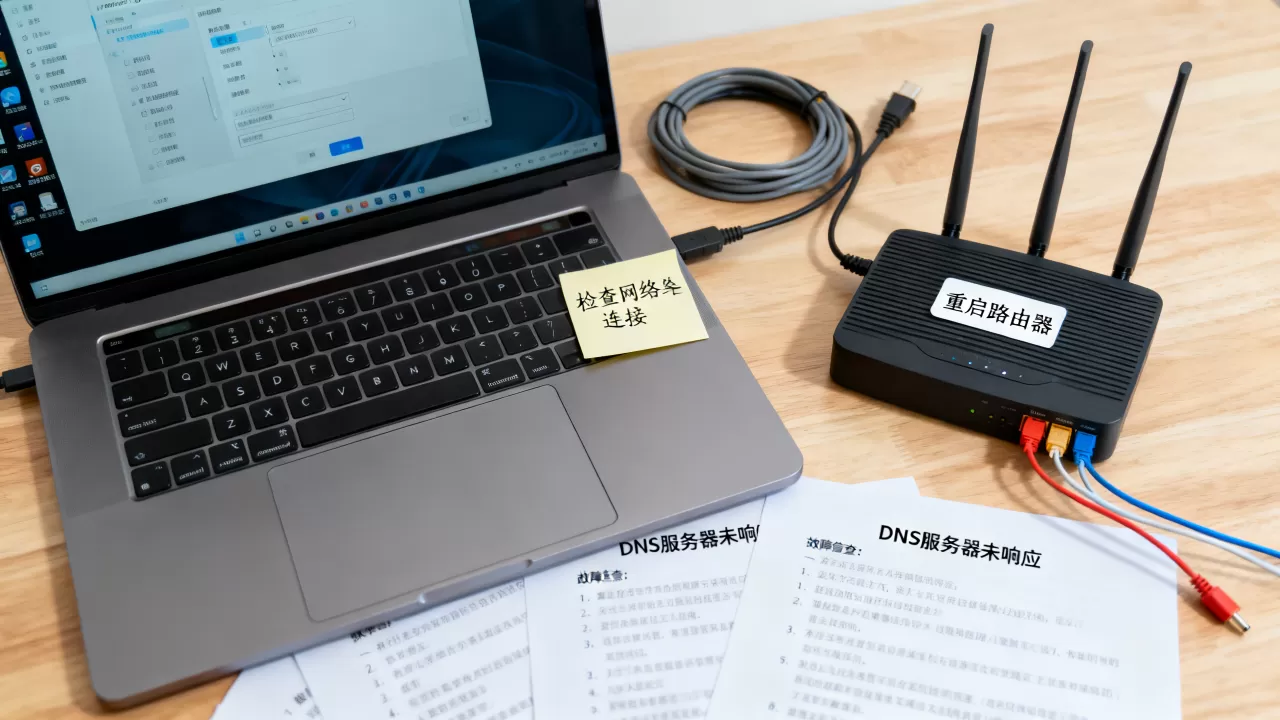
断掉光猫和路由器的电源,等待2分钟再插电启动,注意顺序:先开光猫,等指示灯变稳定后再开路由器,之所以强调等待时间,是因为断电时间过短,电容里的余电无法排空,设备内部缓存不会真正清除。
用系统自带的“自动获取”重刷网络配置(针对Windows电脑)
- 按
Win + R键,输入cmd回车,打开命令提示符。 - 依次输入以下两条命令,每输完一条按一次回车:
ipconfig /release(释放当前IP地址)ipconfig /renew(重新向路由器申请IP)
- 再输入
ipconfig /flushdns清空本地DNS解析缓存。
命令执行完毕后,直接尝试打开网页,如果提示“未响应”的窗口消失,说明问题出在旧缓存上,这是Windows系统清除DNS缓存的标准操作路径,属于较多数情况下可自救的常规操作。
绕行测试法:确认问题是否出在DNS上
打开浏览器,在地址栏直接输入 168.1.1(若无法打开,尝试 168.0.1,具体地址见路由器底部标签),如果能正常进入路由器登录页面,但用域名打不开网站,就说明网络物理连接和IP协议是通的,症结确实指向DNS解析环节,这个测试能帮你判断该换思路,而不是反复重启光猫。
替换公共DNS:最彻底的解决方案
行业共识认为,换用公共DNS服务商是稳定性最高的处理方式,运营商默认的DNS偶尔会因区域流量饱和而响应迟缓,而大型互联网服务商提供的公共DNS具备多节点冗余和智能调度机制,我个人理解,可靠性上会更稳。
修改电脑网卡DNS设置
以Windows 10/11为例,路径为:控制面板 → 网络和 Internet → 网络和共享中心 → 更改适配器设置 → 右键点击当前使用的网卡(“以太网”或“WLAN”)→ 属性 → 双击 Internet 协议版本 4 (TCP/IPv4)。
勾选“使用下面的 DNS 服务器地址”,填入以下两个常用方案中的任意一组:
| 首选DNS | 备用DNS | 适用场景 |
|---|---|---|
114.114.114 |
8.8.8 |
国内访问为主,解析速度快,兼容性强 |
5.5.5 |
29.29.29 |
游戏加速需求,或视频网站加载缓慢时 |
填完后点击“确定”,再次尝试访问网页,注意,修改后如果依旧无效,请把单选按钮改回“自动获得DNS服务器地址”,避免影响其他网络场景,这里顺带讲一个实战经验:dns未响应怎么修复最快这个问题,答案往往不在改数值上,而在改完之后的“重置网络栈”,如果改完DNS依然打不开网页,下一步做这个:
- 以管理员身份运行命令提示符。
- 输入
netsh winsock reset并回车。 - 重启电脑。
Winsock是Windows网络编程接口,它的配置紊乱会阻止所有DNS请求通过,重置后,相关协议栈会恢复默认状态,与公共DNS搭配通常能解决不少顽固故障。
修改手机Wi-Fi DNS(苹果/安卓通用)
手机连接Wi-Fi后,进入 设置 → 无线局域网(苹果)或 WLAN(安卓)→ 点击当前连接的网络名称右侧的 i 图标或齿轮图标 → 找到 配置DNS 选项,改为“手动”,然后删掉原有服务器,点击“添加服务器”,输入 114.114.114 或 8.8.8,安卓部分定制系统可能没有“手动DNS”入口,这种情况下需要下载第三方网络工具来修改,不过需要提醒的是:dns异常有没有风险?手动指定的公共DNS本身没有风险,但应用商店里一些号称“加速网络”的第三方工具,可能申请过多敏感权限,建议优先考虑系统自带功能。
路由器层面的长期优化:全家设备一次搞定
在路由器后台设置DNS,是解决多设备反复断网的稳妥路径,光在电脑上改只能保一台机器,而手机、智能电视、平板等设备连接Wi-Fi后,依然会获取可能异常的路由器默认DNS,把修改动作前置到路由器后台,相当于从源头校准了“通讯录”。
具体操作步骤(以主流TP-Link、小米、华为路由器为例,后台界面虽有差异但逻辑一致):
- 用浏览器登录路由器管理后台(通常是
168.1.1或tplogin.cn)。 - 找到
网络设置→WAN口设置或DHCP服务器。 - 把“手动设置DNS服务器”开关打开,填入首选和备用DNS。
- 保存后,重启路由器,重新连接Wi-Fi,所有设备会自动获取新的DNS配置。
在动手之前,先检查一个物理层面的细节:试试dns服务器无响应ping通但打不开网页的操作,这个能帮你区分问题方向,方法是打开命令提示符,输入
ping 223.5.5.5,如果返回“来自223.5.5.5的回复”,说明你的外网连接正常,纯粹是域名解析环节在拖后腿;如果出现“请求超时”,则需要对光猫和路由器的物理线路从头排查,再结合以上步骤推进,同时可以参考搜索引擎的官方建议,据Google公共DNS服务介绍,公共DNS在预防缓存投毒方面有额外防护机制。
真正稳妥的解决办法,是在“临时重启”和“永久更换”之间做组合拳:先用重启设备清缓存,再用命令刷配置,最后在路由器后台写入公共DNS。 这三步走下来,市面上绝大多数“DNS未响应”提示都能被消化掉,如果以上操作全部执行后问题依旧,且周边邻居也存在类似故障,那大概率是ISP的远端节点故障,直接拨打宽带运营商客服电话报修即可,这不是你自家网络能处理的范畴。
关于DNS错误,你可能还想问这些
Q1:电脑提示DNS未响应,但手机可以正常上网,问题出在哪?
大概率是电脑的DNS缓存与当前网络环境不匹配,优先执行 ipconfig /flushdns 清空缓存,再检查网卡是否处于“自动获取DNS”状态,若无效,则排查电脑是否被第三方安全软件篡改了网络代理设置。
Q2:路由器dns设置方法对游戏延迟有影响吗?
有一定影响,但并非取决于DNS本身的速度,公共DNS的解析结果通常会指向更近的CDN节点,从而降低你访问游戏服务器时的路由跳数,建议效果优先选择 5.5.5(阿里巴巴公共DNS)或 29.29.29(腾讯DNSPod),这两家在国内有充裕的带宽节点,换完重启游戏客户端,延迟数字会有可见降低。
Q3:重启路由器和光猫之后,原来的DNS设置还在吗?
在不在,取决于你预设的配置方式,如果之前是通过光猫拨号并在光猫里修改了DNS,重启后设置通常保留;如果是在路由器后台手动设置的,重启也不会丢失,真正会导致重置的是“恢复出厂设置”操作,重启设备的修复成本很低,值得优先尝试。
首发原创文章,作者:王坚,如若转载,请注明出处:https://idctop.com/article/605307.html