戴尔服务器换硬盘后,如果新硬盘是空盘,你需要进入PERC阵列卡配置界面,创建一个新的虚拟磁盘(VD)或将新盘设为热备盘;如果是替换故障盘,则要让阵列卡识别新盘并自动重建。很多人在这步上栽跟头,是因为没分清自己的服务器处于哪种状态,乱操作反而把配置弄丢了。
戴尔服务器换硬盘后怎么设置阵列:先分清你的场景
换硬盘后该做什么,取决于你之前的阵列有没有坏、数据还要不要,行业共识认为,90%以上的配置失败案例都发生在“数据不需要保留但阵列状态混乱”的情况,所以下面按三种场景分别说。
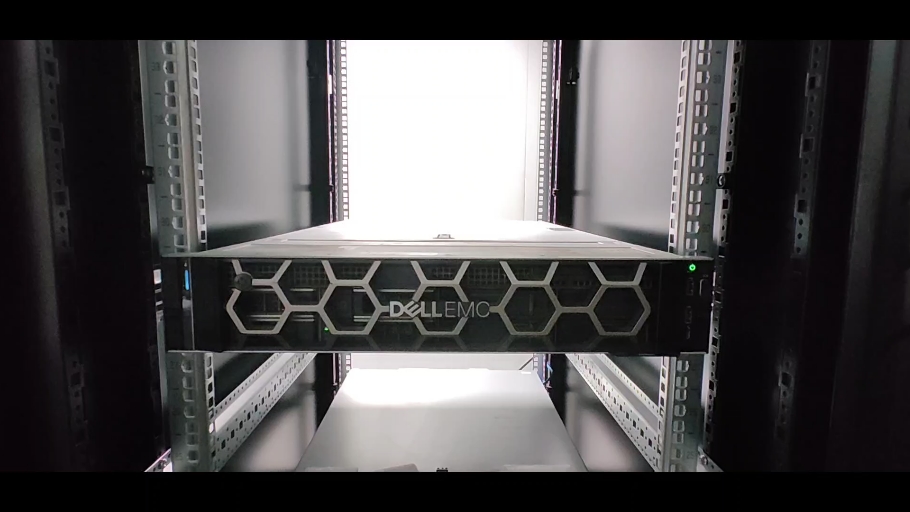
数据不要了,想重新做阵列
这种最常见,比如老硬盘坏了、数据本来就没用、或者想彻底重装系统,步骤如下:
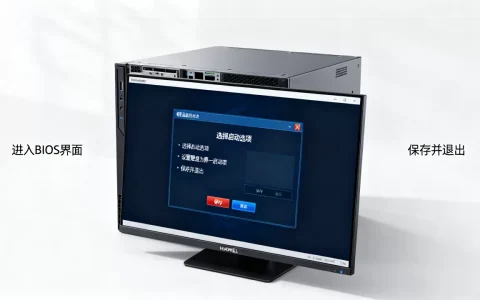
- 开机按 Ctrl+R(老型号如R710、R720)或开机看到提示按 F2 进入阵列卡设置(新型号如R740、R750,需在开机自检时按F2进System Setup,然后进 Device Settings)
- 在VD Mgmt界面,先删除旧的虚拟磁盘,按 F2 选 Delete Virtual Disk
- 如果硬盘还显示Foreign状态,按 F2 选 Clear Foreign Configuration,把外来配置清掉
- 然后按 F2 选 Create New VD,选择RAID级别(RAID 0/1/5/10/50/6等)
- 勾选硬盘、设置容量、初始化方式选 Fast Init(快速初始化),确认后创建
这一步是Dell服务器换硬盘后重建阵列的标准流程,只要阵列卡能识别到硬盘,基本就能顺利完成。
替换故障盘,阵列还在但 degraded
这种情况是你原本有RAID 1或RAID 5/6,其中一块盘红灯或掉线,你买了一模一样的新盘插进去,注意:
- 不要冲动地Clear Foreign Configuration,也不要在VD Mgmt界面里乱删
- 新盘插进去后开机,阵列卡通常会自动识别,在VD Mgmt界面能看到新盘处于 Ready 或 Foreign 状态
- 如果是 Foreign,按 F2 选 Import Foreign Configuration(导入外部配置),让阵列卡认回来
- 导入完成后,新盘会自动开始重建,你会看到虚拟磁盘在后台做Background Initialization或Rebuild
这类场景下 Dell服务器更换硬盘后RAID自动重建指标会在阵列卡界面显示进度,百分比慢慢跑就行了。
硬盘没坏,只是换大容量盘子做扩容
这需要你的阵列卡支持在线扩容(如H730P、H740P及以上级别),具体要求是:
- 所有原有硬盘状态健康、阵列状态是Optimal
- 必须有热备盘或空余盘位,不能拔掉现有的盘子
- 插入新盘后,在VD Mgmt界面选虚拟磁盘,按 F2 选 Reconfigure Virtual Disks
- 选择要添加的硬盘,确认后阵列会自动扩展容量
- 如果用的是RAID 5想改成RAID 6,也可以在这个界面里做迁移
并不是所有PERC控制器都支持在线扩容,H330这种入门级阵列卡通常不支持RAID级别迁移和在线扩容,购买前需要确认型号。
戴尔服务器换硬盘前置检查:避免白忙一场
很多人换了硬盘后系统认不到,第一步就卡住了,做设置阵列之前,先检查这几件事:
- 硬盘托架和背板接口是否插紧,硬盘指示灯有没有亮
- 开机时进入PERC控制器的BIOS,看能不能看到硬盘型号和容量
- 如果硬盘完全没被识别,进入 iDRAC 的存储页面,检查是否有硬件级故障
- 确认新硬盘的支持性:Dell服务器对第三方硬盘(如西数、希捷的零售盘)存在兼容性限制,可能出现“无法创建VD”或“状态一直为Failed”的情况,这也是很多用户反馈 dELL服务器raid卡不认新硬盘 的原因之一
据业内专家指出,Dell官方固件会限制非认证硬盘的使用,尤其是换成消费级SATA盘(如普通的蓝盘、绿盘),经常出现无法加入阵列的情况,遇到这种问题,优先检查硬盘是否在Dell的兼容性列表(根据你服务器的型号在Dell官网查)中,而不是怀疑操作有问题。
进入PERC设置页面的硬件级操作细节
戴尔服务器换硬盘后怎么设置阵列,核心入口就是PERC控制器,具体到不同型号的操作路径有差异:
通用操作方法
- 开机自检时看到 Ctrl+R 提示就按 Ctrl+R(传统界面)
- 如果是新型号的 PERC 9/10/11系列,开机按 F2 → 选择 Device Settings → 选择对应的 RAID Controller → 进入 Main Menu
常用关键操作指令一览
| 操作 | 按键路径 | 适用场景 |
|---|---|---|
| 删除VD | F2 → Delete Virtual Disk | 重新做阵列 |
| 创建VD | F2 → Create New VD | 新盘做阵列 |
| 清外来配置 | F2 → Clear Foreign Config | 旧配置干扰新盘 |
| 导入外来配置 | F2 → Import Foreign Config | 替换盘后保留原阵列 |
| 查看硬盘状态 | PD Mgmt(物理磁盘管理) | 确认硬盘是否在线 |
| 设置热备盘 | F2 → Assign Global Hot Spare | 给阵列加冗余保护 |
删除阵列后所有数据会瞬间清空,操作前要确认不需要保留任何数据,如果你拿不准原来的阵列里有没有数据,先别动,找另一台设备备份了再说。
戴尔服务器换硬盘后怎么设置阵列的常见问题:偏向实操口径
换下来的故障硬盘还能用吗?
不建议再用,故障盘通常是物理坏道或固件问题,即使重新分区也可能在后续使用中出现数据读写错误,如果只是小毛病修好了,可以当作临时测试盘,但别放进生产环境的阵列里。
换硬盘后阵列卡一直报Foreign状态,怎么处理?
这表示新硬盘上有残留的RAID配置信息(比如从别的服务器拆过来的盘),先确认旧阵列不需要保留数据,然后执行 Clear Foreign Configuration,再重新创建虚拟磁盘,如果这个盘对你有用,之前的数据没备份,那就先执行 Import Foreign Configuration 看能不能恢复,多数情况下,这个动作可以在不丢失原阵列的前提下把盘纳入管理。
为什么换了新硬盘后,开机报错No Boot Device Available?
这说明阵列虽然配置好了,但没有在磁盘上安装操作系统,或者启动顺序不正确,进BIOS把启动模式改为 UEFI 或 Legacy(与安装系统时一致),然后在启动顺序里选择对应的虚拟磁盘,如果系统之前装在旧盘上,换了新盘后系统就没了,需要重装。
戴尔服务器换硬盘后的阵列配置,怎么做才能避免数据丢失?
记住一个原则:能不动的全部不动,只对新盘做加入操作,替换故障盘时只做Import或等待自动Rebuild,不要顺手做delete和create,数据无价,操作前拍下阵列卡界面(用手机拍照也行),万一出了问题可以对照查看原来的配置参数。
戴尔服务器换硬盘后设置阵列,本质上就是“识别新盘→导入或重建配置→等待同步”三段式流程,只要你分清自己的场景是重建还是替换,然后按对应的路径走,基本不会翻车,最后再强调一遍:动手之前先确认数据是否需要保留,这一步永远不嫌多。 阵列卡配置是底层硬件操作,小心翼翼比什么都管用。
首发原创文章,作者:王坚,如若转载,请注明出处:https://idctop.com/article/801222.html