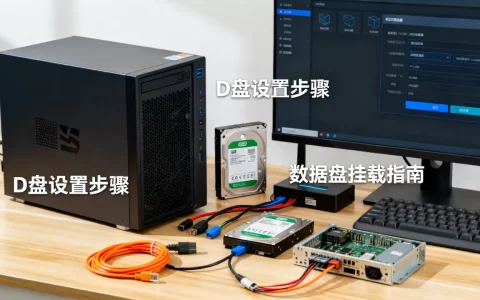
用U盘把文件传到服务器,最稳妥的路径只有一条
把U盘插到服务器的USB接口上,通过操作系统的文件管理器或命令行直接复制,是解决大文件、批量资料传输最可靠的方法,尤其适合内网、离线或无公网IP的环境。 如果服务器托管在机房,就在本地打包好数据、带着U盘过去插上拷贝,比依赖网络工具快得多,也更安全。
U盘传文件到服务器的完整操作流程
确认服务器能不能直接用U盘
不是所有服务器插上U盘就能识别,需要先确认两件事:一是服务器有没有物理USB接口,二是操作系统能不能自动挂载,绝大多数物理塔式、机架式服务器都有前置或后置USB口,Windows Server和绝大多数Linux发行版都支持即插即用,如果服务器是云主机,或刀片服务器没有直通USB口,这部分流程就不适用。

Windows服务器怎么用U盘传文件
如果服务器装的是Windows Server,操作思路和普通电脑一样,注意两点:服务器通常开启了远程桌面,但桌面会话和物理控制台会话可能不共享U盘自动挂载状态。
- 物理接触服务器,直接把U盘插入,等系统弹出“可移动磁盘”提示,打开“此电脑”找到盘符,复制文件到目标路径。
- 通过远程桌面登录,但人不在机房,可在远程桌面连接前,在“本地资源”选项里勾选“剪贴板”和“驱动器”重定向,然后右键复制本机U盘里的文件,直接在远程会话里粘贴,这种方式适合小文件,大文件速度不稳定。
- 如果在远程会话里看不到本机U盘,运行
mstsc重新连接,选“本地资源详细信息勾选驱动器”后重连。
核心流程总结为:插入 → 识别 → 打开盘符 → 复制 → 粘贴到目标目录 → 安全弹出。
U盘挂载到Linux服务器的具体步骤
Linux服务器用U盘传文件,需要手动或自动挂载文件系统,很多运维新手卡在这一步,因为插上U盘后不知道设备名是什么,也不知道为什么提示“No medium found”。
- 插入U盘后,先执行
fdisk -l或lsblk查看系统新识别的块设备,U盘通常显示为/dev/sdb或/dev/sdc,分区为/dev/sdb1。 - 确认设备名后,创建挂载目录,
mkdir -p /mnt/usb,然后执行mount /dev/sdb1 /mnt/usb。 - 如果U盘是NTFS格式,Linux默认可能不支持写入,需要先安装
ntfs-3g驱动才能挂载读写,exFAT格式同理,需要exfat-fuse支持。 - 挂载成功后,执行
cp -av /mnt/usb/需要传的文件 /服务器目标目录/即可复制,传输超过几十GB的大文件,建议在screen或tmux会话里执行,避免SSH断开导致中断。 - 传完执行
umount /mnt/usb卸载,再拔U盘,防止缓存未写入导致数据损坏。
重点:确认U盘设备名
lsblk 输出中,U盘一般带有 disk 类型,且Size和你U盘容量一致,如果插了好几个硬盘,要特别区分设备名,不确定时执行 dmesg | tail 看内核识别日志,里面会准确显示 /dev/sdX 对应的生产商和容量。
排查:为什么服务器识别不了U盘
- U盘接口是USB 3.2,但服务器前置面板的是USB 2.0口,可能供电不足,换后置口。
- 服务器主板开启了USB锁定,需要进BIOS里检查“USB Legacy”和“USB Controller”是否启用。
- 文件系统不兼容,用Windows格式化的U盘,部分Linux环境需要装额外驱动才能识别。
U盘传文件的效率取决于怎么拷
普通复制粘贴效率不高,尤其是文件数量特别多的小文件,比如上千个配置文件或图片,业内专家指出,大量小文件的传输瓶颈在随机IOPS,不是顺序读写速度,遇到这种情况,建议在Windows服务器上用FastCopy,在Linux服务器上用 rsync,效果比系统自带复制好得多。
服务器没有USB接口怎么办U盘传输的替代方案
云服务器或虚拟机场景
很多人的“服务器”其实是一台云主机,根本没有物理硬件,U盘插不上,就只能走网络通道,可以在云厂商的网页控制台里找“远程文件上传”功能,或使用 scp、纟ftp 命令,只是数据在公网绕一圈,安全性需要考虑,大文件速度受带宽限制,效率明显低于U盘直插。
异地机房或托管服务器
托管机房的服务器通常有USB口,但人不在机房,如果想用U盘传文件,只能靠“人肉运维”把数据拷到U盘,交给机房运维人员帮忙插上,或者自己跑一趟,部分机房提供KVM-over-IP服务,可以把U盘映射到远端,但收费不低,且不是所有机房都开放。
U盘和网线传文件哪个快按场景选
这是一个没有标准答案的问题,取决于数据量和网络环境,行业共识认为,单次几十GB以内的数据,如果有千兆内网,用 scp 传更省事,因为不用动身去机房;但如果数据量达到几百GB甚至几个TB,内网传输时间会很长,U盘加亲跑一趟反而更快。
| 传输方式 | 速度表现 | 适合场景 | 成本 |
|---|---|---|---|
| U盘直插复制 | 取决于U盘接口协议,普遍稳定 | 离线、大数据量、内网隔离 | 硬件成本低 |
| 内网网线传输 | 受千兆/万兆网卡限制 | 文件量大但可等待 | 无额外成本 |
| 公网传输 | 受上行带宽影响大 | 小文件、紧急同步 | 无额外成本 |
强调:U盘本身的质量决定传输会不会中断
U盘传大文件时,最怕温升掉盘,因为连续写入时闪存颗粒发热量大,劣质U盘经常在中途掉线,导致文件复制失败,建议选固态U盘,比如采用SATA或NVMe方案的产品,而不是普通USB 3.0 黑色小U盘。
U盘传文件到服务器的几个关键注意事项
- 先压缩再传:大量小文件打包成一个tar包或zip包,再复制到服务器,速度提升巨大。
- 磁盘空间先确认:插入U盘后、复制前先执行
df -h查看服务器目标分区的空间是否足够,尤其是根分区,空间不足会导致复制失败且不易排查。 - 杀毒别忽略:U盘可能感染病毒,近期不少企业内网发生过U盘插服务器导致蠕虫传播的事件,建议在插入前先用本地电脑查杀一遍。
- 加密敏感数据:涉及生产配置或客户数据时,可以用
zip -e或GPG加密后再放U盘,防止U盘丢失造成泄露。 - 日志留痕:谁在什么时候用U盘拷贝了什么文件,如果有条件,在服务器上开启USB存储审计,方便事后追溯。
U盘传文件到服务器,什么时候选它就对了
如果网络带宽不够、延迟高,或者数据本身就隔离于内网,U盘就是效率最高的传输工具,这也是为什么很多银行、军工单位的物理隔离网,数据交换依然依赖U盘,你需要做的,只是确认文件系统兼容,知道设备名怎么找,然后复制、验证、卸载,三步完成。
Q&A:U盘传文件到服务器的常见疑问
U盘传文件到服务器多少钱
U盘本身价格几十到几百元,固态U盘更贵一些,但如果服务器在异地机房,需要委托运维代插或自己出差,时间和差旅成本才是大头,据统计,不少企业为此专门购买带KVM映射功能的远程管理卡来省这笔钱。
服务器不识别U盘是不是U盘坏了
不一定,先插到本地电脑上测试是否正常识别,排除U盘本身故障,如果本地正常但服务器不识别,优先检查USB口供电、文件系统格式、BIOS USB开关以及系统是否缺少对应驱动,Linux服务器上,FAT32和ext4格式的U盘兼容性最高,NTFS和exFAT需要额外安装对应的文件系统支持包。
用U盘向服务器传超大文件,中断了怎么办
如果是Linux下的 cp 命令中断,只能重新复制,没有断点续传功能,建议改用 rsync --partial 命令,它支持断点续传,中断后重新执行会继续传输未完成的部分,不用从头再来,Windows下建议使用FastCopy的“校验模式”,确保复制后的文件与源文件一致。
首发原创文章,作者:王坚,如若转载,请注明出处:https://idctop.com/article/801761.html