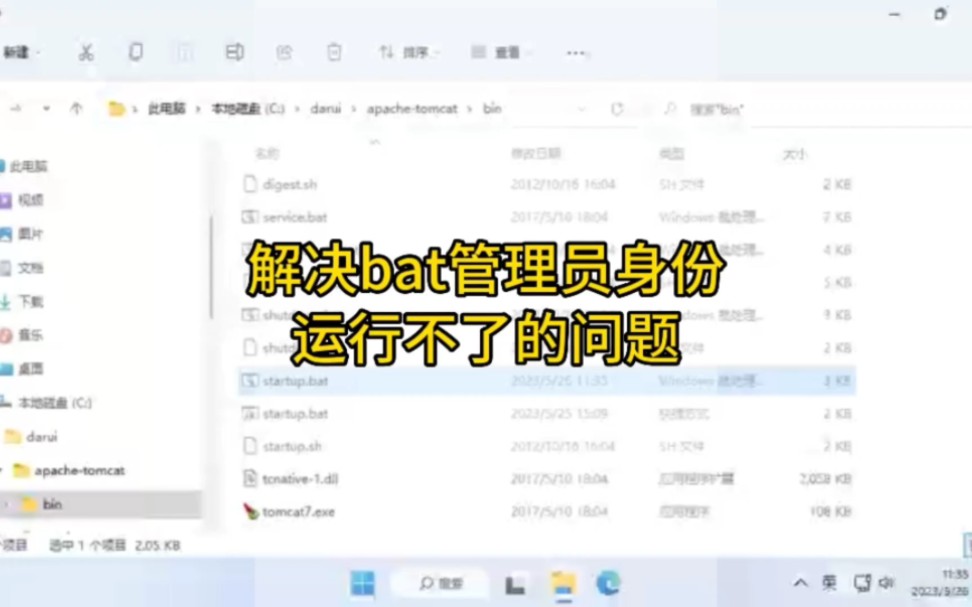
在服务器上运行bat文件,直接双击通常会失败或无效,正确做法是以管理员身份通过命令提示符执行,并提前处理权限和执行策略问题。
很多第一次接触Windows Server的朋友,都会习惯性地把本地的操作习惯带过去双击bat文件,结果要么是窗口一闪而过,要么直接提示拒绝访问,这并非bat文件本身写错了,而是服务器环境与个人电脑有本质区别,本文将从执行方式、权限控制、常见坑点到安全规范,一次性讲透。
服务器上运行bat文件的基本方法与前置条件
先确认你的登录身份是管理员
服务器不像个人电脑那样随意,无论是物理机还是云服务器ECS,登录账户必须具有本地管理员权限,这是运行bat的硬性门槛。
- 云服务器(如简米云ECS、酷番云CVM)默认的Administrator账户通常具备完全控制权限。
- 加入域环境的服务器,需要确认当前域账户是否被加入本地Administrators组。
- 检查方法:右键“此电脑”->“管理”->“本地用户和组”->“组”->双击Administrators,查看成员列表。
用命令行方式运行bat文件
这是最推荐、最可控的方式,点击开始菜单,输入cmd,右键选择“以管理员身份运行”,在命令行窗口中,切换到bat文件所在目录,输入文件名回车。
cd /d D:\scripts
D:\scripts\test.bat
或者直接带完整路径执行:
D:\scripts\test.bat
这种方式能看到完整的控制台输出,不会出现“窗口一闪而过”的情况,如果bat执行后窗口立即关闭,你可以在文件末尾加一行pause,让窗口停顿,方便你查看报错信息这是排查脚本问题时最常用的手法。
直接双击运行与右键“以管理员身份运行”的区别
双击运行bat文件时,系统只会以当前用户的非提升权限启动它,UAC(用户账户控制)在服务器上若未关闭,会直接拦截,而右键选择“以管理员身份运行”,相当于显式提权。
这里有个常见的误区:即使你的账户是Administrator,双击运行bat时默认也不会触发UAC弹窗(因为管理员账户默认启用“管理员批准模式”),但脚本里涉及系统级写入操作时,依然可能被静默阻止,所以强烈建议一律通过命令行或右键提权运行。
服务器bat文件无法运行的常见原因排查
策略限制导致bat文件无法运行
Windows Server默认安全策略较为严格,尤其在某些通过远程桌面(RDP)或堡垒机接入的会话中,可能会触发软件限制策略或AppLocker规则。
排查思路:
- 运行
gpedit.msc打开本地组策略编辑器。 - 检查“计算机配置”->“Windows设置”->“安全设置”->“软件限制策略”中,是否将.bat或.cmd文件设为“不允许”。
- 检查“应用程序控制策略”->“AppLocker”->“脚本规则”,看是否存在禁止默认规则之外脚本执行的条件。
行业共识认为,服务器上超过半数的bat运行失败,都源于安全软件或组策略对脚本执行的拦截,而非脚本代码本身的逻辑错误。
杀毒软件或安全狗拦截
服务器上常驻的安全软件(如360、火绒、安全狗)对bat文件尤其敏感,很多bat脚本带有网络下载、注册表修改、服务操作等行为,会被安全软件判定为可疑操作。
处理方法:
- 在安全软件中添加目录白名单,将bat文件所在文件夹加入信任区。
- 或者临时退出安全软件(仅限测试环境,生产环境不建议)。
路径含空格或特殊字符导致的执行失败
如果bat文件路径包含空格(如C:\Program Files\test.bat),直接在命令行输入会报错,此时需要用英文双引号包裹完整路径:
"C:\Program Files\test.bat"
或者先在命令行中执行cd /d "C:\Program Files",再运行test.bat。
这一点在编写bat脚本时也需要注意:脚本内部如果引用了带空格的文件路径,务必使用双引号,否则会中断执行。
如何设置bat文件开机自启动
运维场景中,经常需要用bat脚本在服务器重启后自动拉起某个服务或程序,这里介绍三种可靠方案(建议使用“任务计划程序”作为首选)。
任务计划程序(推荐)
- 打开“服务器管理器”->“工具”->“任务计划程序”。
- 右侧点击“创建任务”。
- “常规”选项卡中,勾选“使用最高权限运行”。
- “触发器”中点击“新建”,开始任务选择“启动时”。
- “操作”中点击“新建”,操作选择“启动程序”,程序或脚本填写bat文件完整路径。
- 确定保存,可在“任务状态”中验证是否正常触发。
此方案的优势在于:不依赖用户登录状态,且可以设置失败后的重试策略。
启动文件夹
将bat文件的快捷方式放入C:\ProgramData\Microsoft\Windows\Start Menu\Programs\StartUp文件夹,这种方式仅在用户登录后生效,适合需要桌面环境配合的脚本。
服务方式
利用sc create命令将bat包装成系统服务,但这个操作比较复杂,且bat不适合作为服务直接运行,通常借助srvany.exe等第三方工具实现,不推荐在生成环境使用,除非你很清楚服务与交互式进程的差异。
bat文件在服务器上的安全风险与控制建议
bat文件运行的潜在风险
在服务器上运行bat文件,本质上是在执行一段未经编译的批处理逻辑,其风险等级与你的脚本内容强相关:
- 误操作风险:排查故障时,一个
rd或format命令可能造成数据不可逆丢失。 - 安全风险:从互联网下载的bat文件可能内嵌恶意代码,比如
powershell -Command IEX(New-Object Net.WebClient).DownloadString(...)这类混淆载荷。 - 审计风险:bat文件本身无签名,无法追溯其来源,一旦被篡改难以察觉。
日常运维中应遵守的执行规范
- 只在明确目的的脚本上运行,禁止盲目执行来源不明的bat文件。
- 在运行前用记事本打开bat文件,逐行检查命令逻辑,尤其是关涉
del、format、reg delete等高危操作的命令。 - 生产环境执行前,先在测试环境或验证机上跑一遍,确认输出符合预期。
- 重要操作前备份关键数据或创建系统还原点。
- 规范bat文件命名与存放目录,建议统一存放于
D:\scripts等非系统盘目录,并设置目录权限仅允许管理员修改。
使用服务器bat脚本实现自动化运维时,更多考虑的是可维护性与可追溯性,一位业内专家指出,成熟的运维团队往往将bat脚本作为临时工具,高频核心任务则逐步迁移到PowerShell或配置管理工具(如Ansible)中,以减少脚本解释执行的不可控因素。
如何查看bat文件的执行日志
bat脚本默认不产生日志,但你可以利用重定向符记录执行过程,在命令行中这样运行:
D:\scripts\test.bat > D:\logs\bat_result.log 2>&1
其中>将标准输出写入文件,2>&1将错误信息也一并写入该文件,这样即使服务器中途断开会话,你也能通过日志文件复盘bat的具体执行情况及其报错信息。
服务器远程桌面无法运行bat的解决方案
使用远程桌面(RDP)登录服务器时,经常遇到双击bat没反应、桌面卡顿或脚本运行后界面不显示的问题。
首要问题往往是会话隔离,Windows Server 2012之后的版本默认开启会话0隔离,服务无法直接与桌面交互,如果你通过远程桌面运行bat,而bat里调用了需要弹出窗口的程序(如某个GUI工具),窗口可能显示在会话0中,你根本看不见。
解决办法:
- 使用计划任务并将“运行任务”设置为“仅在用户登录时运行”。
- 勾选“使用最高权限运行”,并在“条件”选项卡中取消勾选“只有在计算机使用交流电源时才启动此任务”。
- 执行时手动右键选择“运行”,观察任务状态是否变为“正在运行”。
如果bat脚本是在另一个登录会话中通过schtasks命令触发的,它并不会出现在你当前看到桌面的会话中,这常常让运维人员误以为脚本没有执行,实际上任务已经完成了。
常见问题解答
为什么服务器上bat文件弹出窗口一闪而过?
最常见的原因是bat脚本本身执行出错导致窗口自动关闭,或者脚本内容是纯静默执行(比如复制、删除文件),执行完后没有阻塞命令(如pause),窗口自然关闭,可尝试在脚本中临时添加pause才看具体报错信息,也可能是安全策略直接拦截了脚本执行,导致cmd进程直接退出。
bat文件权限不够怎么办?
右键bat文件,选择“属性”->“安全”->“编辑”,检查当前用户是否具备“完全控制”或“读取和执行”权限,但更根本的解法是:右键cmd以管理员身份运行,再在命令行中执行bat文件,权限将由管理员token供给,不再受bat文件本身ACL权限限制,如果bat内执行的命令需要修改系统目录或服务配置,还必须保证bat是“以管理员身份运行”的副本。
服务器上运行bat和本地电脑运行bat有什么区别?
最大的区别在于权限模型和安全策略的严格度,本地个人电脑通常以管理员的桌面身份直接运行,UAC弹窗点“是”即可,服务器上则涉及RDP会话隔离、组策略、杀软白名单以及多用户Session环境,一个本地正常运行的bat,复制到服务器上未必能顺利执行,通常需要先调整执行策略或修改路径写法后才能正常运行。
首发原创文章,作者:王坚,如若转载,请注明出处:https://idctop.com/article/802311.html