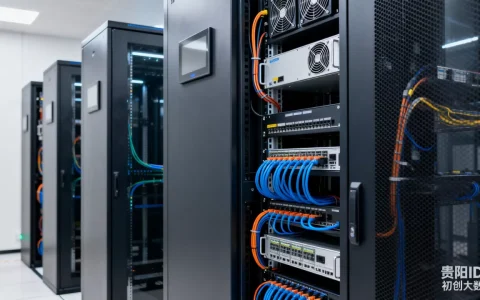
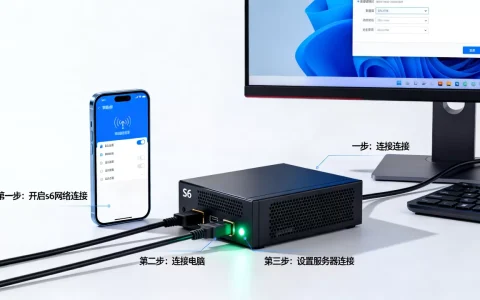
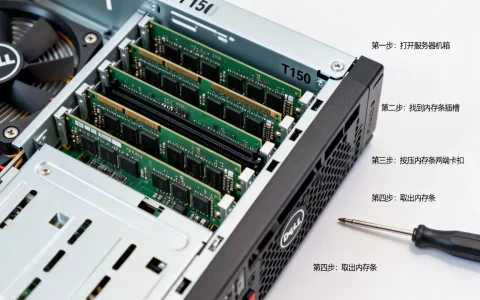
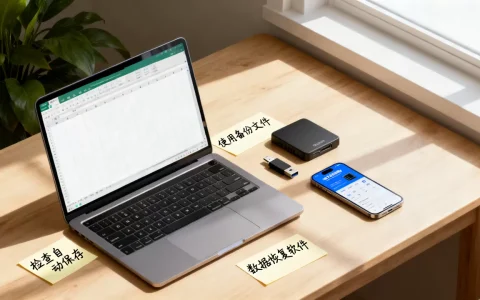
在服务器上使用ISO镜像重装系统,核心逻辑分为两步:先把ISO文件挂载到服务器的虚拟光驱中,再通过BIOS或启动管理器从该光驱引导进入安装界面。 整个过程与在个人电脑上使用U盘安装类似,但服务器硬件架构和远程管理方式决定了具体操作路径不同,以下内容基于主流品牌服务器(如戴尔、惠普、浪潮、华为)及常见虚拟化平台展开,适合机房运维人员或刚接触服务器管理的用户参考。
物理服务器挂载ISO的两种常用方式
物理服务器的“光驱”早已不是实体的DVD-ROM,绝大多数x86架构服务器配备有带外管理芯片(如Dell iDRAC、HP iLO、Lenovo XCC),这是重装系统的关键入口,也有一部分场景直接使用服务器自带的物理光驱或前置USB接口。
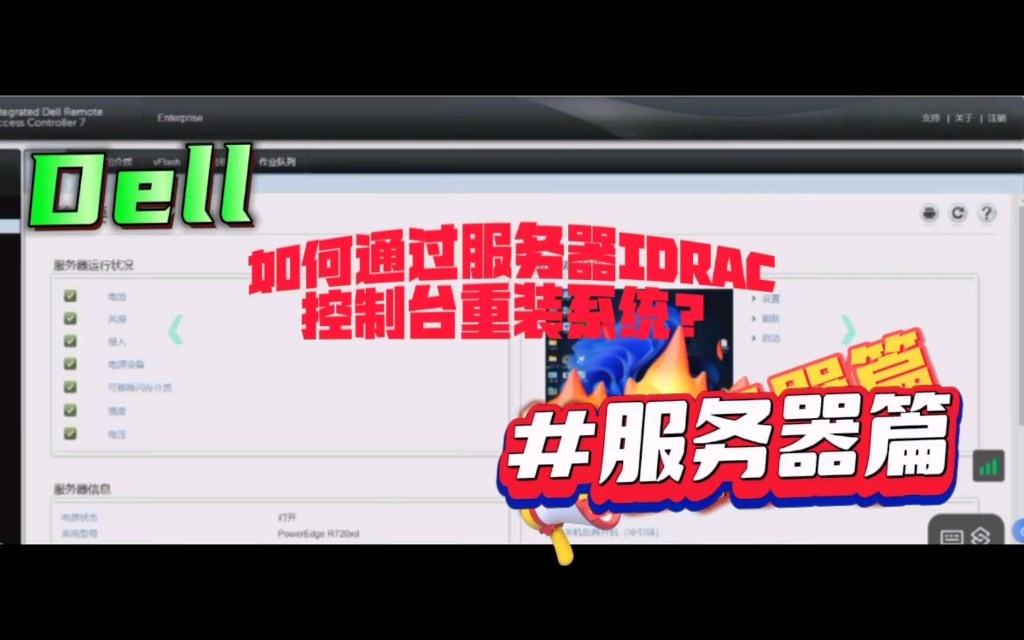
通过带外管理控制台挂载ISO
这种方式的优势在于完全远程操作,不需要人物理接近服务器,尤其适合托管在异地机房的设备,具体步骤如下:
- 确认服务器带外管理IP可达,在浏览器中登录管理系统。
- 在“虚拟介质”或“远程文件”菜单下,选择“挂载ISO镜像”,然后从本地电脑上传或通过镜像URL直接挂载。
- 挂载成功后,在控制台面板中找到“电源管理”,选择“重启服务器”。
- 重启时按下
F11(戴尔)或F9(惠普)进入启动菜单,选择虚拟光驱设备(名称通常包含iDRAC或iLO字样)。
通过物理介质引导安装
当带外管理授权过期或遇到网络故障时,物理介质仍是保底方案,使用Rufus或UltraISO将系统镜像写入U盘后,将U盘插入服务器后置USB接口(前置接口在某些1U机架式服务器上会影响理线),开机引导即可,需要注意,服务器主板对USB设备启动的支持情况不一,部分老旧平台需要在BIOS中开启“Legacy USB Support”或调整启动顺序为UEFI优先(若镜像支持UEFI引导)。
云服务器和虚拟机重装系统的路径差异
云服务器(如简米云ECS、酷番云CVM)和虚拟机(如VMware vSphere、Proxmox VE)没有物理硬件可以直接接触,挂载ISO的方式又有所区别。
云厂商控制台方案
在云管理后台重装系统通常不需要手动挂载ISO,云平台提供了官方系统镜像库,只需选择操作系统版本和磁盘格式即可完成重装,但当你需要安装自带License的Windows Server或定制化Linux发行版时,控制台的“更换操作系统”功能会提供“自定义镜像”入口,上传本地ISO后,系统会将其转化为云服务器可识别的镜像格式,这个过程自动完成。
本地虚拟化平台手动挂载
在vSphere客户端中,选中目标虚拟机,右键选择“编辑设置”,在“CD/DVD驱动器”一栏中,勾选“ISO镜像文件”,点击“浏览”定位到ISO存放路径,确认后启动虚拟机,快速按ESC或F2进入BIOS(具体按键取决于虚拟机的引导固件类型),把CD-ROM调整至第一启动项,部分虚拟化平台支持“强行进入BIOS设置界面”的选项,可在虚拟机关机状态下直接进入。
行业共识认为,虚拟机挂载ISO最常遇到的问题不是挂载动作本身,而是ISO文件所在的数据存储路径权限配置错误导致控制台无法读取,建议将安装镜像统一存放于共享存储的ISO目录中,并赋予只读权限。
三大主流品牌服务器的BIOS启动项设置
将ISO成功挂载只是第一步,真正卡住多数人的环节是启动顺序调整,不同厂商的BIOS界面逻辑差异较大,下面按品牌拆解关键按键和菜单路径。
Dell PowerEdge系列
- 开机自检阶段按
F2进入系统设置。 - 导航至“BIOS Settings”→“Boot Settings”→“Boot Mode”,确认设置为“UEFI”或“BIOS”后返回。
- 进入“Boot Sequence”页面,选择“Boot Option Settings”,勾选虚拟光驱对应的启动项(通常显示为“Embedded NIC”或“iDRAC Virtual CD”)。
- 按下
F10也可以进入“Lifecycle Controller”向导,其中有“OS Deployment”选项,能直接扫描并挂载已上传的ISO,引导流程更自动化。
HPE ProLiant系列
- 开机按
F9进入ROM-Based Setup Utility(RBSU)。 - 选择“Standard Boot Order(IPL)”,将“Generic USB CD-ROM”或“iLO Virtual CD/DVD”移动到列表顶部。
- 退出并保存重启后,按
F11弹出一次性启动菜单,这个菜单比静态BIOS设置更直观,适合单次安装场景,避免重装后忘记恢复启动顺序。
浪潮及国产服务器
近年来国产服务器出货量大幅增加,以浪潮、中科可控为代表的产品多采用AMI或兆芯平台固件,界面风格接近消费级主板,开机按Del进入BIOS,在“Boot”选项卡下找到“Boot Option #1”,下拉选择“UEFI: PXE”或“SATA CD-ROM”即可,这类机型的学习成本相对低,但需要注意部分国产固件对UEFI安全启动(Secure Boot)的支持策略不同,如果安装第三方驱动签名的系统(如部分Linux发行版),可能需要临时关闭安全启动。
重装过程中常见故障的排查思路
即使挂载和引导设置都正确,重装过程仍可能遇到报错,根据服务器维修经验,以下几种情况占比较为常见,可以按顺序排查。
出现“Boot Device Not Found”提示
这句话的直接含义是固件没有找到可引导的设备,首先在带外管理界面确认ISO处于仍挂载状态,因为部分管理固件在虚拟机重启后会自动断开镜像连接,其次检查ISO文件完整性,用SHA256校验值与原版镜像比对,文件损坏会直接导致无法识别。
进入安装界面后磁盘不可见
部分服务器配置了支持NVMe协议的PCIe固态硬盘,而原版Windows安装镜像因缺少厂商提供的VMD或NVMe驱动,安装程序无法识别阵列卡或NVMe盘,解决办法是提前准备驱动软盘镜像(通常是厂商提供的EXE或FLP格式),在安装界面加载驱动程序,戴尔、HPE的支持网站上均有对应机型的驱动下载页面。
PXE网络启动干扰
服务器默认启动顺序中通常包含“PXE IPv4”选项,如果挂载的ISO引导失败,固件会自动尝试从网络引导,进而卡在“Start PXE over IPv4”界面。临时解决方法是快速按Ctrl+S中断网络引导尝试。 彻底解决则需在BIOS启动顺序中禁用PXE选项,或将其调整到ISO设备之后。
文件复制阶段突然报错
这类故障与硬件关联度较高,内存不稳定或硬盘坏道会导致安装程序在解压镜像时出现“0x80070570”等报错代码,先用带外管理的硬件诊断工具运行一遍快速检测,很多厂商的服务器自带嵌入式诊断程序(如Dell ePSA),该检测大约需要10-15分钟,如果检测通过,则大概率是镜像本身问题,建议更换镜像源重新制作。
服务器重装系统哪个方法更稳定
针对“服务器重装系统哪个方法最稳”这个常见疑问,需要先明确使用场景:
- 单台物理服务器异地维护:带外管理挂载ISO是最可靠的手段,只要网络链路通畅、管理网卡未被禁用,操作过程不依赖现场人手,且支持随时重新挂载新的镜像。
- 多台服务器批量部署:传统ISO逐个安装效率太低,这时候采用PXE网络安装(通过部署服务器分发引导镜像)或自动化应答文件(如Kickstart、AutoUnattend)更合适,ISO在此场景退化为基础镜像文件,由装机平台统一管理。
- 云服务器:除非有特殊定制需求,否则优先使用云平台提供的镜像市场,比手动上传ISO解析转换轻量得多,重置速度也能接受。
此前有用户询问“物理服务器和云服务器重装系统有什么区别”,核心区别在于物理服务器的引导链路由固件直接管理,操作粒度更细,能调整的底层参数更多;云服务器的引导环节被虚拟化层抽象,用户无法直接控制虚拟光驱的挂载时序,但换来的是更简化的操作界面和模板化部署体验。
远程机房重装系统的准备工作
当需要远程重装位于外地机房的物理服务器时,一次成功远比速度重要,动身前或操作前,建议检查以下清单:
- 本机网络连接是否具备访问带外管理IP的权限,挂载ISO的带宽是否充足,镜像大小通常在4-6GB,如果服务器本地没有缓存,上传过程需等待一定时间。
- 服务器内部硬盘中是否有重要数据需要备份,远程重装操作无法中断,一旦开始,磁盘分区将被重写。
- 记录当前服务器的网络配置信息(IP、子网掩码、网关、DNS),部分Linux发行版在安装过程中会默认采用DHCP,而机房交换机并没有开启DHCP服务,这会导致安装完成后系统无法联网。
进入安装界面后的分区选择环节,若服务器为单块系统盘且无额外数据盘,直接清理整个磁盘并新建分区即可,若存在RAID阵列,确认安装程序识别的逻辑盘容量与预期一致,避免误格式化,安装完成后,及时在带外管理界面卸载ISO镜像,以防系统启动时再次尝试从虚拟光驱引导。
Q&A:服务器挂载ISO重装的常见疑问
问:服务器挂载ISO是什么意思,和普通装系统有什么不同?
服务器挂载ISO是将镜像文件远程映射为一个虚拟光驱的操作,服务器主板或带外控制芯片会将该设备模拟为可直接读取的CD-ROM,普通家用电脑安装系统通常依赖U盘作为启动介质,服务器则通过管理网络直接访问镜像文件,无需物理介质,且可以在千里之外完成。
问:重装系统时,VNC控制台黑屏但服务器没有死机怎么办?
多数情况下是因为带外管理虚拟控制台使用的JSRVNC协议与浏览器的兼容性欠佳,改用独立客户端(如Dell的虚拟介质软件或HP的远程控制台)重试,同时检查是否禁用了浏览器弹窗,若依然黑屏,确认真机电源指示灯和网络端口活跃指示灯是否常亮,排障时优先检查显示器切换器(KVM)后方可判断系统层面是否正常。
问:服务器重装系统多少钱一次?
这取决于运维团队的技术实力和服务商定价,自行操作仅需承担镜像文件下载流量费用(或机房提前部署好的费用),若委托IDC技术服务商操作,行情价从100元到500元不等,主要看是否需要安装额外驱动和业务系统调试,具体可咨询当地机房运维服务方。
首发原创文章,作者:王坚,如若转载,请注明出处:https://idctop.com/article/802420.html