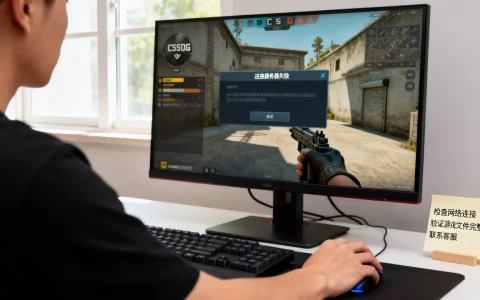
登录不上服务器时,先别急着重装系统或提交工单,多数情况下是网络链路、端口状态或本地客户端配置出了问题,按顺序排查就能解决。这是一个非常常见的问题,无论是个人开发者的云服务器还是公司内网的办公系统,可能天天都会遇到,今天就把这些让人抓狂的“掉线”问题掰开揉碎,看看卡点到底在哪。
服务器登录超时怎么解决先自查这五个环节
当你点击连接却转圈圈时,别慌,绝大多数情况下,问题出在五个关键环节上:本地网络、链路防火墙、服务器状态、登录凭证、客户端工具,按照这个顺序走一遍,90%的问题都能定位到。
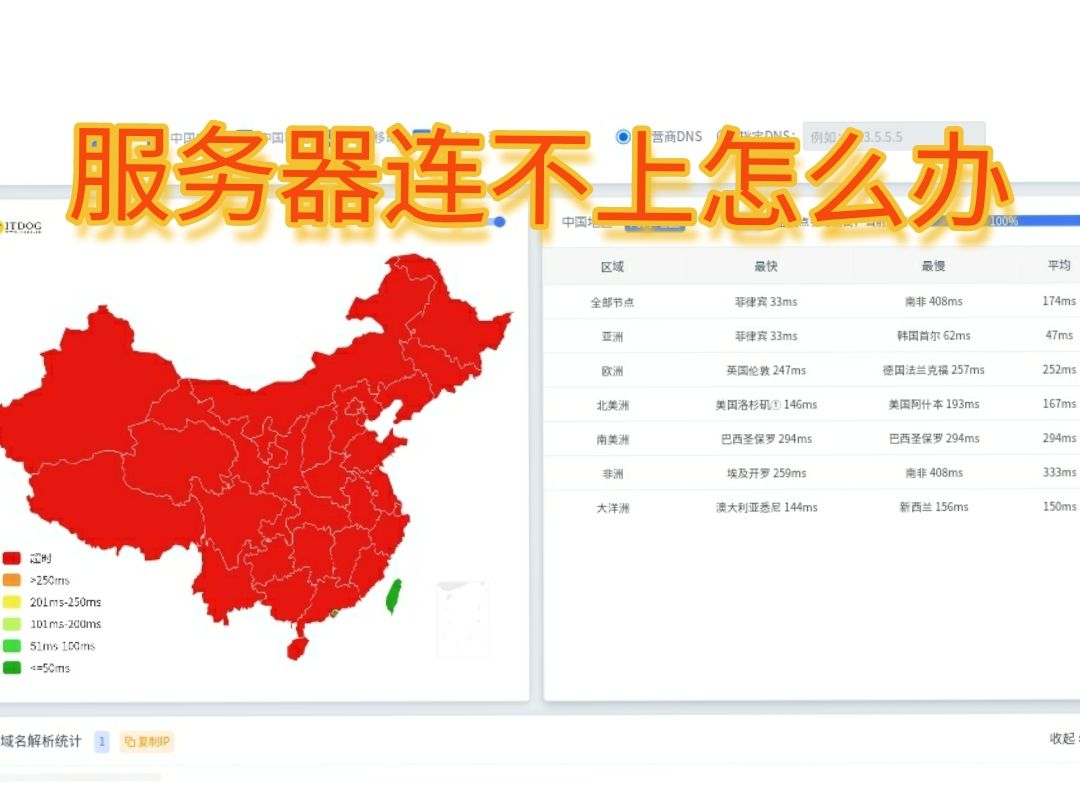
第一步:确认是不是本地网络出了岔子
先看自己电脑的网络是否正常,打开命令行工具,用ping命令探测一下服务器IP地址。
- 如果ping不通,说明网络链路中断,或者目标服务器禁止了ICMP协议(很多云厂商默认禁ping)。
- 如果ping通了但延迟很高(超过100ms),说明线路拥堵或跨运营商访问,这时候连接不稳定是常态。
换个网络试试是最快的验证方法,用手机开热点连电脑,再尝试登录服务器,如果换上热点就能登录,那问题一定出在你当前的宽带或路由器上。
第二步:检查服务器安全组和防火墙策略
服务器安全组相当于云服务器的“门禁系统”,如果你用的是简米云、酷番云这类云厂商,登录网页控制台,找到实例的安全组配置,检查入方向规则是否放行了对应端口。
| 登录方式 | 默认端口 | 常见问题 |
|---|---|---|
| SSH(Linux) | 22 | 安全组未放行22端口 |
| 远程桌面(Windows) | 3389 | 防火墙拦截3389端口 |
| 宝塔面板 | 8888(自定义) | 端口被安全组封禁 |
第三步:确认服务器本身没有“罢工”
如果网络链路和安全组都没问题,那就要看看服务器系统本身是否处于健康状态。
- 登录云厂商控制台,查看云监控中的CPU、内存和带宽指标。
- 如果CPU使用率达到100%,或内存耗尽,服务器会极度卡顿甚至拒绝新的连接。
- 内存溢出时,SSH服务可能还在,但进程已无法响应握手请求。
这时候需要强制重启来解决,在控制台找到“重启”按钮,强制重启后基本能恢复。
第四步:核对账号密码与密钥文件权限
账号密码错误是新手最常踩的坑,密码看上去对,但可能多了一个空格,或者把数字1误认成了小写L。
- 复制粘贴密码时,注意首字符和尾字符是否被无意中多复制了空格。
- 使用密钥登录时,私钥文件权限不能太开放,Linux下执行
chmod 600 id_rsa,Windows下需要在文件属性中设置只允许当前用户访问。
第五步:更换客户端工具进行交叉测试
不同的SSH客户端(如Xshell、PuTTY、Termius)对协议的支持和指纹校验策略并不一致,业内专家指出,改用知名客户端软件重新连接是最简洁的排查思路。
- 换个客户端试试,能排除掉本地软件配置污染的问题。
- 使用手机上的SSH应用(如Termius)进行登录测试,如果手机能登录而电脑不行,那就是电脑上客户端配置或系统防火墙拦截了出站连接。
服务器连接失败是什么原因导致的从底层协议拆解
当基础排查无效时,需要站到协议层面去理解登录失败的本质。服务器登录本质上是客户端与服务器端通过约定的端口建立TCP连接,再完成协议层的信息交换。
端口不通:TCP握手阶段就被拒绝
在客户端执行telnet 服务器IP 22命令:
- 如果提示无法打开到主机的连接,说明端口根本没有监听,或包被中途丢弃。
- 如果光标闪烁且黑屏,说明TCP已经连通,问题出在SSH服务本身。
端口不通的主要原因有三个:服务器上的服务没启动、防火墙禁用了端口、运营商封禁了该端口(国内云服务器常屏蔽25端口邮件服务,但22和3389一般不会屏蔽),确认端口监听情况,可以在控制台的VNC终端里执行netstat -tlnp | grep 22。
SSH服务进程崩溃或配置异常
SSH服务如果崩溃,连VNC登录能看到系统正常,但ssh连接就是进不去的症状。
解决方案:使用云厂商的VNC远程登录(网页版),成功进入系统后,重启SSH服务,对于Ubuntu/Debian系统,执行sudo systemctl restart sshd,CentOS/RHEL系统则执行sudo systemctl restart sshd。
系统负载过高导致握手超时
当服务器CPU负载过高时,SSH握手包会被内核直接丢弃。这是运维中最常见的疑难杂症。
- 云监控面板中CPU使用率达到100%时,登录超时属正常现象,等负载降下来或强制重启即可。
- 检查是否有攻击流量,通过带宽监控曲线,如果出网带宽跑满,多半是被DDoS了。
云服务器被安全策略误封了IP黑名单与防暴力破解
不少服务器为了防暴力破解,装了Fail2ban或云盾,这类工具在拦截攻击的同时,也会把自己的合法IP误封。
如何判断自己被“拉黑”了
当你输入正确的密码,SSH客户端却提示Permission denied (publickey,password),且多次重试均失败,很可能是已经被拉黑了,在本地浏览器访问https://whois.aliyun.com输入本机公网IP,查一下出口IP段归属,如果办公网出口IP是动态的,很容易命中误封规则。
从VNC进入后如何解封
先在VNC中确认当前登录的IP地址:
last | head -20
查看是否存在大量失败记录,若确认IP被Fail2ban封禁,直接执行:
fail2ban-client set sshd unbanip 你的IP地址
若是云盾阻断,需要在控制台“安全管控-暴力破解”页面,将当前IP添加至白名单。
本地防火墙或安全软件拦截了出站连接
服务器本身一切正常,但电脑就是连不上这种情况相当普遍。
电脑上的杀毒软件、防火墙或堡垒机客户端,会拦截出站连接,尤其是:
- 360安全卫士的“联网防护”功能弹窗未放行,导致SSH进程无法对外通信。
- 企业版EDR(终端检测响应平台)默认阻断外部端口连接。
检查方法:在Windows的防火墙高级设置中查看“出站规则”,看是否有阻止TCP 22或3389端口的记录,如果不确定,直接临时关闭本地防火墙和安全软件,再尝试连接,验证是否为自己的软件问题。
不同系统的专属排查技巧Windows与macOS各有门道
Windows用户:远程桌面无法连接怎么办
Windows远程桌面报错“由于协议错误,会话将被中断”通常有明确指向,常见解决路径:
- 检查远程桌面服务是否开启:右键“此电脑”-“属性”-“远程设置”,勾选“允许远程连接到此计算机”。
- 查看RDP服务状态:
Win + R,输入services.msc,找到“Remote Desktop Services”,确保状态为“正在运行”。 - 多用户登录问题:Windows 10/11专业版仅允许单会话远程桌面,如果有会话卡死,控制台登录后执行
logoff命令强制注销。
macOS用户:SSH连接卡在交换密钥阶段
macOS自带终端对于SSH密钥的算法支持较严格,如果服务器使用的是旧版rsa密钥,在连接时会直接拒绝算法交换。
解决方案保持命令:
ssh -o PubkeyAcceptedKeyTypes=ssh-rsa 用户名@服务器IP
如需长期使用,将这条配置写入~/.ssh/config即可。
本地缓存了旧的服务器指纹信息如何清除
客户端首次连接服务器时会保存一个host key指纹,如果服务器重装过系统,指纹会变化,客户端出于安全考虑会拒绝连接,此时会发现提示类似“REMOTE HOST IDENTIFICATION HAS CHANGED”。
- Windows:通过PuTTY连接时,弹窗提示后点击“是”更新缓存即可;若用OpenSSH,删除
C:\Users\用户名\.ssh\known_hosts文件中对应的行。 - Linux/macOS:执行
ssh-keygen -R 服务器IP,即可清除指向该IP的所有旧指纹。
常见问题速查
问:SSH提示连接超时,但服务器网站能正常打开,是什么情况?
答:网站通常运行在80或443端口,SSH运行在22端口,网站能打开说明服务器在线且网络通畅,此时问题聚焦在22端口上,检查安全组入方向是否放行22端口,或登录VNC查看sshd服务是否在运行。
问:云服务器登录不上的时候,能不能直接重置密码?
答:可以,在云厂商控制台重置实例密码后,需要重启实例才能生效,不过重置密码主要解决密码遗忘或错误的问题,如果无法登录的根因是网络不通或服务器宕机,重置密码不会起作用。
问:修改了默认端口后反而登录不上,如何回退?
答:如果之前改过SSH端口,而新端口未被安全组放行,就会导致无法连接。
放宽端口范围比挨个放行更容易操作,在安全组入方向放行1024-65535的全部TCP端口,接着使用新端口重试连接,登录成功后,再把安全组规则收敛回指定端口,这是事后补救其实很稳妥的办法,但如果重启了服务器,端口改动一般不会被保留,重启后服务会自动监听回默认的22端口,可直接参考前文的步骤修复。
首发原创文章,作者:王坚,如若转载,请注明出处:https://idctop.com/article/802518.html