w10服务器运行失败最直接的解决思路是:先通过安全模式或恢复环境确认系统能否加载,再根据失败类型针对性处理激活、驱动或系统文件问题,多数情况下无需重装系统即可修复。
服务器启动即失败,进不了系统桌面
服务器开机后卡在logo画面、黑屏光标闪烁,或者直接蓝屏,这类问题在Windows Server 2012 R2及更新版本中较为常见,遇到这种情况,先别急着重装,按以下顺序排查大概率能找到突破口。
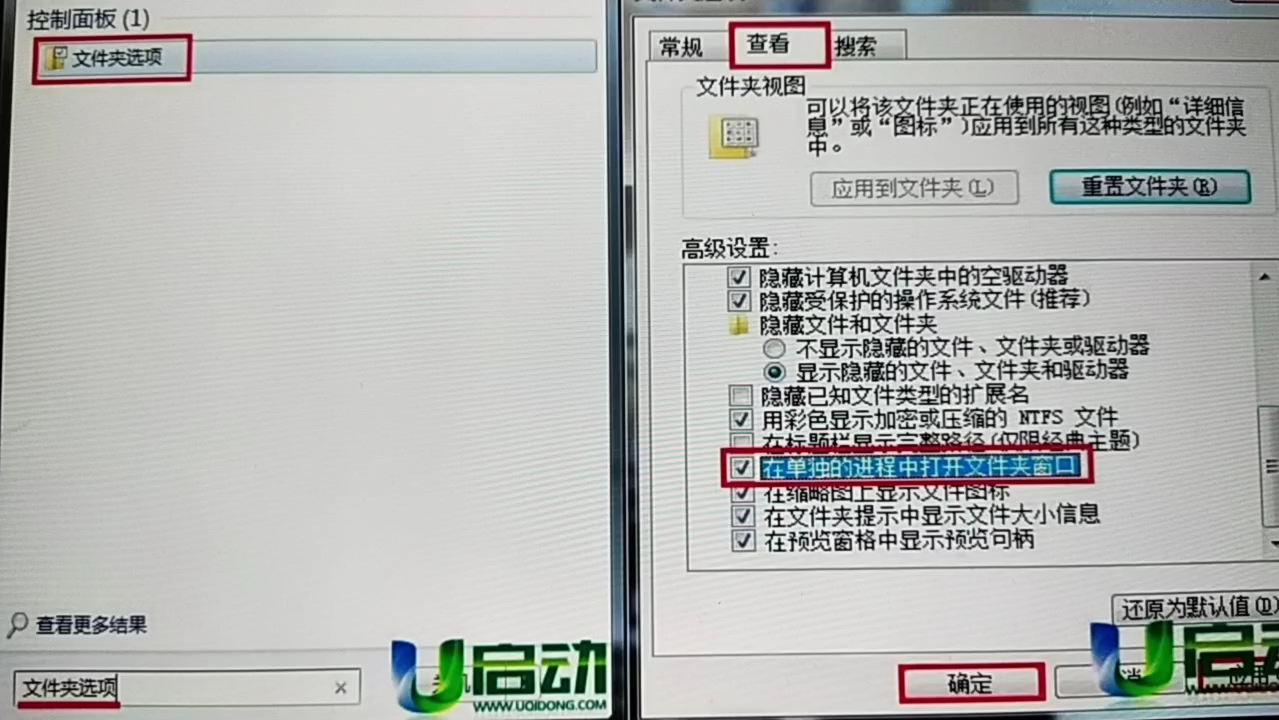
强制重启两次进入恢复环境(WinRE),路径是:开机出现Windows图标时直接按电源键强制关机,重复两次,第三次启动时系统会自动进入“高级启动选项”,在这个界面选择“疑难解答”→“高级选项”→“启动设置”,按屏幕提示重启后选择“启用安全模式”,安全模式能加载最基础的驱动和服务,如果能在安全模式下进入桌面,说明系统核心文件完好,问题多半出在第三方驱动或自启动软件上。
- 在安全模式下打开“事件查看器”(Win+R输入eventvwr.msc),重点查看“Windows日志”→“系统”下的红色错误事件,能快速定位崩溃源头。
服务器迁移或断电后无法引导
机房断电、系统迁移等场景下,服务器常见报错是“0xc000000f”或“0xc0000225”,这是引导记录损坏的典型特征,此时用系统安装U盘启动,进入修复模式,打开命令行执行:
bootrec /fixmbr
bootrec /fixboot
bootrec /rebuildbcd
执行完成后重启,多数引导问题能解除,如果rebuildbcd提示找不到系统,检查磁盘分区格式和系统盘盘符是否变化。行业共识认为,引导修复的成功率确实较高,但对磁盘分区表损坏引起的故障无效,此时需要用DiskGenius等工具检查分区状态。
Windows Server 2012激活失败导致功能受限
服务器激活失败和普通电脑不同,它会直接关闭关键功能,比如远程桌面服务、Windows防火墙高级设置都会被锁定,用户常遇到的提示是“此Windows副本不是正版”或“错误代码0xC004F074”。
0xC004F074这个代码,先排查系统时间和KMS服务器地址,系统安装完成后,先同步时间再用管理员身份运行命令提示符:
slmgr /ipk XXXX-XXXX-XXXX-XXXX-XXXX
slmgr /skms kms.yourdomain.com:1688
slmgr /ato
如果激活服务器是公网KMS,需要确保防火墙放行1688端口。近年来,因服务器使用盗版KMS激活导致勒索病毒入侵的案例并不少,微软官方对KMS激活的合规性检查也越来越严格,建议优先使用正版许可。
修改系统时间后激活仍失败,用“slmgr /dlv”查看详细激活信息,确认许可证状态是“已授权”还是“初始宽限期”,批量授权版本(Volume版)和零售版激活机制不同,装错镜像版本需要重新安装对应版本的系统。
两种激活方式怎么选择
- KMS激活:适合拥有多台服务器的企业,每180天需续期,可配合计划任务自动续期,对网络环境有要求。
- MAK激活:一次激活永久生效,适合单台或几台服务器,密钥次数用完即失效,申请周期较长。
预算敏感的中小企业找正规渠道采购MAK密钥价格差别较大,地域上深圳、广州等华南地区的服务商响应速度通常快一些,激活失败时远程协助解决的体验也更好。
蓝屏死机的排查实操
服务器蓝屏比个人电脑蓝屏后果严重得多,常见代码包括“SYSTEM_SERVICE_EXCEPTION”“KERNEL_DATA_INPAGE_ERROR”“MEMORY_MANAGEMENT”,这三个代码分别指向驱动问题、磁盘坏道和内存故障。
驱动与系统更新怎么排查
大型企业软件部署后频繁蓝屏,优先怀疑驱动兼容,检查步骤是:进入安全模式,打开“设备管理器”,查看是否有标着黄色感叹号的设备,重点检查网卡和存储控制器驱动,微软官方驱动更新有时反而引入新问题,建议对比驱动版本和操作系统版本的兼容性列表。
游戏、直播平台等对图形性能有要求的服务器,显卡驱动更新后出现蓝屏的概率明显偏高,这类场景建议保持驱动为稳定版(Studio版),避免使用Game Ready版,可执行“sfc /scannow”扫描系统文件完整性,如果检查出损坏文件但无法修复,再用管理员身份运行:
DISM /Online /Cleanup-Image /RestoreHealth
完成后再跑一次sfc/scannow,修复成功率会显著提升。
硬件层面的排查方法
内存条接触不良导致的蓝屏在大陆南方潮湿气候下尤其高发,机房除湿设备故障时,一段时间内故障率会明显上升,排查方式是拔下内存条,用橡皮擦擦拭金手指,再插回测试,Windows自带的内存诊断工具(mdsched.exe)测试时间较长,较适合检测显性故障,对隐性故障需用MemTest86等多轮测试。
硬盘健康状态则用CrystalDiskInfo查看健康度,重点看“重新分配扇区计数”和“当前待映射扇区”两个指标,数值变黄就需要尽快备份数据换盘。
服务崩溃与端口占用怎么处理
服务器运行中突然出现网站打不开或远程连接断开的场景,通常不是系统崩溃,而是某个服务停了,优先检查“服务管理器”(Win+R输入services.msc),查找“World Wide Web Publishing Service”“SQL Server”等核心服务,看是否处于“停止”状态,右键点击重新启动即可。
端口被占用的经典报错是“端口已被占用”或“无法绑定”,这类问题常出现在部署多个Web应用时,排查方法是命令行执行:
netstat -ano | findstr :80
记下最后一列的PID,再到“任务管理器”→“详细信息”里找到对应PID的程序。“系统”PID占用80端口时,大概率是IIS或HTTP服务被恶意软件劫持,需要检查“WinHTTP Web Proxy Auto-Discovery Service”是否被配置成恶意代理。
组件服务异常怎么恢复
小型企业服务器安装财务软件时,常遇到“RPC服务器不可用”或DCOM组件报错,这类问题多因优化软件误禁了系统服务,修复方式是打开“服务管理器”,确认“Remote Procedure Call (RPC)”和“DCOM Server Process Launcher”两个服务的启动类型和状态。
被篡改的winsock协议栈导致网络不通,命令行执行“netsh winsock reset”后重启服务器,这类软件层面的故障与硬件故障相比较容易判断和修复,用这套流程处理服务器就没必要抱去维修店相提并论。
系统更新后运行异常怎么快速回滚
服务器补丁更新后出现功能失效,常见于月份累积更新,找“控制面板”→“程序和功能”→“已安装更新”,按时间排序,卸载最近安装的补丁,重启观察,卸载后问题解决,就用“wushowhide.diagcab”工具隐藏该补丁,防止下次自动安装。
补丁卸载掉后还需要暂停更新两周观察,等微软发布修复补丁后再恢复。
服务器配置修改后无法启动
修改了IP地址、DNS或防火墙规则后重启服务器,结果远程连不上、本地登录也报错,这多半是配置和网络绑定冲突,用安全模式进入系统,打开“控制面板”→“网络连接”,把网卡禁用再启用,或者在命令行执行“ipconfig /release”和“ipconfig /renew”重置地址。
域控服务器出现这问题时,需要检查是否被组策略锁定了网络权限,进入“高级共享设置”开启“网络发现”和“文件和打印机共享”再测试。
常见问题解答
服务器一直重启循环进入不了系统有哪些原因?
分别是系统文件损坏、硬件驱动兼容性故障、电源供电不稳或内存故障,优先尝试安全模式和上次正确配置,两者都无效时用安装U盘做启动修复;硬件方面重点检查内存和电源。
远程桌面无法连接但服务器本机正常是什么原因?
防火墙未放行3389端口、远程桌面服务未启动、网络凭据过期这些原因较常见,先检查防火墙入站规则,再确认“Remote Desktop Services”服务状态,然后用“netstat -ano | findstr :3389”验证端口是否存在。
系统日志提示“Event ID 41”是不是服务器故障?
Event ID 41表示系统未正常关机就重启了,常见于电源故障、硬件过热或驱动兼容问题,并非某个硬件的专属报错,如果断电后频繁出现该日志,重点检查UPS状态和电源模块。
服务器运行失败的解决逻辑并不复杂,先分清故障层级(硬件、引导、系统、服务),再逐层排查,进入不了系统就做好引导修复和硬件诊断,能进系统就查日志和服务状态,真正需要重装系统的服务器占比不高,大部分故障都是驱动冲突、激活异常和组件配置导致的。善于利用安全模式和事件查看器把故障锁定在具体模块,就能在最短时间内恢复业务运行。
首发原创文章,作者:王坚,如若转载,请注明出处:https://idctop.com/article/802556.html