mac通过服务器连接打印机,核心做法是:在服务器上把打印机共享出来,然后在Mac的“打印机与扫描仪”里通过IP地址或共享名称添加。整个过程不复杂,但很多人卡在“找不到打印机”或“提示连接失败”上,往下看操作路径和排查方法。
Mac怎么通过服务器连接打印机:先搞懂这台“中间人”
服务器连接打印机的原理不玄乎,打印机本身通常没有独立网卡,或者你不想让打印机直接联网,于是找一台常开机的电脑(Windows、Mac、Linux都行)当“中间人”,这台电脑就是打印服务器,负责接收局域网里的打印任务,再转交给USB线连着的打印机。
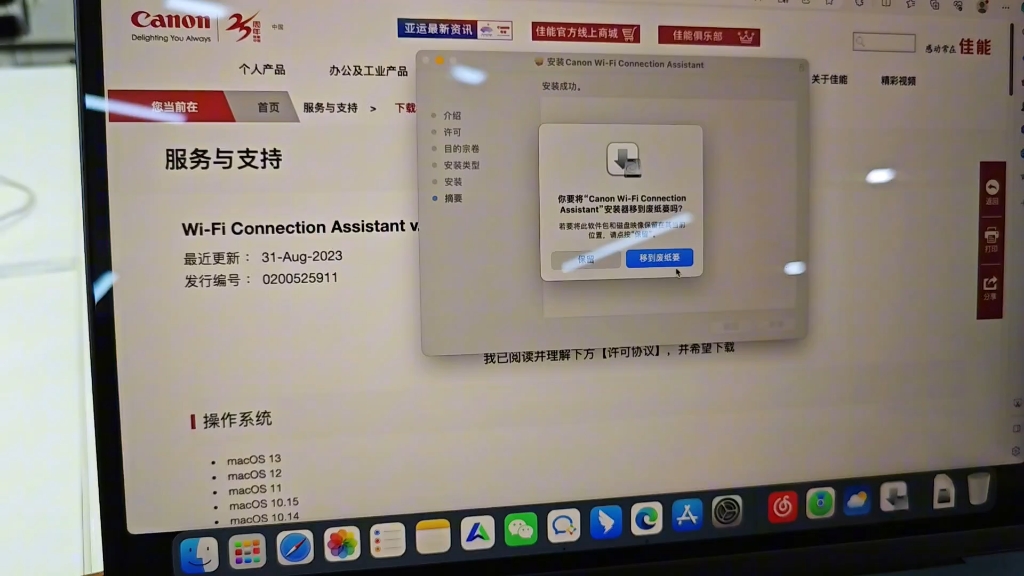
对Mac用户来说,你不需要知道服务器操作系统长什么样,只需要确认三件事:
- 打印机已经在这台服务器上安装成功,且能正常打印测试页
- 你的Mac和服务器连着同一个局域网
- 服务器有固定IP,或者你记住了它的主机名
这三项都满足,剩下的就是添加打印机的操作问题。
动手前,先确认这三个项目
不少人直接跳到“添加打印机”,结果失败,原因往往出在连接前的准备工作上。
确认打印机共享是开启状态。 如果服务器是Windows系统,需要进入“设置 → 蓝牙和其他设备 → 打印机和扫描仪 → 打印机属性 → 共享”,把“共享这台打印机”勾上,设置一个共享名称,名称不要用中文,Mac识别起来更容易出错。
确认Mac和服务器在同一网段。 比如路由器是192.168.1.1,服务器的IP是192.168.1.100,那Mac就必须是192.168.1.x,跨网段的话,需要在路由器上做路由设置,家庭和中小办公室用户通常不用考虑这种情况。
确认服务器IP不会频繁变动。 如果是DHCP自动分配,服务器重启后IP可能变了,Mac存的打印设置跟着失效,建议在路由器后台给服务器做“静态租约”,或者直接在服务器网卡设置里填固定IP。
Mac连接Windows共享打印机失败?先检查这三个位置
这是最常见的一个搜索场景,mac连接windows共享打印机失败,抛开硬件问题,绝大多数出在下面三个地方。
Windows共享权限里没有加入对应账户
Windows的共享打印默认只允许本机账户访问,如果Mac弹窗提示“无法连接到服务器”或“连接失败”,先去Windows的“打印机属性 → 共享 → 安全”里看看,给“Everyone”或者你当前登录的用户添加“打印”权限。
macOS的添加入口变了
macOS Ventura及之后版本,入口在“系统设置 → 打印机与扫描仪”,左下角点“+”号添加,老教程里写的“系统偏好设置 → 打印机与扫描仪”在新系统里已经改名了,照旧教程操作会找不到入口,注意Mac添加打印机时,不要选默认的“默认”标签页,切到“IP”标签页更可控。
服务器防火墙把SMB端口拦了
Mac访问Windows共享打印走的是SMB协议,端口是445,Windows防火墙有时会拦截,检查Windows防火墙的“允许应用或功能通过防火墙”,找到“文件和打印机共享”,勾选“专用”和“公用”。
Mac通过服务器连接打印机的两种主流方式
行业共识认为,稳定的Mac打印连接方案基本分两派:LPD(Line Printer Daemon)和SMB(Server Message Block),哪一种更好,取决于你的服务器和打印需求。
方式A:LPD/LPR协议,温和但稳定
LPD是Unix/Linux世界的打印协议,macOS原生支持良好,在服务器上开启LPD服务后,Mac添加打印机时,协议选择“LPD”,地址填服务器IP,队列名填打印共享名。
优点是兼容性稳,不受SMB版本变化影响,缺点是配置稍微繁琐,要在服务器端确认LPD服务已开启,Windows系统需要在“启用或关闭Windows功能”里勾选“LPR端口监视器”和“LPD服务”。
方式B:SMB共享,通用但容易踩坑
SMB是Windows文件共享的主力协议,也是Mac最常用的连接方式,macOS支持通过smb://服务器IP/共享名直接访问打印机。
SMB的问题在于版本兼容性,旧版Windows默认的SMB1协议在macOS上已经被禁用,而新版macOS也调整了SMB签名要求,如果连接失败,可以先在Mac“访达 → 前往 → 连接服务器”里输入smb地址,看能不能正常访问共享文件夹,文件夹能访问,打印机一般也能连上;文件夹都访问不了,先去解决SMB通信问题。
实操:mac怎么通过服务器连接打印机
下面是完整操作步骤,以Windows作为打印服务器为例,适用于macOS Ventura及之后版本。
第一步:在服务器上查到打印机的共享名。 在Windows中进入“打印机属性 → 共享”,记下屏幕上的“共享名称”,比如HP_LaserJet_P2014。
第二步:在Mac上打开添加打印机的界面。 路径是“系统设置 → 打印机与扫描仪 → 点左下角加号”。
第三步:选择IP标签页填写连接信息。 具体参数如下:
- 协议:先选“LPD”,如果不行再试“Windows打印机(SMB)”
- 地址:服务器的IP地址,比如192.168.1.100
- 队列:填Windows里的共享名称,比如
HP_LaserJet_P2014 - 名称和位置:自定义就行,方便识别
第四步:等待Mac识别型号。 系统一般能自动检测到驱动,如果没识别出来,可以去打印机品牌官网下载对应的macOS驱动,或者选择“通用PostScript打印机”作为临时替代。
第五步:打印测试页。 添加成功后,选中该打印机,点“打印测试页”,这时候如果出纸了,就说明整个链路已经跑通。
mac添加打印机找不到服务器?排查清单
实际操作中,mac添加打印机地址ip填对了但连不上,可以按下面顺序排查。
- 在Mac“终端”里输入
ping 服务器IP,确认网络通不通,不通就检查物理连接和路由器设置 - 从Mac的“访达”菜单选择“前往 → 连接服务器”,输入
smb://服务器IP,看能否打开共享,打不开说明SMB配置有问题 - 检查服务器防火墙是否放行“文件和打印机共享”
- 检查打印机是否处于“暂停打印”或“脱机使用打印机”状态,Windows服务器上这类打印队列错误极为常见
- 如果服务器是Mac,确认“系统设置 → 通用 → 共享 → 打印机共享”已开启
关于Mac通过服务器连接打印机的常见疑问
mac连接windows共享打印机失败,提示“操作不能完成,因为无法连接到打印机”,该怎么处理?
这个报错多数情况下跟驱动无关,重点检查三个点:服务器的共享权限中是否包含你的Mac账户;Windows防火墙是否放行打印共享;Mac端添加打印机时使用的协议是否与服务器匹配,若SMB不行,改用LPD协议再试一次。
Mac通过服务器连接打印机需要安装驱动吗?
多数情况下不需要,macOS系统内置了相当一部分主流打印机的驱动,配合服务器共享时能自动识别,如果识别不到,去打印机品牌官网下载对应型号的macOS驱动即可,不需要安装服务器端的驱动。
mac添加打印机地址ip应该填什么?
填打印服务器的局域网IP,如果你走的是LPD协议,在IP地址栏填服务器IP,队列名填打印机共享名;如果你走的是SMB方式,在“连接服务器”里输入smb://服务器IP/共享名,不建议填打印机自身的IP,除非打印机自带网口并且已联网,否则那只是一个打印机的自我IP,Mac无法通过它访问服务器上的共享队列。
mac通过服务器连接打印机,本质上就是告诉Mac“你的打印请求该往哪里送”,把这个逻辑理顺了,不管服务器是Windows、Mac还是Linux,思路完全一致,固定服务器IP、确认共享名、选对协议,三步走完,打印从此不闹脾气。
首发原创文章,作者:王坚,如若转载,请注明出处:https://idctop.com/article/802598.html