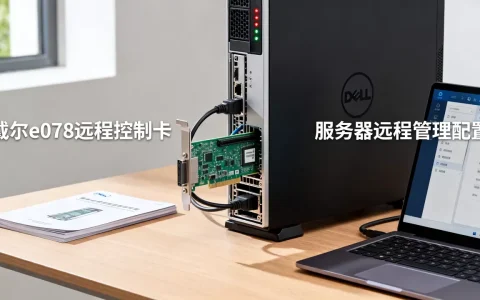
戴尔R710服务器系统备份的最佳方案是:在系统稳定运行阶段,立即对系统盘制作整盘镜像,并定期执行分层快照,将备份文件存储到独立于本机的存储介质上。
为什么老骥伏枥的R710需要一套明确的备份策略
戴尔R710虽然是上一代产品,但至今仍有相当一部分企业在用它跑数据库、ERP或文件共享服务,这台机器服役年限普遍较长,硬件进入故障高发期,尤其是阵列卡、电源模块和硬盘背板,行业共识认为,服务器硬件故障导致的数据丢失,有较大比例是可以通过完善的系统备份来挽回的,备份不只是拷贝数据,更是给这台老伙计买一份“系统级保险”。
在动手备份前,先明确一个概念:系统备份不等于数据备份,系统备份要涵盖操作系统、驱动程序、分区表、引导记录以及所有配置状态,对R710来说,最常见的操作系统是Windows Server 2008 R2/2012和CentOS/RHEL 6/7系列,系统不同,备份工具和恢复流程差异很大,选错方案会出现“备份文件一大把,关键时刻恢复不了”的尴尬。
戴尔R710服务器系统备份怎么做:一套完整的整盘镜像方案
这是被验证过最稳妥的做法,适用于Windows和Linux双平台,具体思路是:用PE环境或Live CD引导服务器,将系统盘完整克隆为镜像文件,保存在独立存储上。
准备阶段:确认硬件状态和备份目标介质
先登录R710的iDRAC管理卡,检查阵列卡的虚拟磁盘状态,如果是PERC H700/H710阵列卡,需要确认逻辑盘状态是否为“Online”,备份目标介质建议使用USB 3.0移动硬盘或NAS共享目录,R710是2.5寸盘位机型时,通常系统盘容量不会超过2TB,一个1TB的移动硬盘足够容纳系统盘镜像。
操作步骤:以Windows Server环境为例
- 下载并制作PE启动U盘,推荐使用微PE或优启通,将U盘格式化为FAT32格式,确保R710的BIOS能正确识别。
- 进入BIOS设置启动顺序,开机自检时按F2进入系统设置,在“Boot Sequence”中将U盘调整为第一启动项,R710的BIOS界面是老式蓝底白字,操作逻辑非常简单。
- 从U盘启动进入PE环境,PE加载完成后,打开磁盘管理工具,确认系统盘盘符和容量。
- 使用DiskGenius或傲梅备份软件,选择“备份分区”或“备份整个磁盘”功能,这里推荐使用分区备份模式,因为R710的系统盘往往有多个隐藏分区(如Windows的100MB系统保留分区)。
- 设置镜像保存路径,如果备份到移动硬盘,注意保存路径不要包含中文和空格;如果备份到NAS,需要先映射网络驱动器。
- 开始备份并校验镜像完整性,备份完成后,在PE环境中直接打开镜像文件,确认分区结构可以浏览,这步非常重要。
Linux系统R710的特殊处理方式
如果是CentOS/RHEL系统,建议在系统运行状态下使用dd命令进行整盘备份,但R710阵列卡环境下,更推荐使用rsync结合LVM快照功能,操作路径如下:
# 创建LVM快照
lvcreate -L 20G -s -n snap /dev/VolGroup/lv_root
# 挂载快照并同步
mount /dev/VolGroup/snap /mnt/snap
rsync -avz /mnt/snap/ /mnt/backup/
# 同步完成后卸载快照并移除
umount /mnt/snap
lvremove /dev/VolGroup/snap
对于R710用户,如果用不着LVM,直接使用tar打包系统目录也是可行方案,但必须排除/proc、/sys和/dev三个虚拟目录。
戴尔R710服务器系统备份用什么软件:三款主流工具横向对比
备份软件的选择决定了恢复的成功率和操作效率,R710因为是老平台,新软件兼容性反而不如经典工具可靠。
| 软件名称 | 适用系统 | 恢复成功率 | 操作复杂度 | 许可成本 |
|---|---|---|---|---|
| 傲梅轻松备份 | Windows | 高 | 低,界面化操作 | 免费版够用 |
| Acronis True Image | Windows/Linux | 极高 | 中,向导式操作 | 商业授权费用较高 |
| Clonezilla | Linux全系列 | 高 | 高,命令行交互 | 完全免费开源 |
傲梅轻松备份是给R710做系统备份的性价比选择,它的分区克隆功能支持热备份,不需要停机维护窗口,这对白天跑业务的服务器非常友好,实际操作中,在Windows Server里装上傲梅后,直接选择“系统备份”功能,它会自动识别系统分区和引导分区,备份到网络共享路径即可。
Clonezilla适合有一定Linux基础的用户,它支持整盘克隆和分区克隆,配合R710的阵列卡驱动,可以在不加载驱动的情况下完成裸机恢复,恢复时选择“还原镜像”选项,它会自动处理分区表的重建。
备份前必做的三项系统检查
在正式开始备份之前,花十分钟做这几项检查,能避免备份后的镜像无法用于恢复。
- 检查系统日志:在Windows事件查看器中筛选“错误”和“严重”级别日志,确认系统没有隐藏的磁盘错误。
- 检查磁盘坏道:用CrystalDiskInfo查看系统盘的S.M.A.R.T.信息,如果健康状态亮黄灯,优先更换硬盘再备份,否则备份一个即将损坏的盘没有实际意义。
- 核对管理员密码:恢复系统后需要进入系统,确认本地管理员密码或Linux的root密码是已知的,避免镜像恢复后无法登录。
R710系统备份的进阶场景:裸机恢复到不同硬件
不少用户想的是“R710挂了,我换台R720或者新服务器恢复系统”,这时候面临硬件抽象层(HAL)差异,尤其是存储控制器驱动不一致的问题,Windows系统在恢复前需要提前注入目标服务器的阵列卡驱动,操作方法是:在PE环境下用dism命令离线注入驱动。
dism /Mount-Wim /WimFile:D:\sources\install.wim /index:1 /MountDir:C:\mount
dism /Image:C:\mount /Add-Driver /Driver:D:\drivers\perc.ini
dism /Unmount-Wim /MountDir:C:\mount /Commit
对于Linux系统,恢复到不同硬件时重点检查`/etc/fstab`中的UUID引用,R710的阵列卡在不同型号下生成的磁盘UUID不同,需要修改fstab为设备名或重新生成UUID。
戴尔R710服务器系统备份的常见错误与规避方法
不少用户备份时只勾选系统的C盘,忽略R710服务器上常见的数据盘分区和隐藏的恢复分区,这样备份出来的镜像在系统崩溃时大概率无法引导。
另一个高频错误是将备份文件保存在本机的第二块硬盘或非系统阵列上,R710一旦遭遇阵列卡故障或主板烧毁,存放在本机的备份镜像同样会丢失。所有备份必须遵循3-2-1原则:三份数据,两种介质,一份离线保存。
针对R710的虚拟磁盘配置,建议单独拿一块物理硬盘做成热备盘,这样阵列卡在检测到主磁盘故障时能自动切换,为管理员争取备份恢复的操作时间。
演练一次完整恢复流程
备份做了不演练,等于没有备份,行业共识认为,在非生产维护窗口,至少进行两次完整的恢复演练,一次在当前机器上还原,一次在备用机器上还原,恢复时注意R710的阵列卡BIOS配置界面,在开机Ctrl+R进入阵列配置,确认逻辑盘已正确导入,如果恢复过程中提示找不到引导设备,通常是因为启动顺序没调整回系统盘,在BIOS的引导设置里手动指定即可。
戴尔R710服务器系统备份周期怎么定:增量方案和保留策略
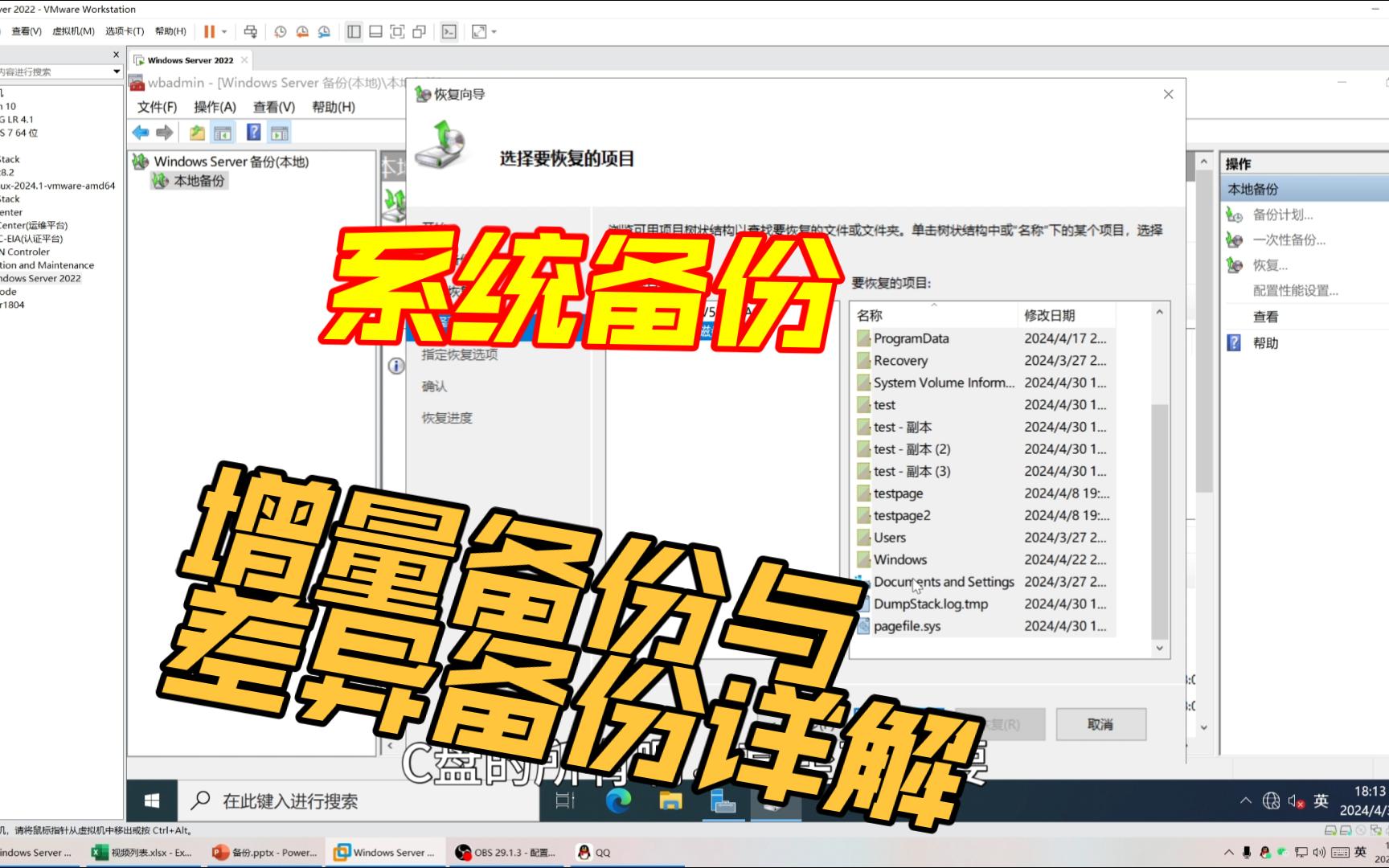
R710系统盘的变更频率决定了备份周期的设置,日常使用中,系统文件和配置变更并不频繁,采用每周一次全量备份 + 每天一次增量备份的组合性价比最高,增量备份工具可用Windows自带卷影复制或Linux的rsync定时任务。
通过系统计划任务在深夜自动执行备份任务,并设置备份文件保存期限。
# Linux定时备份脚本示例
0 2   0 /usr/local/bin/full-backup.sh
0 3   1-6 /usr/local/bin/inc-backup.sh
戴尔R710服务器系统备份后怎么快速验证
备份完成后不要急着关闭窗口,用以下两步快速验证:
- 在备份软件的日志中确认备份完成状态为“成功”,并检查镜像文件大小与系统盘已用空间的比例是否合理。
- 用虚拟机软件模拟恢复环境,直接挂载备份的镜像文件,启动虚拟机看能否进入系统,这个步骤不需要物理服务器,在PC上装个VMware Workstation就能完成验证。
Windows系统的镜像文件建议保留两个版本,一个是最新状态,一个是上一次确认稳定的版本,这样即使最新备份有细微问题,也能迅速回退到旧版本。
Q&A:戴尔R710服务器系统备份相关问题
问:R710的PERC阵列卡做了RAID5,系统备份时会自动识别分区吗
答:备份软件通过操作系统层面的磁盘接口读取数据,RAID5由阵列卡虚拟化为单一逻辑磁盘,备份工具无需关心物理磁盘的RAID配置,恢复时只需确保阵列配置中逻辑盘状态正常,即可直接还原镜像,若阵列卡损坏,恢复前需要先在同一型号或兼容型号的阵列卡上导入配置,再执行还原。
问:备份系统盘时能把数据盘一起备份吗
答:系统备份工具默认只会处理包含引导文件和操作系统的分区,若数据盘存储了关键业务数据,应单独做数据级别的备份,将数据和系统备份混放在同一镜像中会影响恢复灵活性,建议系统备份采用镜像方案,数据备份采用文件同步方案,分别管理。
问:戴尔R710服务器系统备份一次需要多长时间
答:取决于系统盘已用容量和备份介质的写入速度,系统盘为300GB使用量时,通过USB 3.0移动硬盘做全量备份通常需要30到45分钟,通过千兆网络备份到NAS约需1小时以上,R710的PCIe 2.0总线是性能瓶颈,备份耗时在市场上同代入门级服务器中属于正常水平,若备份耗时异常长,需要检查阵列卡电池状态是否正常,因为写缓存失效会直接拖慢磁盘读取效率。
首发原创文章,作者:王坚,如若转载,请注明出处:https://idctop.com/article/802653.html