服务器上ID登录不了,八成不是“账号密码错了”这么简单,而是认证、权限、网络、服务四层里有一层断了。先别急着重装系统,按下面的顺序逐层排查,绝大多数问题在十分钟内就能定位。
先分清是“连不上”还是“进不去”
这两个故障长得像,处理方式完全不同,判断方法很直接:
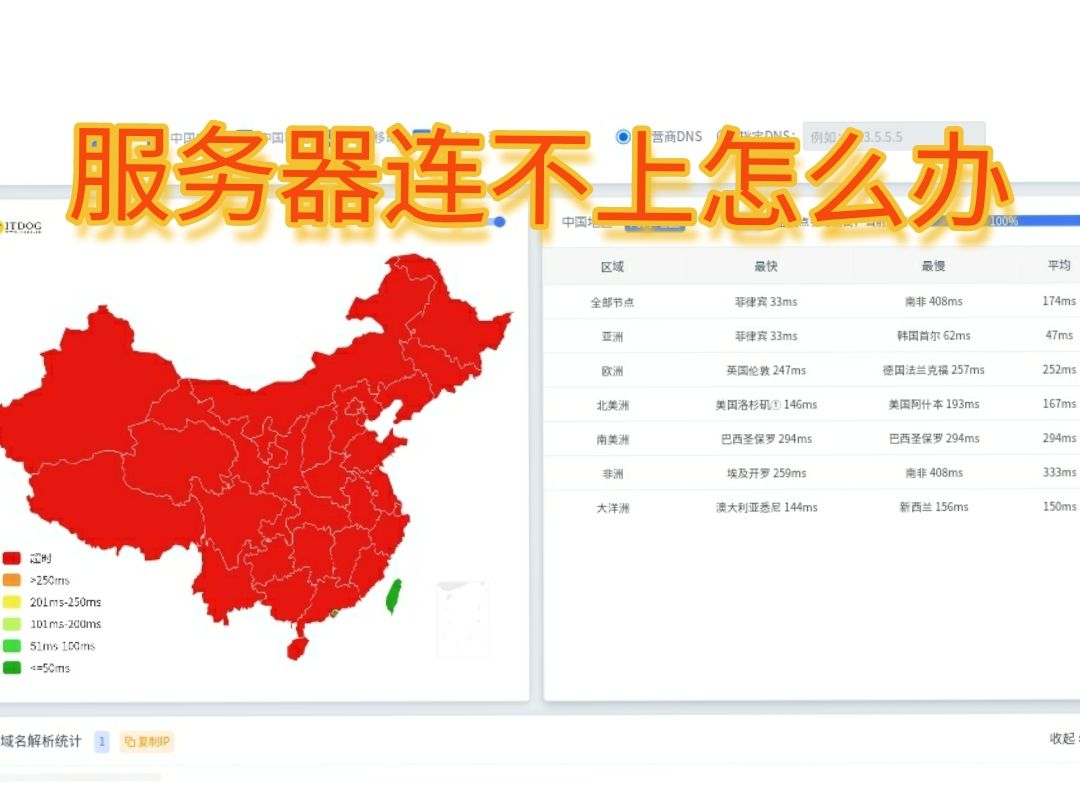
- 连不上:SSH 或远程桌面卡在“正在连接”,最后报超时、连接被拒绝、网络不可达,问题通常在网络、端口、安全组、服务进程。
- 进不去:能弹出密码或密钥验证,但提示“Permission denied”“拒绝访问”“账号已锁定”,问题在账号状态、认证方式、权限配置。
在 Linux 上一条命令就能看出卡在哪一层:
ssh -vvv 用户名@服务器IP
-vvv 会打印完整握手过程,停在 Connection established 之前,是网络或端口问题;出现 Authentications that can continue 之后失败,就是认证环节,Windows 侧可以在客户端看远程桌面错误码,或者直接在服务器控制台用 VNC 登录看系统日志。
服务器账号密码正确但登录不了?先排查这四类原因
业内专家指出,认证失败类故障里,相当一部分并不是密码真错了,而是账号本身已经处于“不可登录”状态。
账号被锁定、密码过期或权限被改
Linux 下先确认账号状态,别靠猜:
passwd -S 用户名      # 看是否 L(locked)或 NP(无密码)
chage -l 用户名       # 看密码是否过期、账号是否到期
usermod -U 用户名     # 解除锁定
chage -d $(date +%F) 用户名   # 重置密码最后修改时间
如果是 sshd_config 里加了 AllowUsers、DenyUsers,或者把用户 shell 改成了 /sbin/nologin,密码再对也进不去,用 cat /etc/passwd | grep 用户名 看最后一段是不是 nologin,改回 /bin/bash 即可。
/etc/ssh/sshd_config 里的 PermitRootLogin 若是 no 或 prohibit-password,root 用密码登录会直接被拒,改完记得 systemctl restart sshd,否则不生效。
SSH 密钥、配置文件或 SELinux 拦了一手
密钥登录失败最常见的原因是权限过宽。~/.ssh 必须是 700,authorized_keys 必须是 600,属主必须是本人:
chmod 700 ~/.ssh
chmod 600 ~/.ssh/authorized_keys
chown -R 用户名:用户名 ~/.ssh
如果之前改过 /etc/ssh/sshd_config 又重启失败,服务可能根本没起来。systemctl status sshd 一看便知,还有一类隐蔽问题:SELinux 处于 enforcing 模式时,手动挪动过的密钥文件会被打上错误上下文,用 restorecon -Rv ~/.ssh 修复即可。
安全组、防火墙把端口挡在外头
云服务器上这个原因出现频率很高,控制台的安全组规则、系统内的 firewalld 或 ufw、以及机房侧的硬件防火墙,三层里任何一层没放行 22 或 3389,表现都是连接超时。
firewall-cmd --list-all          # CentOS 系
ufw status verbose               # Ubuntu 系
ss -tlnp | grep :22              # 确认服务在监听
命令能看到端口在听,但外部连不上,基本就是安全组或上游策略的问题,去云控制台核对入方向规则,源地址别写成只允许某个固定 IP。
服务没起来,或者磁盘先满了
ssh 服务挂掉、系统盘写满、/etc/fstab 写错导致启动卡在紧急模式,都会让登录请求石沉大海,行业共识认为,磁盘占满导致的服务异常在无人值守的服务器上尤为常见,用云厂商控制台的 VNC 或救援模式进系统,先看:
df -h
journalctl -u sshd -n 50
tail -n 50 /var/log/secure
日志里出现 No space left on device,先清日志和临时文件,再重启服务。
云服务器root用户无法登录怎么办:按这个顺序走
root 登录失败多数是配置被收紧导致的,改配置之前先用普通账号或控制台 VNC 进去,别把自己锁在外面。
- 用有 sudo 权限的普通账号登录,
sudo -i提权。 - 检查
sshd_config中PermitRootLogin与PasswordAuthentication两项。 - 若使用密钥,确认
/root/.ssh/authorized_keys内容完整、权限为600。 - 修改后先
sshd -t做语法检查,通过再重启,避免改错配置直接失联。 - 重启后保持当前会话不要退出,另开一个窗口测试新连接,成功后再关旧窗口。
这一步“旧会话不关”是实操里最值钱的习惯,配置写错时,你还有一条活路回去改。
Windows服务器远程桌面登录不上如何处理
Windows 侧的排查路径和 Linux 不同,重点看三个地方。
- 服务与端口:
services.msc里确认 Remote Desktop Services 正在运行;netstat -ano | findstr 3389看端口是否在监听。 - 防火墙与安全组:Windows 防火墙的入站规则里,“远程桌面”相关规则是否启用;云平台安全组是否放行 3389。
- 权限与会话:把账号加入“Remote Desktop Users”组;若提示“已达最大连接数”,在
gpedit.msc里调整会话限制,或用qwinsta查看并logoff掉僵死会话。
还有一种情况是账号被本地安全策略锁定,或者远程桌面被组策略整体禁用,这类问题在域环境里更常见,需要联系域管理员核对策略下发情况。
一张表对照常见报错
| 报错现象 | 高概率原因 | 优先动作 |
|---|---|---|
| Connection timed out | 安全组、防火墙、服务未监听 | 查入方向规则与端口监听 |
| Permission denied | 密码错、账号锁定、密钥权限宽 | 查 passwd -S 与 .ssh 权限 |
| Connection refused | sshd 未运行或端口被改 | systemctl status sshd |
| 远程桌面提示凭据无效 | 账号未授权或密码过期 | 检查组权限与密码状态 |
| 登录后立刻断开 | 磁盘满、shell 配置错误 | 查 df -h 与用户 shell |
日常怎么避免再次被锁在门外
保留至少一个可用的备用登录通道,比如云控制台的 VNC、独立的救援账号,或者另一套密钥,凡是改 sshd_config、改防火墙、改安全组之前,先做备份并保持一个已登录会话,密码策略上建议设置到期提醒,据统计,账号过期和密码遗忘是运维工单里占比不小的两类,把登录审计日志接进监控,异常登录能第一时间发现,而不是等到自己进不去才反应。
服务器 ID 登录不了,本质上是一次分层排障:先定位是连接层还是认证层,再按账号、密钥、网络、服务四条线逐一排除,绝大多数情况下,问题出在配置被改动、权限被收紧或资源被占满,而不是系统坏了,按顺序查,比重装系统快得多。
服务器ID登录不了怎么办:常见问题解答
问:密码明明没改,为什么突然提示认证失败?
答:优先怀疑账号被锁定、密码到期、sshd_config 被改动、密钥权限变宽这四种情况,用 passwd -S 和 chage -l 两条命令先看账号状态,再翻 /var/log/secure 或 /var/log/auth.log 里的失败原因,日志通常会直接写明是密码错误、账号锁定还是认证方式不匹配。
问:安全组已经放行22端口,为什么还是连不上?
答:安全组只是第一层,继续检查系统内防火墙是否放行、sshd 是否在监听、云主机是否处于运行状态、公网 IP 是否被更换或解绑,还有一种容易忽略的情况:服务器负载过高或磁盘写满,sshd 无法接受新连接,此时端口在听,但握手完不成,表现同样是超时。
问:没有其他账号,root 也进不去,还有救吗?
答:有,主流云厂商都提供控制台 VNC 登录或救援模式,可以在不依赖 SSH 的情况下进入系统修改配置,进入后先备份 sshd_config,用 sshd -t 校验语法,再重启服务,如果连 VNC 也无法进入,可以通过挂载系统盘到临时实例的方式修复关键配置文件,这是云环境下恢复登录权限的常规手段。
首发原创文章,作者:王坚,如若转载,请注明出处:https://idctop.com/article/802807.html