首段直接给答案
手机连接服务器主要分为远程桌面、SSH终端、云存储同步和开发运维四大类场景,其中微软远程桌面(RDP)和JuiceSSH是目前个人用户与开发者使用最广泛的两条路径。 至于具体选哪个,取决于你是要“看画面”还是“敲命令”,下文按使用频率和场景逐一拆解。
手机连接服务器有哪些主流方式
图形化远程桌面:把服务器屏幕搬进手机
这类工具适合需要操作服务器桌面环境(Windows Server或带桌面的Linux)的用户,行业共识认为,远程桌面协议(RDP)是跨平台连接Windows服务器的通用标准。
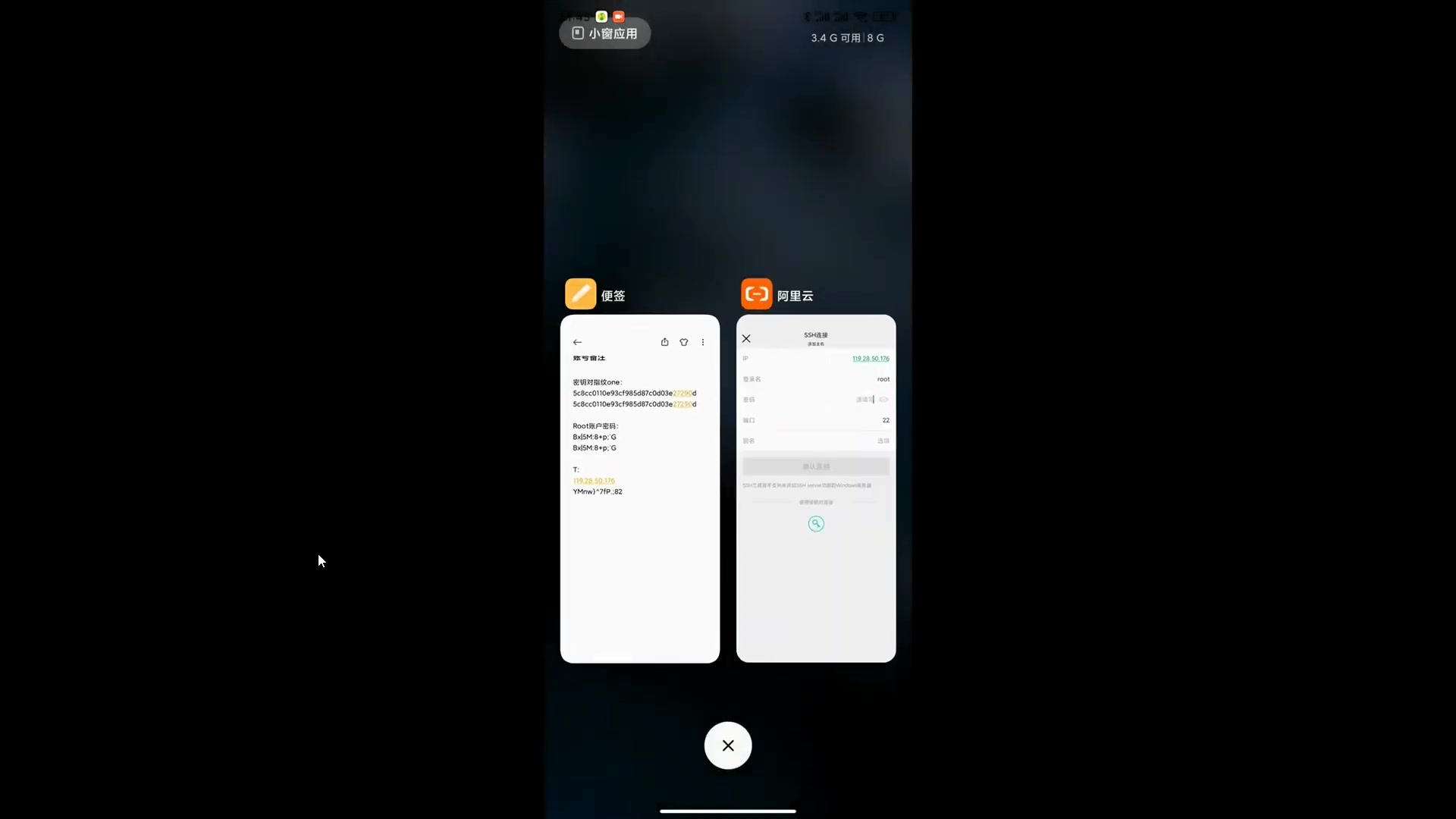
- Microsoft Remote Desktop:微软官方出品,安卓和iOS均免费,在手机上配置时,只需输入服务器公网IP、端口(默认3389)和账号密码,首次连接会提示证书验证,勾选“不再询问”即可。
- TeamViewer:适合穿透内网、无需公网IP的场景,手机端安装后,输入电脑端ID和临时密码就能直连,缺点是免费版可能提示商用限制。
- ToDesk:国内网络环境下的延迟表现优于海外产品,注册账号后设备列表自动同步,操作路径:手机App登录 → 点击“设备列表” → 选择在线主机。
SSH命令行连接:轻量、省电、服务器运维首选
如果你管理的是Linux服务器,SSH是绕不开的协议,手机端SSH工具不传输桌面画面,只输出字符流,流量消耗极低,即使在地铁里也能应急重启服务。
| 工具名称 | 平台 | 核心特点 | 适用场景 |
|---|---|---|---|
| Termius | 安卓/iOS | 支持公钥登录、分组管理 | 开发者多服务器管理 |
| JuiceSSH | 安卓 | 中文界面、剪贴板互通 | 国内个人站长快速运维 |
| Blink Shell | iOS | 内置Mosh协议,弱网稳定 | 移动网络下长时间保持会话 |
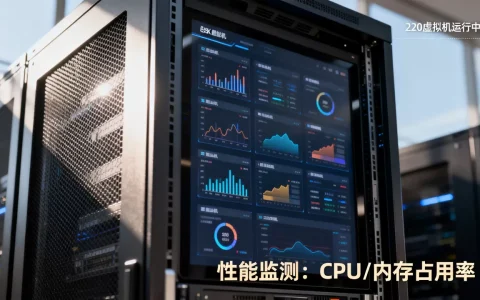
| ServerBox | 安卓 | 自带监控面板,可看CPU/内存 | 轻量服务器状态巡检 |
以JuiceSSH为例,连接步骤如下:安装后点击右下角“+”→ 新建连接 → 填写主机名(即服务器IP)、端口(默认22)→ 认证方式选择“密码”或“密钥” → 保存并连接,首次连接会弹出主机指纹确认,选择“接受”即可。
云存储与文件管理:不跑程序,只传文件
纯粹在手机和服务器之间搬运文件,不需要完整远程桌面,这类场景下,手机更像一个“文件遥控器”。
- ES文件浏览器:老牌工具,支持FTP、SFTP、SMB三种协议,操作路径:首页 → 菜单 → “远程连接” → 新建FTP服务器 → 输入地址、账号、密码。
- X-plore:安卓端双栏文件管理器,左右分屏显示手机和服务器目录,长按文件即可选择上传或下载。
- Syncthing:开源同步工具,配置好文件夹对后,手机相册会自动增量同步到服务器,适合有隐私需求的用户。
手机连接服务器怎么选:按场景对号入座
应急处理网站或应用故障选SSH工具
网站打不开时,你大概率在户外,掏出手机用Termius连上服务器,执行systemctl restart nginx或reboot,比找电脑快得多。关键在于提前把服务器IP、密钥文件配置好,并开启指纹解锁App,否则手忙脚乱时输密码容易出错。
需要查看服务器上的日志或配置文件选WebShell
部分云厂商(简米云、酷番云)提供控制台内的网页版Shell,手机浏览器直接访问,优点是不用额外安装App,缺点是无法保存多个服务器会话,如果你同时管理两台以上机器,独立SSH工具依然更顺手。
手机投屏到服务器做演示选远程桌面
例如需要在会议中向同事展示服务器上部署的内部系统,直接用Microsoft Remote Desktop连接到Windows Server,手机画面同步投到会议室大屏,此时注意两点:手机横屏使用,以及将远程桌面分辨率调低(如1024×768),避免画面卡顿。
手机连接服务器的安全配置清单
无论选哪种方式,以下三项必须做,否则相当于把服务器大门敞开。
- 修改默认端口:SSH从22改到高位数端口(如22026),RDP从3389改到其他端口,编辑
/etc/ssh/sshd_config文件,修改Port字段后重启sshd服务。 - 启用密钥登录并禁用密码登录:用手机生成RSA密钥对,公钥放入服务器的
~/.ssh/authorized_keys,设置文件中PasswordAuthentication no,彻底杜绝暴力破解。 - 配置防火墙白名单:只在云安全组放行你常用IP段的对应端口,例如公司Wi-Fi是固定公网IP,就只允许该IP访问SSH端口。
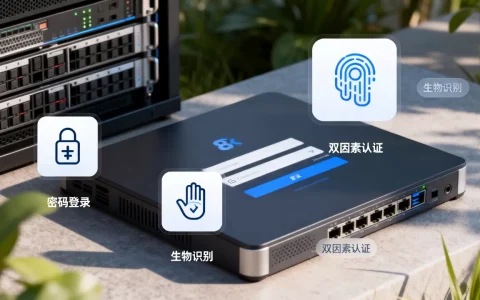
近年来,针对服务器远程管理端口的扫描攻击数量持续上升,仅靠高强度密码已经不够,更稳妥的做法是结合双因素认证(TOTP),Termius和JuiceSSH都支持该功能。
手机连接服务器时常见问题速查
为什么手机远程桌面连上后黑屏或者操作延迟明显?
最常见原因是服务器端显示器未连接或显卡驱动异常,Windows Server默认不渲染桌面,可在服务器上安装虚拟显示器驱动,延迟则与网络环境强相关,手机4G/5G的抖动比宽带大,尝试降低远程桌面分辨率、关闭壁纸显示,或者切换到Mosh协议(如果工具支持)。
手机SSH连接时提示“Connection refused”是怎么回事?
该提示通常意味着服务器端口未开放或服务未启动,按顺序排查:服务器安全组是否放行了对应端口 → systemctl status sshd确认服务运行状态 → 本地telnet 服务器IP 端口测试连通性,多数情况下是云控制台的安全组规则遗漏了入方向授权。
免密登录配置不生效,密码登录一直失败?
这类问题大多出在权限设置上,检查服务器端~/.ssh/authorized_keys文件权限是否为600,.ssh目录权限是否为700,以及/etc/ssh/sshd_config中AuthorizedKeysFile路径是否正确,注意手机端密钥文件的换行格式,Windows中编辑过的私钥可能在Linux下解析异常,推荐直接用手机App生成密钥。
手机连接服务器早已不是极客专属技能,普通站长用一台千元安卓机也能完成网页发布、日志查看、服务重启等日常操作,先想清楚你需要的是“屏幕”还是“命令行”,再按上文的安全清单把配置做扎实,手机就是你的随身机房。
首发原创文章,作者:王坚,如若转载,请注明出处:https://idctop.com/article/803030.html