遇到“su服务器正在运行中,请切换或重试”的提示,大概率是服务进程冲突、端口被占用或配置文件出错,最快的方法是重启su服务并检查端口号,本文会详细拆解每一种情况的处理步骤。
su服务器提示“正在运行中”是什么原因?
su服务器本身是一个轻量级服务端程序,通常被用在协同办公、小型数据同步或者企业内部工具链里,当控制台弹出“正在运行中,请切换或重试”时,背后的原因说起来不复杂,但排查起来得按顺序走。
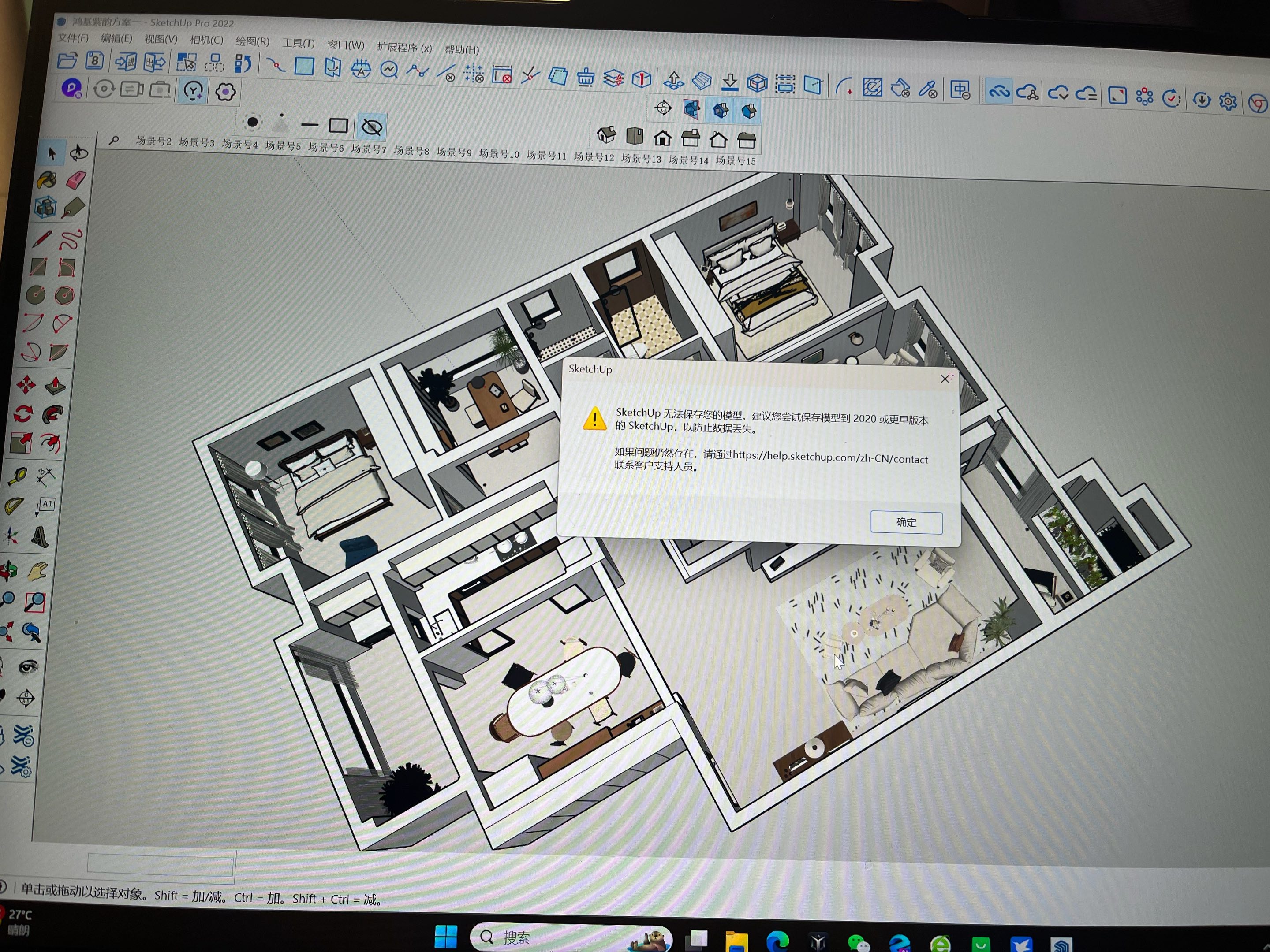

- 已有实例在运行:同一台机器上可能已经启动过一个su服务,只是窗口被最小化或后台运行,你没注意到,再次双击启动就会报这个冲突。
- 进程残留:上次关闭su服务器时没有走正常退出流程,比如直接关机、断电,或者强制结束窗口,导致进程挂起,端口依然被占用。
- 端口碰撞:其他软件占用了su服务器默认的监听端口,比如常见的8080、9090,或者你自己在上次配置时改过的端口,刚好被Web服务器、数据库等其他程序占用。
- 配置文件冲突:config.ini里指定的工作目录、日志路径被别的服务锁死,或者上一次运行产生的.pid文件没有自动删除,新进程起来时误判为已有实例。
- 权限不足:个别系统环境下,su服务器需要管理员权限才能绑定端口或读写特定目录,普通用户启动时可能卡在初始化阶段,反复提示切换或重试。
su服务器连接失败怎么解决?切换与重试全攻略
当你按照提示切换了节点或者点击重试,问题依旧存在,说明根因不在表面,而是需要从进程、端口、网络三个层面逐一排查,下面这几种方法,从易到难,大概率能覆盖你遇到的情况。
强制结束残留进程
不管是Windows还是Linux,第一步永远是确认是否真的没有su进程在跑。
- Windows系统:打开任务管理器(Ctrl+Shift+Esc),在“详细信息”或“进程”标签里找su-server.exe或者su_server.exe,右键结束任务,如果任务管理器里看不到,可以用命令提示符(管理员身份)执行
tasklist | findstr su查看进程ID,taskkill /f /pid 进程号强杀。 - Linux系统

:在终端执行
ps -ef | grep su找到带su-server的进程,记录下PID,再用kill -9 PID结束,如果是通过systemd管理的服务,直接systemctl stop su-server更稳妥,它会自动清理相关文件。
切换服务器端口并重启
端口冲突是很常见的情形,修改端口号简单直接。
- 找到su服务器的配置文件,一般就在安装目录下,文件名通常是config.ini或su-server.conf。
- 用文本编辑器打开,搜索“port”或“listen”,把默认值改成其他未占用的端口,比如从8080改成9092。
- 保存后,先用
netstat -ano | findstr 新端口号(Windows)或lsof -i:新端口号(Linux)确认新端口空闲。 - 再启动su服务器,观察是否还提示运行中。
重试前清理缓存与临时文件
su服务器在运行过程中会产生一些临时锁文件或缓存,有时正常退出时没删干净,就会误导新进程。
- Windows下删除
%TEMP%su文件夹,或者直接运行del /f /s /q %TEMP%su。 - Linux下删除
/tmp/su_cache目录,执行rm -rf /tmp/su_cache,有些发行版还会在/var/run/下生成su-server.pid,也可以一并删除。
切换网络环境或备用节点
如果你是在分布式部署情况下使用su服务器,可能当前节点负载过高或网络抖动,导致握手失败,程序误报为“运行中”,这时可以尝试切换域名的解析,或者直接在客户端里指定另一个节点的IP地址,部分企业内网环境还有防火墙策略限制,需要检查入站规则是否放行了su服务的端口。
重启主机
这是很多运维人员不愿意用但确实有效的方法,重启后所有进程、内存、临时文件都会被清空,相当于一次硬重置,不过重启前一定确认su服务器没有在生产环境处理重要任务,避免数据丢失。
su服务器一直运行中怎么办?先排查端口占用
很多用户遇到的是点“重试”依然提示“su服务器正在运行中”,甚至把软件卸载重装都不管用,这种情况八成是端口被顽固占用,而且可能不是su自己占的,而是被其他程序“借”走了。
用netstat定位端口占用
Windows下打开命令提示符,输入:
netstat -ano | findstr :8080
如果返回结果里有LISTENING状态的行,记下最后一列的PID,再到任务管理器里根据PID查看是谁占用了端口,如果是其他无关程序,直接结束即可,如果是系统关键进程,那就只能给su服务器换个端口。
Linux下用:
lsof -i:8080会直接列出进程名和PID,一目了然。
检查半连接或残留套接字
有时候进程已经没了,但端口处于TIME_WAIT状态,需要等系统回收,Linux可以调整内核参数让端口快速释放,但不建议普通用户直接改,更实际的做法是稍等一两分钟再启动su服务,或者换一个端口。
查看su服务器日志
多数服务的日志能告诉你真正的冲突原因,su服务器的日志通常放在安装目录的logs文件夹里,文件名类似su-server.log,打开后搜索“bind”或“address already in use”,如果能找到这条记录,说明就是端口冲突,按上面方法处理即可。
su服务器切换重试的常见误区与解决方法
实际排查中,很多人会卡在一些看起来“没问题”的细节上,下面这几个误区,你可能也踩过。
- 关掉窗口就等于服务停止了
不少su服务器配置成后台运行,关掉窗口进程还在,正确做法是去系统托盘或服务列表里彻底停止,或者用命令行关闭。 - 改了配置文件没重启服务
配置文件修改后必须重启su服务才能生效,直接点“重试”并不会重新加载配置。 - 用错了启动命令
有些版本的su服务器区分前台模式和后台模式,用错启动参数会导致进程行为异常,比如应该是su-server start而不是直接双击exe。 - 忽略了防火墙提示
安全软件或防火墙可能会拦截su服务首次启动时的网络请求,导致进程挂起,看起来像在运行中,实际上卡在等待网络权限,可以临时关闭防火墙测试,再决定是否添加白名单。
避免su服务器重复启动的运维技巧
搞定单次故障之后,最好从根上减少这类问题的发生概率,尤其是一些需要长期运行的服务器环境。
- 部署为系统服务:Windows下可以用sc命令把su服务器注册为服务,设置启动类型为“自动(延迟启动)”,并配置失败重启策略,Linux下写一个systemd service文件,用
Restart=on-failure
- 用脚本做健康检查:写一个简单的bat或shell脚本,定时检查su进程是否存在、端口是否正常响应,异常时自动重启并记录日志,这样即使半夜出问题,也能第一时间恢复。
- 容器化隔离:如果能用Docker部署su服务器,每次启动都是一个干净的环境,几乎不会出现端口冲突或进程残留,镜像构建时把端口映射和卷挂载配置好,运维成本反而更低。
- 日志轮转与监控:su服务器运行久了,日志文件可能撑爆磁盘,间接导致服务异常,配置logrotate或者定期清理,同时监控磁盘使用率,避免小问题拖成大故障。
su服务器常见问题解答
问:su服务器正在运行中请切换或重试怎么解决?
答:首先检查任务管理器或进程列表里是否已有su进程,有则强制结束;接着用netstat -ano | findstr 端口号确认端口是否被占用,占用就换端口或结束占用程序;最后删除临时文件,重启su服务,如果依然不行,重启主机再试。
问:su服务器切换节点后仍然提示运行中怎么办?
答:这通常是因为旧节点的进程没有完全释放,虽然你切换了,但原节点上su服务仍在运行,并且可能持有分布式锁,需要登录到原节点手动结束进程,并清理共享存储中的锁文件,常见路径如/tmp/su.lock,清理完毕后,重新在新节点启动服务即可。
问:su服务器连接失败,有没有官方修复工具?
答:su服务器官方目前没有提供一键修复工具,但可以通过简单脚本实现自动排查,例如在Windows上创建一个批处理文件,内容为taskkill /f /im su-server.exe、del /f /s /q %TEMP%su,然后启动su服务,执行一次就能解决大部分运行冲突。
su服务器提示“正在运行中”并不是什么疑难杂症,本质上就是进程管理或者端口协调的问题,只要抓住这两个核心,绝大多数情况都能在几分钟内恢复,如果长期频繁遇到这类冲突,建议规划一下服务的高可用部署,或者考虑升级到最新版本,通常新版会修复不少进程管理的细节缺陷。
首发原创文章,作者:王坚,如若转载,请注明出处:https://idctop.com/article/543578.html