想看服务器的名字,最快的方法就是登录服务器,敲一条hostname命令,回车后屏幕上显示的那一串字符就是主机名。
这是每一个运维新手都会遇到的第一个问题,你可能刚从前辈手里接过一堆服务器账号,或者准备部署自己的第一个应用,对着黑乎乎的终端窗口,想知道自己到底在跟哪台机器对话,别急,这篇文章就是专门为你准备的,把查看服务器主机名这件事讲透。

用hostname命令直接查看Linux服务器主机名
对于绝大多数Linux服务器,不管是Ubuntu、CentOS还是Debian,hostname命令都是最简单直接的答案,登录服务器后,在终端输入:
hostname系统会立刻返回当前的主机名,比如web-server-01,这个命令没有任何参数,也不需要管理员权限,普通用户就能执行。
如果想看更详细的信息,可以加上参数,比如hostname -f能显示完整的FQDN(完全限定域名),hostname -i能显示当前主机名对应的IP地址,这几个参数在日常排查问题时会很顺手。
Ubuntu系统修改主机名的隐藏坑
如果你用的是Ubuntu,并且发现改了主机名但重启后失效,这里有个常见原因值得留意。Ubuntu 18.04之后使用cloud-init管理云服务器上的主机名,如果你是在简米云、酷番云这类云平台上开的机器,只修改/etc/hostname文件可能不够,还需要检查/etc/cloud/cloud.cfg配置,确认preserve_hostname参数是否为false,这个细节很多老手都踩过坑。
Windows服务器查看计算机名的完整流程
Windows Server和Linux的玩法不太一样,没有hostname命令那么统一,但有几种方法都能看到计算机名,最常用的是图形界面操作:
- 打开”服务器管理器”,点击左上角的”本地服务器”,右侧面板直接显示”计算机名”。
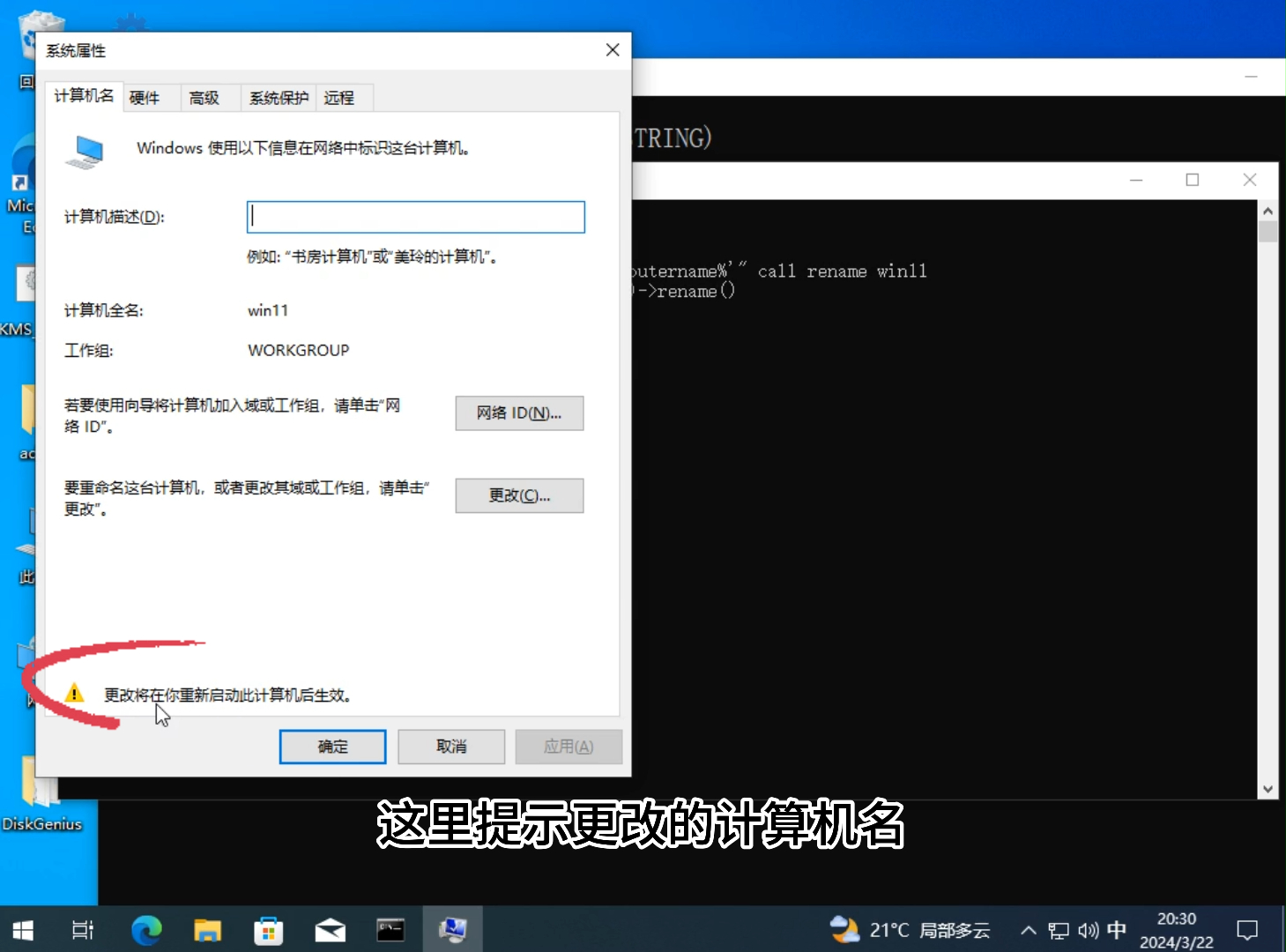
- 右键点击”此电脑” → “属性”,在弹出的系统窗口中找到”计算机名、域和工作组设置”。
- 使用
cmd命令:按下Win + R,输入cmd回车,在命令行窗口敲hostname,同样能立刻看到机器名。
相比Linux的命令行,Windows用户很多时候更习惯用图形界面,不过要想在脚本里批量获取主机名,hostname命令仍然是首选方案。
PowerShell查主机名的一条捷径
Windows PowerShell里,除了hostname,还有一条更灵活的获取命令:
$env:COMPUTERNAME如果想拿到完整格式,还可以用:
[System.Net.Dns]::GetHostName()这些写法在写自动化脚本时会比单纯敲一条hostname更符合PowerShell的生态习惯。
不知道系统版本时通用的查看方法
很多场景下,你根本不知道自己登录的是Linux还是Unix,比如刚拿到一个云主机、或者接手一台老旧的物理机,这时候有几种通用的判断思路。
第一种:直接试hostname命令。 在绝大多数类Unix系统上(包括Linux、macOS、FreeBSD),这个命令都是通用的,Windows的cmd也保留了同名命令,所以先敲hostname是最保险的办法。
第二种:同时查看系统信息和主机名。 Linux下可以用组合命令:
uname -a这一条会同时显示内核版本、操作系统版本和硬件架构信息,但要注意,uname -a并不直接显示主机名,只是能帮你确认系统类型,再配合hostname就能形成完整的判断链。
用cat命令直接读配置文件
Linux还有一个更底层的查看方法,直接读取主机名配置文件:
cat /etc/hostname这个方法的好处是能绕过命令别名和环境变量的干扰,看到系统真正保存的主机名,有些时候,命令返回的结果和配置文件内容不一致,大概率是环境变量或者容器配置在中间做了手脚。
跨系统时如何查询服务器主机名对应IP
搞清楚主机名以后,下一步通常是想知道主机名对应的IP地址,这里有一个实用的场景:当你在办公网里要连一台内网服务器,但只知道主机名不知道IP,可以用以下几种方式解决。
Linux里最常见的做法是用ping命令:
ping web-server-01系统会自动解析主机名对应的IP,并开始发送数据包,输出结果的第一行,括号里的IP地址就是主机名对应的地址。
也可以用getent命令查询:
getent hosts web-server-01这个命令直接调用系统的DNS解析库,不会真正发送网络请求,速度更快,也更适合在脚本里用。
Windows下用nslookup查询主机名IP
Windows环境里,nslookup是程序员群体中使用频率很高的命令,在cmd里输入:
nslookup web-server-01出来的结果里会有Address字段,那就是对应的IP地址,这个命令依赖DNS服务器正常工作,如果服务器在局域网里但没配置DNS记录,可能查不到结果,这时候改用ping更靠谱。
查看主机名之前先了解它的实际用途
说了这么多方法,可能你会想:主机名这玩意儿到底有什么用?我再费点口舌给你讲透,因为搞清楚用途,你才能明白查看它的意义。
主机名是服务器在局域网内的身份标识。 当你管理几台、几十台甚至上百台服务器时,光靠IP地址根本记不住谁是谁,一台叫mysql-prod-01的服务器,和一台叫168.1.128的服务器,傻子都知道哪个更直观,这就是主机名存在的根本意义让人更容易记住和管理机器。
在搭建集群、配置负载均衡、设置日志收集时,主机名会被大量使用,比如用Ansible批量管理服务器时,inventory文件里写的通常是主机名而不是IP,用Prometheus做监控时,target列表里填的也是主机名,行业共识认为,规范的主机命名体系能大幅降低运维事故的发生率,尤其是大规模集群场景下更是如此。
改主机名前要做的三件事
如果你打算修改服务器的主机名,而不是仅仅查看,有几点需要留个心眼:
- 先检查
/etc/hosts文件。 把旧主机名和新主机名都写上,否则很多服务会解析不到地址。 - 确认没有服务绑定主机名。 比如RabbitMQ、Kafka这类消息队列,集群节点间的通信依赖主机名,随便改名可能导致节点失联。
- 改完以后务必重启或执行
hostname命令手动触发生效。 否则当前会话里显示的还是旧名字。
怎么判断当前登录的是哪台服务器
这是一个很实际的问题,尤其当你开了好几个终端窗口,每个窗口登着不同的机器,一不留神就容易把测试环境的命令敲到生产环境里。这种事故在运维圈子里并不罕见,相关负责人轻则写检讨,重则丢工作。
避免这种低级错误,最简单的方法就是养成每次登录后立刻执行hostname命令的习惯,确认自己没走错门,经典的Linux命令w、who也能显示你当前的登录信息,但最直白的还是hostname。
有些老运维还会在~/.bashrc里加一段脚本,让终端提示符自动显示主机名,比如这样:
export PS1='[\u@\H \w]\$ '这里的\H就是完整主机名,改完之后,每次打开终端都能看到[root@web-server-01 ~]#这样的提示,妈妈再也不用担心你敲错命令了。
一个好记的主机名命名规范
现在的服务器买回来都是一串随机字符串,比如iZ2ze9x1vqf2z5j,这种名字不实用,业内专家指出,命名规范是运维管理的第一步,建议遵循以下原则:
- 环境标识优先:用
prod表示生产、test表示测试、dev表示开发。 - 业务类型跟上:比如
web、db、redis、mq。 - 最后加序号:
01、02这样递增。
组合起来就是web-prod-01、db-test-02这种结构,一目了然,现在你打开自己的服务器,看看名字,大概率能猜出它是什么角色这就够了。
常见问题解答
看到这里,你应该已经完全掌握了查看服务器主机名的各种方法,最后再汇总几个新手常问的问题,一句话解决一个。
Q:服务器的机器名和主机名是一个东西吗?
对,在绝大多数系统里,机器名和主机名指的是同一个概念,Linux下看/etc/hostname,Windows下看系统属性里的”计算机名”等这些,本质上就是通过不同的路径访问同一个系统参数。
Q:改了主机名对服务有影响吗?
有,特别是集群环境,服务之间通过主机名互相访问的配置,改了之后可能连接不上,建议先检查服务配置文件里有没有写旧主机名,确认全部改完再动手,另外SSH登录时,主机的known_hosts文件里可能存着旧名字的记录,届时会提示密钥冲突,按提示清除对应记录就能正常登录。
首发原创文章,作者:王坚,如若转载,请注明出处:https://idctop.com/article/803290.html