Win7提示“服务器未响应”,绝大多数时候不是服务器真的宕机,而是本机的网络发现、SMB协议、凭据缓存或防火墙这几处设置没配对。 按顺序把下面几个地方改一遍,不用重装系统也能恢复共享和远程连接。
win7访问共享文件夹提示服务器未响应怎么办:先分清是谁的问题
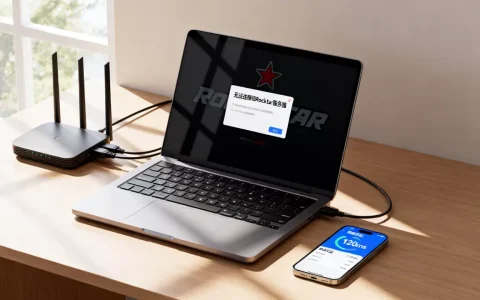
这个弹窗最坑的地方在于,它把“连不上”和“服务器挂了”说成同一件事,实际上你双击 \\192.168.1.100 的时候,Win7先做的是解析地址、建立TCP连接、协商SMB版本三步,任何一步被拦下,弹出来的都是同一句话。
所以第一步别急着找网管,自己先做两个命令判断。
- 按
Win+R输入cmd,敲ping 192.168.1.100,能通说明网络层没问题,问题在端口或协议;不通就直接查网线、Wi-Fi和IP段。 - 再敲
telnet 192.168.1.100 445,Win7的telnet客户端默认没装,需要到“控制面板 > 程序 > 打开或关闭Windows功能”里勾上“Telnet客户端”,如果445端口连不上,说明对方防火墙拦了SMB,或者共享服务根本没启动。
这里有个细节:445端口通、ping也通,但访问还是提示未响应,八成是SMB协商失败或凭据不匹配。 这种情况在Win7上特别常见,因为它默认还在用SMB 1.0,而不少新装的NAS或服务器已经把SMB 1.0关掉了。
win7服务器未响应和网络连接超时有什么区别
这两个提示经常被混着说,但排查方向完全不同。
| 现象 | 典型提示 | 问题层级 | 优先排查 |
|---|---|---|---|
| 服务器未响应 | “Windows无法访问” | SMB协议、凭据、共享服务 | 445端口、SMB1.0、凭据管理器 |
| 网络连接超时 | “连接超时”“找不到网络路径” | IP、DNS、路由、网卡 | ping、IP段、hosts文件 |
| 拒绝访问 | “登录失败” | 账号权限 | 共享权限、NTFS权限 |
网络连接超时是“根本找不到人”,服务器未响应是“找到了但谈不拢”,前者查网络,后者查协议和账号,别一上来就重启路由器。
基础设置四步走:把Win7的网络身份摆正
在动协议之前,先确认这台机器在局域网里的“身份”没问题,很多公司局域网里的老机器就是卡在这一层。
第一步:网络位置改成“工作网络”
Win7会把新识别的网络默认归类为“公用网络”,这时候网络发现是关的,共享直接被掐死。
- 打开“控制面板 > 网络和共享中心”
- 点当前连接右侧的“公用网络”,改成“工作网络”
- 左侧点“更改高级共享设置”,在工作网络那一栏勾选“启用网络发现”和“启用文件和打印机共享”
第二步:确认工作组一致
右键“计算机 > 属性”,看工作组名称,家用默认是 WORKGROUP,公司域环境一般是公司的域名。工作组名不一致,网络邻居里就看不到对方,但手动输IP通常还能通。 这时候手动访问 \\IP地址 比点网络图标靠谱。
第三步:启动四个关键服务
按 Win+R 输入 services.msc,把这几个服务的启动类型改成“自动”并启动:
- Workstation
- Server
- Computer Browser
- TCP/IP NetBIOS Helper
Computer Browser 这个服务特别容易被安全软件禁掉,它一停,网络邻居列表就刷不出来,但IP直连不受影响,很多人因此误判成服务器故障。
第四步:清掉过期的凭据
“控制面板 > 用户帐户 > 凭据管理器 > Windows凭据”,把里面跟那台服务器相关的旧条目删掉,服务器改过密码、换过账号,Win7会一直拿着旧凭据去敲门,被拒之后报的就是“服务器未响应”。
SMB协议这一关,Win7的坎在哪
Win7发布于2009年,它的文件共享默认走SMB 1.0/CIFS,这个协议后来被证明有严重安全缺陷,微软从2017年的Windows 10秋季创意者更新开始,在新系统里默认关闭了SMB 1.0,行业共识认为,这也是大量Win7机器访问新NAS、新文件服务器时报“未响应”的主要原因之一。
处理方式分两种情况:
服务器支持SMB 2.0以上。 优先让Win7走新协议,安全性和速度都更好,Win7原生支持SMB 2.0,不需要额外装补丁。
服务器或老NAS只认SMB 1.0。 那就得在Win7这头确认功能是开着的:
- “控制面板 > 程序 > 打开或关闭Windows功能”
- 展开“SMB 1.0/CIFS 文件共享支持”,勾选“SMB 1.0/CIFS 客户端”
- 重启电脑生效
如果这里本来就是勾上的,那问题多半在访问级别上,改注册表:Win+R 输入 regedit,定位到
HKEY_LOCAL_MACHINE\SYSTEM\CurrentControlSet\Control\Lsa
把 LmCompatibilityLevel 的值改成 1 或 2,重启,这两个值允许发送LM和NTLM响应,能兼容一批只支持老认证方式的老服务器,改之前先导出备份这一项,改错了会影响域登录。
win7远程桌面服务器未响应排查步骤
远程桌面报“服务器未响应”,路径和共享文件不一样,走的是3389端口。
- 先在本机
cmd里执行telnet 目标IP 3389,通不了就是对方没开远程或者防火墙拦了 - 对方如果是Win7,右键“计算机 > 属性 > 远程设置”,选“允许运行任意版本远程桌面的计算机连接”
- 对方如果是服务器系统,检查“系统属性 > 远程”里的远程桌面是否启用,以及防火墙入站规则里“远程桌面(TCP-In)”是否放行
- 本机这边,检查“控制面板 > Windows防火墙 > 允许程序通过Windows防火墙”,把“远程桌面”勾上
连接数满了也会报未响应,按 Win+R 输入 gpedit.msc,进“计算机配置 > 管理模板 > Windows组件 > 远程桌面服务 > 远程桌面会话主机 > 连接”,看“限制连接的数量”有没有被设成很小的值,以及“配置保持连接”是否合理,老版本Win7家庭普通版本身不支持作为远程桌面被连接端,只能当客户端用,这一点经常被忽略。
公司局域网win7电脑连不上服务器怎么设置
中小企业里还在跑Win7的机器不少,尤其在制造、零售、医疗这些行业的老办公区,这类环境通常有域控、有DNS服务器、有多层交换机,排查顺序要调整。
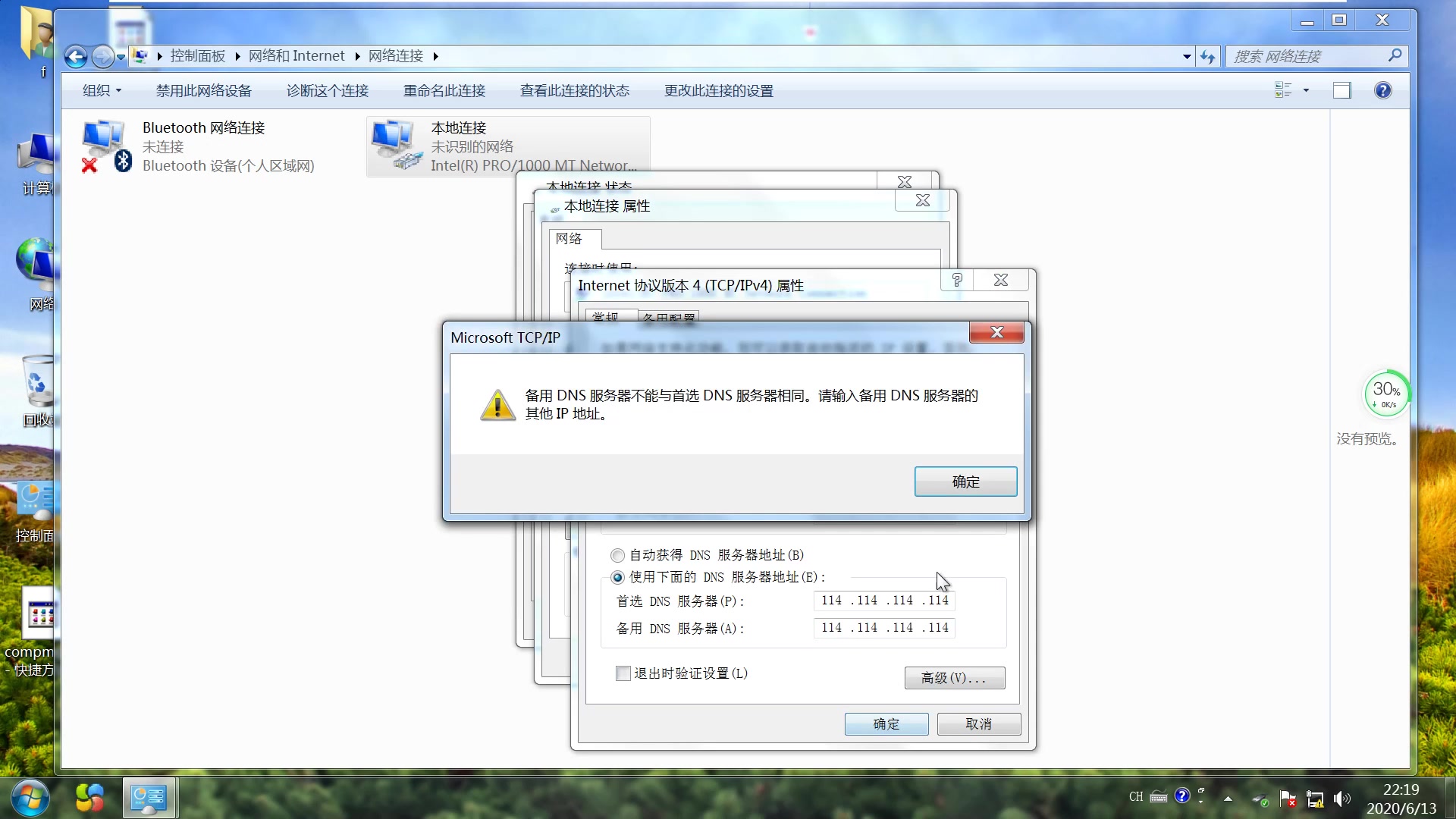
先在 cmd 里跑 ipconfig /all,看三件事:IP地址是否在服务器同网段、DNS是否指向内网DNS、有没有配WINS。域环境里靠主机名访问服务器的场景,DNS和WINS配错比IP不通更常见。
然后检查 C:\Windows\System32\drivers\etc\hosts 文件,有人手工加过一条旧的服务器IP,服务器换了地址之后,所有走主机名的访问都会打到错误目标上,表现就是一直转圈然后报未响应,用记事本以管理员身份打开,把过期条目删掉或改对。
IPv4设置里,点“高级 > WINS”,确认“启用TCP/IP上的NetBIOS”是选中的,域内老应用依赖NetBIOS名称解析,这一项被关掉,主机名解析就会时通时不通,近年来不少企业做了网络分段和终端准入,Win7这类老系统因为缺少新的认证组件,经常被准入策略挡在门外,表现同样是“服务器未响应”,这种就得找网络管理员看准入日志,本机怎么调都没用。
找人上门修服务器未响应大概多少钱
先把边界说清楚:如果只是本机设置问题,按上面的步骤自己弄,成本为零,真要花钱,通常是两种情况服务器本身故障,或者整片区域都连不上。
- 单台电脑的设置类问题,上门服务一般按次收费,一线城市几十到一两百元不等,二三线城市更低,这类活实际耗时通常不到半小时,贵的是上门这一趟。
- 服务器侧故障、域控或存储设备问题,按小时或按项目计价,价格跨度很大,取决于设备品牌和是否在保。
- 老设备过保后,维修方常常会建议“换新”,这时候要自己判断:问题如果只是SMB协议版本,换机解决不了根本,新机也可能因为同样的协议问题连不上老服务器。
判断值不值得花钱有个简单办法:同一台服务器,用另一台电脑访问试试,别的机器正常,就说明是你这台Win7的设置问题,自己弄;别的机器也报未响应,才是服务器侧的事。
关于win7服务器未响应的常见问题
问:ping得通、445端口也通,还是提示服务器未响应,最可能是什么原因?
多半是SMB版本协商失败或认证级别不匹配,先确认对方服务器启用的SMB版本,再检查本机 LmCompatibilityLevel 注册表值和凭据管理器里的旧记录,这三处是ping通但访问失败时最高频的原因。
问:win7服务器未响应,重启电脑能解决吗?
能解决一部分,主要是清掉了异常的SMB会话和卡死的Workstation服务,但这属于临时缓解,如果根因是协议版本或凭据过期,重启之后过几天还会复发,重启只能当验证手段,不能当解决方案。
问:Win7已经停止官方支持,这些设置还有意义吗?
有意义,但要认清前提,Win7自2020年1月起已停止官方安全更新,继续在局域网内使用意味着承担额外的安全风险,上面的设置能让存量设备继续跑通共享和远程,但长期看,把关键业务迁到受支持的系统才是根本解法。
首发原创文章,作者:王坚,如若转载,请注明出处:https://idctop.com/article/803305.html