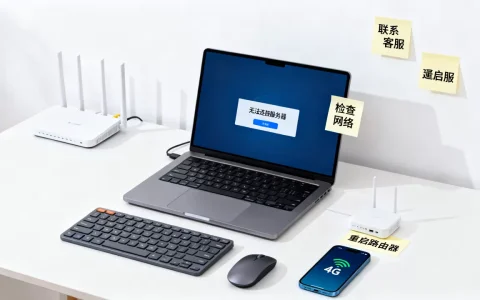
eve无法连接内容服务器时,直接有效的方法是先验证本地网络连通性,再按顺序检查游戏缓存和加速器节点,最后处理防火墙拦截。多数情况下,这一报错指向的是客户端与服务器之间的数据链路中断,而非账号或游戏本身出了问题,下面按排查优先级,拆解每一步的具体操作。
eve连接内容服务器失败的常见原因排查
服务器”是欧服、国服玩家都会遇到的通用报错,背后的原因通常集中在三个层面:本地网络链路不通、客户端缓存损坏、区域网络限制,国服环境还额外叠加了一层代理和加速器适配问题。
本地网络链路是否真的连通
先别急着重装游戏,打开命令提示符,连续执行以下三条命令:
ping 主机名或IP地址,测试基础网络响应tracert目标地址,查看路由节点在哪一跳开始丢包pathping目标地址,做更长时间的丢包统计
如果tracert结果显示国内节点正常,但跨海节点后全部超时,说明国际链路存在拥堵或中断,此时更换加速器节点是优先级最高的动作,而不是反复重启客户端。
游戏缓存损坏导致连接假死
缓存文件不完整时,客户端会在启动阶段反复重试请求内容服务器,界面表现就是“正在连接内容服务器”停留很久,这种情况在版本更新后较为常见,旧版本残留缓存与新版文件冲突,清理缓存是成本最低的修复手段。
服务器超时的网络链路检测步骤
业内的通用做法是先区分是玩家本地到服务器机房的线路问题,还是服务器本身状态异常,这里提供两个并行验证思路。
检查服务器状态而非盲目重试
可以在浏览器中直接访问冰岛CCP官方状态页面,或国服官网的服务器公告栏,如果页面显示为“正常运行”或“在线”,但你的客户端仍连接失败,问题大概率出在本地至服务器的中途链路上,另一种情况是所有玩家同时集中反馈失败,这时基本可以确认是服务器侧异常,等待官方公告即可。
MTR测试工具定位丢包节点
相对于简单的ping,MTR能同时显示路径中每一跳的丢包率和延迟,操作流程如下:
- 下载并解压WinMTR
- 在Host处输入服务器IP或域名
- 点击Start运行三到五分钟
- 观察丢包集中在哪一跳
如果丢包出现在第三跳或第五跳,那属于本地运营商线路质量波动,准备切换网络或联系宽带客服,如果丢包集中在跨海段,直接切换到更稳定的国际线路节点。
重装客户端与重建缓存的正确操作顺序
直接删除游戏文件夹再重新下载,不仅耗时,而且可能残留注册表信息,推荐按以下顺序操作。
使用启动器自带修复功能
多数启动器内置“验证文件完整性”或“修复”按钮,这一功能的逻辑是比对本地文件哈希与服务器记录,自动补全缺失或损坏的文件,操作路径通常为:
- 打开启动器,点击设置或齿轮图标
- 找到“疑难解答”或“修复”选项
- 点击“验证完整性”或“检查文件”
- 等待进度条走完,重启启动器
手动删除缓存文件夹的适用场景
当修复功能反复提示失败,或者在验证过程中直接报错,此时才需要手动清理缓存,操作前务必备份聊天记录和人物设置文件。
步骤说明:
- 关闭游戏和启动器
- 进入
C:\Users\你的用户名\AppData\Local\路径 - 找到与EVE相关的文件夹,删除其中的
Cache子目录 - 重新打开启动器,等待完全重新下载缓存
这一操作只影响“内容服务器”上的临时文件,不影响账号、技能和星域资产。
重装客户端的正确顺序
直接双击卸载程序并重装,在多数Windows系统下会残留部分环境配置文件,更稳妥的步骤是:
- 使用控制面板正常卸载游戏
- 删除游戏安装根目录剩余文件夹
- 清理注册表中与启动器相关的两项键值
- 关闭杀毒软件重新安装
多数情况下,重装不是必要选项,只有系统更新、磁盘整理或中毒后出现该报错,重装才具有实际意义。
加速器与防火墙设置对eve连接内容服务器报错的影响
加速器节点质量和防火墙规则,是国服和欧服玩家最容易忽略的两个变量。
加速器节点选择与常见误区
跨海链路质量受运营商线路和海底光缆状态影响,不同加速器在不同地域表现差异较大,国内玩家连接欧服时,选择延迟最低的节点并不总是最优策略,延迟低但丢包率高的节点,反而会造成更频繁的掉线。
建议在节点列表中做交叉测试:
- 同一运营商的香港节点对比日本节点
- 开启加速器后重新运行上面提到的tracert命令
- 对比不同节点下的丢包率,而非单纯看延迟数字
- 若所有节点均在相同位置丢包,可尝试更换加速器模式
防火墙与杀毒软件的隐性阻隔
Windows自带的防火墙默认会记录首次运行程序时的网络请求,如果更新后获得新签名文件,防火墙可能弹出新的拦截提示,而你未及时点击允许。
检查路径如下:
- 进入“Windows安全中心” → “防火墙和网络保护”
- 点击“允许应用通过防火墙”
- 找到EVE相关条目,确认“专用”和“公用”两个复选框均已勾选
第三方杀毒软件的“联网控制”属于额外变量,这类软件更新至新版后可能触犯未知规则,把客户端主程序的联网行为直接拦截。通常情况下,将游戏目录加入白名单即可解决。
eve国服与欧服连接内容服务器失败的区别分析
国服和欧服在连接策略上存在本质差异,对应的解决方法也不同。
国服玩家需要关注的区域网络限制
国服服务器名称为晨曦,运营方为网易,网络链路相对较短,延迟普遍在几十毫秒内,但国服环境存在NPC线路拥堵与运营商互联互通差距,高峰期偶发波动属正常现象。多数情况下,清理缓存或重启路由器即可恢复。
国服玩家若遭遇连续一周以上的连接失败,优先排查:
- 本地DNS污染或劫持
- 运营商光猫自动下发DNS配置异常
- 是否需要开启启动器内加速选项
欧服玩家必须面对的国际链路问题
欧服连接失败与国服最大的区别是物理距离带来的延迟和丢包,据社区玩家长期测试统计,上海地区玩家经日本线路连接欧服,比经美国西海岸线路更稳定,这一结论与地理距离无关,而是与海底光缆路由走向有关。
tracert命令输出显示,加入游戏代理后,本地路由节点数量会明显增加,如果节点数增加但延迟小幅下降,说明代理已接管流量,此时报错消失即代表代理有效,反之,若节点增加且延迟同时上升,大概率是该代理节点的出口带宽已满载,这种情况应更换线路而不是更换加速器品牌。
长期无法连接时的终极急救方案
如果以上方法均未生效,最后可尝试调整本地网络配置,这一方案常被老玩家采用,但需注意操作风险。
修改MTU值或切换DNS为公共DNS属于系统级改动,MTU值设置不当会直接导致数据包分片错误,反而加重连接问题,推荐只改DNS,不改MTU。
切换DNS步骤如下:
- 打开网络适配器选项
- 右键当前使用的网卡,选择“属性”
- 双击“Internet协议版本4 (TCP/IPv4)”
- 修改DNS为
5.5.5和29.29.29 - 命令行执行
ipconfig /flushdns刷新DNS解析缓存
这种方法并不总有效,但在游戏更新后无法连接且启动器页面加载异常时,值得一试。
EVE端游自上线以来,服务器架构已多次调整,但连接问题始终存在,技术上,绝大多数“无法连接内容服务器”的报错都可以通过链路排查解决;操作上,顺序永远是从最简单、最不具破坏性的操作开始。
eve无法连接内容服务器问题问答
为什么eve连接内容服务器失败但可以正常浏览网页
浏览器网页走的是HTTP/HTTPS协议,经过多个CDN节点优化缓存,EVE客户端直接与游戏服务器建立长连接,对链路稳定性要求远高于网页访问,DNS解析正常仅代表域名解析这一层没有问题,并不代表UDP或TCP长连接通道畅通。
使用加速器后显示连接成功,但进入游戏后仍频繁掉线是什么原因
加速器显示“连接成功”仅表示客户端到加速器节点的隧道已建立,节点头端到游戏服务器机房的“尾程”链路如果发生拥堵,游戏内体验仍是掉线状态,切换至另一地区节点,或对比不同加速器品牌的节点延迟,往往能解决这一问题,行业共识认为跨海游戏连接问题,七成以上出现在尾程而非本地上网段。
重装系统后eve内容服务器连接异常是否需要重新购买加速器
不需要,重装系统只会清理本地配置文件,不改变你的IP地址和物理线路质量,使用原加速器账号重新登录并选择同一节点即可,若重装系统后连接报错仍存在,检查系统时间是否校准为自动同步,时间偏差过大会导致TLS握手失败,end重装后开启游戏进入登录界面,输入账号密码前确认右上角时间与北京时间一致。
首发原创文章,作者:王坚,如若转载,请注明出处:https://idctop.com/article/803481.html