把本地文件传到服务器上,WinSCP最直接的做法是:新建一个SFTP会话连上服务器,把本地文件拖进右侧的远程目录,传完后核对目标路径和文件权限,确认网站或程序真的读到了新文件。
很多人第一次用WinSCP,会觉得它只是“一个能拖文件的窗口”,结果连不上、传不动、传上去没生效,卡在各个环节,下面按实际操作顺序把这条路走一遍,从连接、上传、排错到工具选型,尽量说清楚每一步点哪里、填什么。
先弄明白WinSCP传文件的底层逻辑
WinSCP是一个运行在Windows上的图形化文件传输客户端,核心作用是在本地磁盘和远程服务器之间建立一条通道,把文件按协议搬过去,它本身不“运行”你的程序,只负责搬运。
SFTP、FTP、SCP别选错,选错就传不动
新建会话时第一步就要选协议,这是新手最容易出错的地方:
- SFTP:基于SSH,默认端口22,加密传输,是目前绝大多数Linux服务器的推荐方式,也是WinSCP的默认选项。
- SCP:同样走SSH通道,只支持单向复制,功能比SFTP少,一般不用特意选。
- FTP:明文传输,端口21,老式虚拟主机常见,用的人越来越少。
- WebDAV / S3:对象存储或网盘场景才用得到。
行业共识认为,只要服务器开放了SSH,就优先用SFTP,配置最少、出问题最好查,云服务器厂商的官方文档里,远程传文件的第一步基本也是指向SFTP。
登录界面要填的其实只有四个值
在WinSCP主界面左上角点“新建会话”,需要填的东西没想象中多:
- 文件协议:SFTP
- 主机名:服务器公网IP或绑定的域名
- 端口号:22(没改过就是22)
- 用户名/密码:Linux一般是
root,或云厂商指定的默认用户
填完点“保存”可以把它存成站点,下次双击就能连,不用重复输入。
WinSCP本地文件怎么上传到服务器:四条路径逐一看
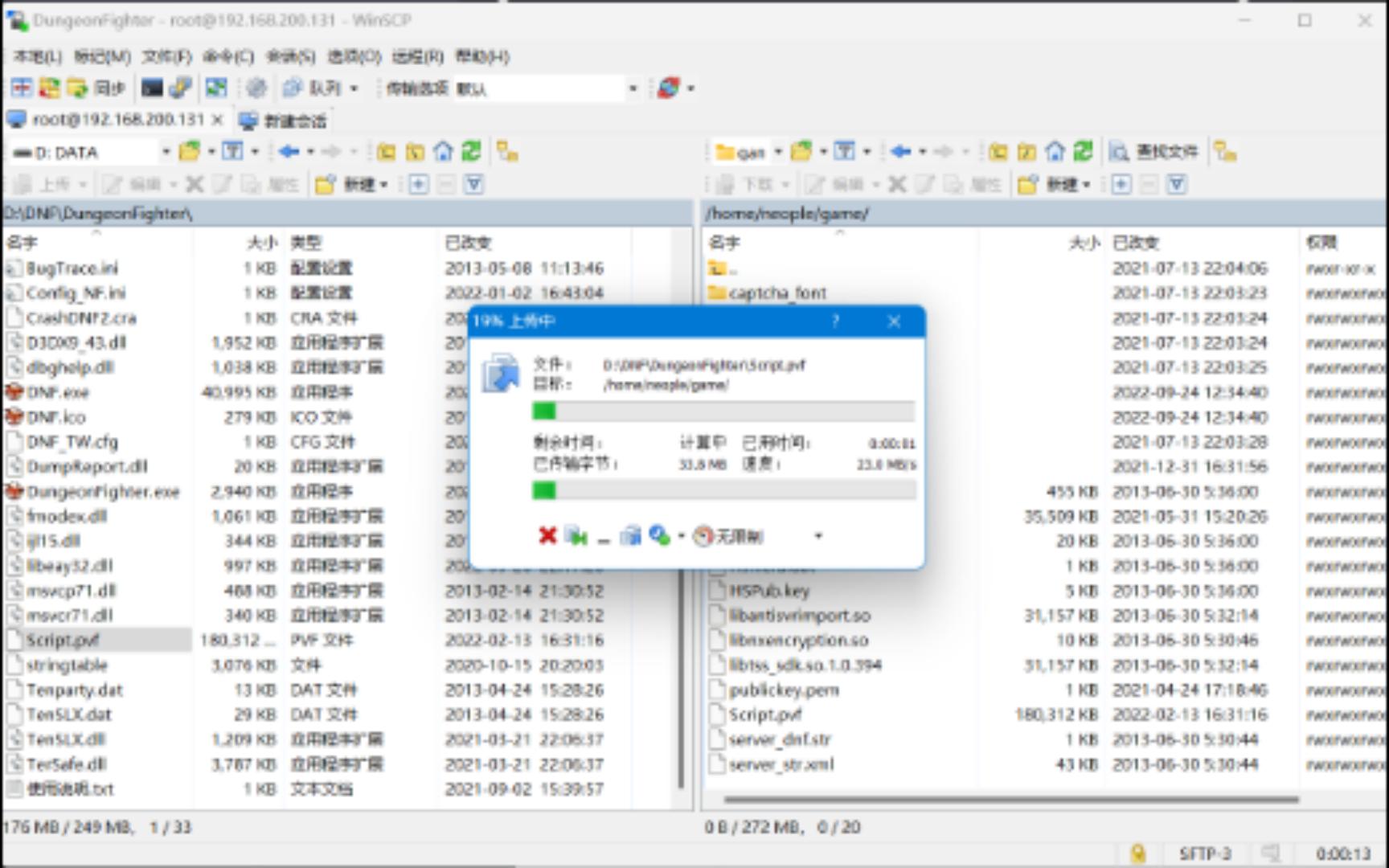
连上之后界面是左右分栏,左边是你电脑的文件,右边是服务器上的目录,上传方式有四种,按场景挑。
拖拽上传:最快,但要盯住右侧路径
最顺手的方式就是把左边文件直接拖到右边窗口,拖之前先确认右侧当前所在的目录页面顶部那行路径就是目标位置,如果路径是/root,文件就落在root家目录里,网站当然读不到。
一个常见做法是先在右侧地址栏手动输入目标目录,比如网站根目录/var/www/html,或者宝塔面板的站点目录/www/wwwroot/你的域名,再往回拖,路径确认这一步花三秒,能省掉半小时排错。
双击与右键:单个文件更稳
选中本地文件,右键菜单里选“上传”,或者直接双击,效果和拖拽一样,但不容易拖偏,传多个文件时可以按住Ctrl多选,WinSCP会按队列依次传输,右下角的传输队列能看到进度和失败原因。
同步浏览:本地和远程目录一一对应
在“命令”菜单里打开“同步”,可以把本地某个目录和远程某个目录做镜像,适合反复迭代的场景,比如前端打包后每次都要覆盖dist目录,同步对话框里有“本地到远程”“远程到本地”“双向”三个方向,还有“仅更新较新文件”的选项,避免每次都全量重传。
命令行与脚本:批量任务才用得上
WinSCP除了图形界面,还带一个命令行版本winscp.com,可以做脚本化上传,典型命令长这样:
winscp.com /command "open sftp://root@服务器IP:22 -hostkey=""ssh-rsa 2048 xx""" "put -r D:\dist /var/www/html" "exit"配合/script=参数还能写成批处理文件,放进Windows任务计划里定时跑,适合有发布流程的团队,个人用户基本用不上。
WinSCP上传文件到简米云服务器:连接环节最容易卡住的三处细节
本地能连上、服务器却连不上的情况,多数不是WinSCP的问题,而是这三处没配对。
安全组和防火墙先放行22端口
简米云ECS、酷番云CVM这类云服务器,默认安全组入方向不一定开放22,控制台里找到“安全组入方向规则”,加一条允许TCP 22端口的规则,源地址填0.0.0/0(或你的固定IP,更安全),服务器内部的firewalld、ufw也要确认没拦,据主流云厂商的运维文档,连不上服务器的原因中端口未放行占了相当比例。
宝塔面板用户注意:SFTP端口不是8888
装了宝塔面板的服务器,面板本身跑在8888端口,但那只管网页管理界面,通过WinSCP传文件走的是SSH的22端口,两者不是一回事,另外宝塔默认会禁用某些账号的SSH登录,用root连不上时,去“安全SSH管理”里核对端口和登录限制。
密钥登录比密码登录更稳
密码登录容易被暴力破解,很多服务器直接关掉了密码认证,这时要在WinSCP的“高级SSH验证”里指定私钥文件(.ppk或.pem)。.pem需要先用WinSCP自带的PuTTYgen工具转成.ppk格式,转换时选“RSA”,保存后回到会话设置里加载即可,免密登录一旦配好,之后每次连接只需点一下。
传上去却没生效?这些坑比上传本身更费时间
文件明明传过去了,网站还是旧页面,多半栽在下面几点。
权限和属主:文件不是传过去就能读
Linux下文件有读、写、执行三类权限,还有属主,用root传上去的文件,属主是root、权限可能是644或600,Web服务以www用户运行时可能读不了,在WinSCP里右键文件选“属性”,把权限改成644,目录改成755;属主一般要靠SSH命令行chown处理。
传输模式选了文本,二进制文件会被改坏
WinSCP默认自动判断传输模式,但偶尔会把.zip、图片当文本处理,导致文件损坏,稳妥做法是在“选项首选项传输”里把默认模式锁定为“二进制”,或者对特定扩展名单独设规则。
大文件传输中断
几个GB的压缩包中途断掉,先看服务器磁盘空间df -h,再看是不是网络抖动,WinSCP支持断点续传,重新连接后在同目录重新发起传输,会提示“是否续传”。
WinSCP和FileZilla哪个更适合新手:一次说清的横向对比
两个都是老牌免费工具,选择取决于系统和习惯。
| 对比项 | WinSCP | FileZilla |
|---|---|---|
| 运行平台 | 仅Windows | Windows / macOS / Linux |
| 价格 | 免费开源 | 客户端免费,Pro版收费 |
| 协议支持 | SFTP、SCP、FTP、WebDAV、S3 | FTP、FTPS、SFTP |
| 中文界面 | 官方多语言含简体中文 | 支持简体中文 |
| 脚本与自动化 | 命令行+脚本,能力强 | 命令行支持有限 |
| 内置编辑器 | 有,双击直接改远程文件 | 有,需配置 |
行业里普遍的看法是:纯Windows环境、要写脚本做自动发布,选WinSCP;跨平台或Mac用户,FileZilla更顺手,两者在SFTP上传这件事上体验差距不大。
版本与价格:WinSCP是免费的吗
是,WinSCP由捷克开发者Martin Přikryl维护,采用免费开源许可,个人和商业使用都不收费,官网可直接下载安装包,中文版在安装时选择语言即可,它没有付费订阅,也没有功能阉割版,业内专家指出,这类长期免费维护的工具在运维圈的普及度往往高于商业软件,因为它降低了中小团队的工具成本。
收个尾
WinSCP传文件这件事,技术门槛不高,难的是路径、端口、权限这三个细节,连得上、传得对、读得到,三步都验证一遍,才算真正完成一次上传,把这套流程走顺,日常更新网站、部署脚本、备份文件都会快很多。
Q&A:WinSCP上传文件的常见疑问
WinSCP上传文件速度慢是什么原因
先看服务器带宽和本地网络上行速度,云服务器通常限制出方向带宽,上传是占服务器入方向,其次检查是否走了加密强度过高的算法,可在“高级SSH”里调整,大文件建议先在本地压缩成zip或tar.gz再传,减少小文件数量带来的握手开销,速度提升会比较明显。
WinSCP怎么设置默认打开本地目录
在“选项首选项面板”里可以设置本地面板的初始目录,或者保存站点时在“高级目录”中指定本地和远程的默认路径,设好之后每次连接直接落到工作目录,不用来回翻文件夹。
WinSCP上传后网站打不开怎么办
按顺序排除:文件是否落在网站根目录(如/var/www/html或/www/wwwroot/域名)、文件权限是否为644、属主是否为Web运行用户、Web服务(Nginx/Apache)是否已重载配置,用浏览器访问时按F12看返回状态码,404多半是路径错,403多半是权限问题,500则要去看服务器错误日志/var/log/nginx/error.log。
首发原创文章,作者:王坚,如若转载,请注明出处:https://idctop.com/article/803634.html