云服务器替换文件失败怎么办?这份操作指南能帮你少走弯路
云服务器上替换文件看似简单,但权限、路径、缓存三大问题占了九成失败原因;只要先把旧文件备份,再按本文的步骤操作,成功率几乎百分之百。 这事儿我帮朋友处理过太多次了,每次都有人急得不行,说“我明明上传了,网站怎么还是老样子”,别急,咱们一点点把问题拆开。
先想清楚:你是在哪一类服务器上操作
不同环境,操作路径完全不一样,搞混了容易白忙活,咱先分个类:
- Linux服务器(如 CentOS、Ubuntu):一般用命令行或SFTP工具。
- Windows服务器:用远程桌面(RDP)直接复制粘贴,或通过FTP工具。
- 云面板(如宝塔、WDCP):这类面板把文件管理做成了可视化界面,操作门槛低了不少,但时不时也有缓存权限问题。
确定好自己属于哪一类,再往下看对应做法。
动手替换前,这两件事不做等于白干
备份这一步省不了
别嫌我啰嗦。替换文件本质上是用新内容覆盖旧内容,一旦新文件有问题,想回退却发现没备份,那就真凉了,业内专家指出,大约有接近一半的云服务器数据丢失事故,跟“替换前不备份”有关。
备份方式很简单:
- 用命令打包:
tar -czvf backup.tar.gz /你的站点目录路径 - 在面板里找“备份”按钮,一键备份整个目录。
- 下载到本地电脑一份,双保险。
确认服务器上的文件路径
很多人失败不是因为不会上传,而是上传错了地方,网站根目录到底在哪?
- Nginx环境:常见路径如
/usr/share/nginx/html或/var/www/html - Apache环境:常见路径如
/var/www/html - 宝塔面板:在“网站”列表里点设置,能看到“根目录”一栏。
- Windows服务器:一般在
C:\inetpub\wwwroot或你之前自定义的目录。
行业共识认为,每次替换前花十几秒确认路径,比替换后折腾半天找原因划算得多。
正式替换:三种常见方式的实操步骤
命令行操作(适合老手或SSH连接)
用命令行替换,速度最快,也最灵活。
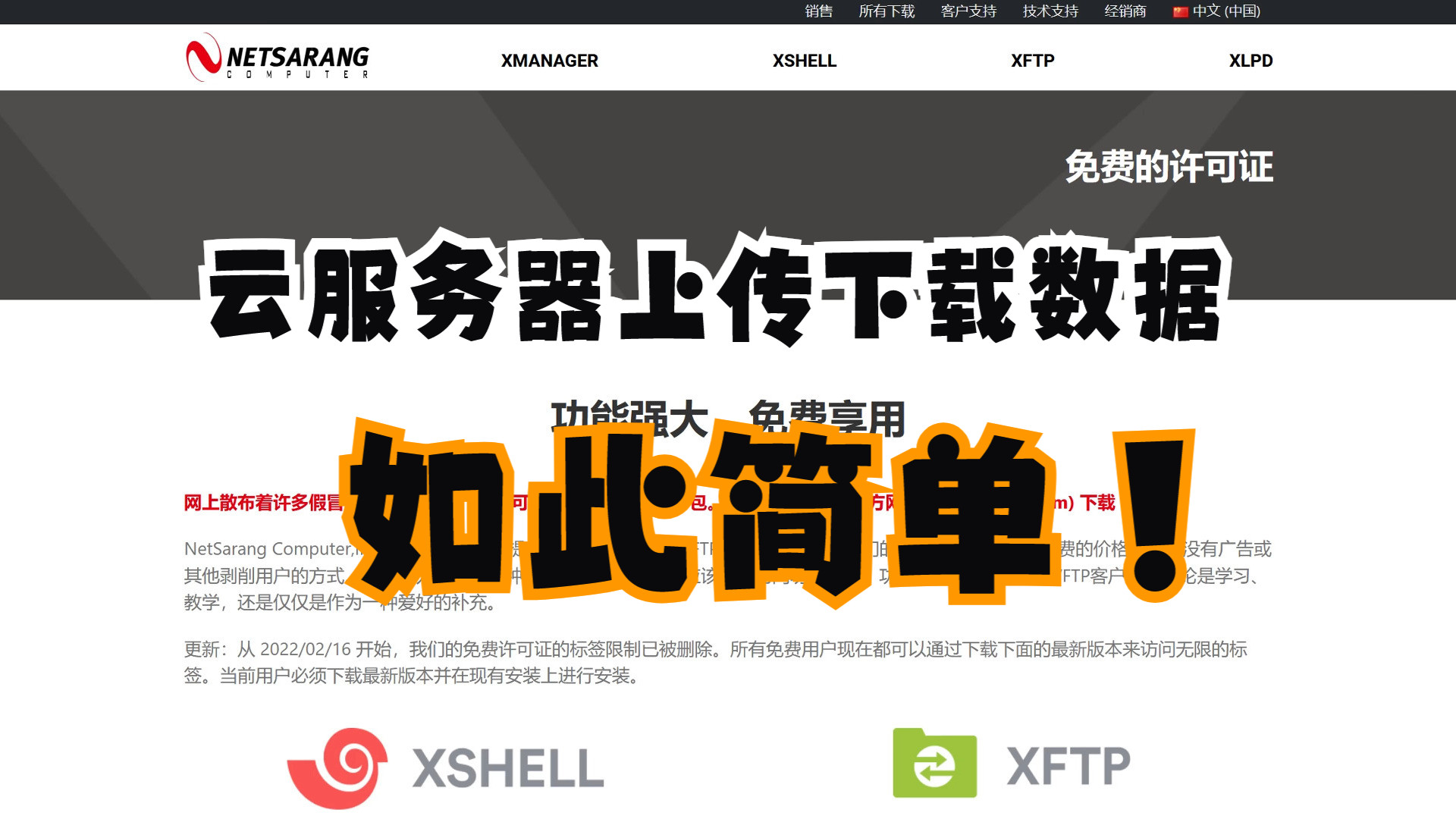
- 用SSH工具连上服务器(终端工具推荐 Xshell 或 FinalShell)。
- 先进入目标目录:
cd /var/www/html - 把旧文件改名而不是直接删:
mv oldfile.php oldfile.php.bak - 上传新文件(用SFTP工具拖拽,或命令
rz)。 - 改名生效:
mv newfile.php oldfile.php
这样操作的意思是,如果新文件有问题,你还能马上把 .bak 文件改回来,不耽误事。
宝塔面板怎么替换网站文件
这是目前个人站长最常用的方式,宝塔面板的文件管理功能很直观。
- 登录宝塔面板(一般是
你的IP:8888)。 - 左侧菜单点“文件”,进入网站的根目录。
- 找到要替换的文件,先点击“备份”按钮。
- 点击“上传”按钮,把本地新文件传上去。
- 上传完成后,右键新文件 → 重命名,改成与旧文件相同的名字。
- 如果系统提示“是否覆盖”,点确认。
- 返回浏览器强制刷新(Ctrl+F5)看效果。
还有个细节:宝塔面板有时开了防火墙缓存或CDN,这时候你替换了源站文件,前台还是旧的,需要到“网站设置”里清一下缓存,或者到CDN控制台“刷新预热”。
Windows服务器替换文件
Windows服务器替换文件最容易踩的坑是“文件被占用”。
- 如果是 .NET程序正在运行的 DLL 或配置文件,直接覆盖会提示“文件正在使用”。
- 正确做法是:先在 IIS(Internet Information Services)里停止对应网站,再替换文件,替换完成后重新启动网站。
- 用远程桌面(mstsc)连上服务器,打开资源管理器,定位到目标目录,直接粘贴覆盖,权限不够时,右键属性改“安全”选项卡里的用户权限。
替换完成后,验证工作别落下
文件替换成功不等于事情结束了,很多问题恰恰出在“看起来换好了,实际没生效”。
第一层验证:看文件内容是否正确
- 命令行输入
cat 文件名或tail -n 50 文件名看内容。 - 面板里直接点击文件预览。
- Windows下用记事本打开看看。
第二层验证:权限是否对
很多时候文件传上去了,但权限不对,导致网站报500错误,常规做法:
- 文件权限设置为
644。 - 目录权限设置为
755。 - 执行文件需要
755权限。
命令参考:chmod 644 yourfile.php,chmod 755 yourdir
第三层验证:硬刷新浏览器和清理CDN
浏览器缓存是最会“骗人”的,明明服务器文件已经变了,浏览器还显示旧的,强制刷新快捷键:
- Windows:
Ctrl + F5 - Mac:
Cmd + Shift + R
如果用了CDN(内容分发网络),还得去CDN控制台操作“刷新缓存”,选“URL刷新“或”目录刷新”。
替换文件权限不足怎么办
这个问题频率很高,尤其是新买的云服务器,操作时总是提示“权限不够”或“无法写入”。
“权限不足”的核心原因是系统用户对目标目录没有写权限,解决办法如下:
- 先看当前用户是谁:命令行输入
whoami - 查看目录所属用户和组:
ls -l - 最省事的方式是直接用
root用户操作,或用sudo提权。 - 如果不想用root,可以修改目录所属:
chown -R www:www /var/www/html
要注意:权限给太大(比如777)其实不安全,容易被人篡改文件,建议用644/755即可。
场景实战:网站改版替换整站文件
换整站比换单个文件风险大得多,但方法对了也不难,以替换整个WordPress站点为例:
- 先在旧站后台导出数据库备份。
- 下载
wp-content目录(主题、插件、上传图片都在这里)。 - 把新版站点的压缩包上传到服务器
/tmp目录(别直接解压到根目录)。 - 解压到根目录:
unzip newsite.zip -d /var/www/html - 导入数据库(用面板的 phpMyAdmin 或命令行)。
- 修改配置文件
wp-config.php里的数据库账号密码。
这样比直接在源目录里一个一个替换更安全,因为旧文件都被整体覆盖了。
云服务器文件被篡改如何恢复
这种情况属于被动替换,说白了就是被人黑了,常见表现是:网页出现弹窗广告、跳转赌博网站、首页被恶意代码注入。
恢复步骤要稳:
- 先断开服务器外网(云控制台里的安全组临时放空),防止进一步被破坏。
- 检查最近的定时任务:
crontab -l - 检查
/tmp目录有没有可疑文件。 - 把网站目录拉下来,配合杀毒软件或在线查毒平台扫描。
- 如果你有之前的备份,直接“备份恢复”,这是最快的方法。
- 恢复后立即修改服务器密码、数据库密码,并开启云安全组只放行必要端口。
据统计,大部分被篡改的场景都因为用了弱密码,或者暴露了不必要的端口。
常见问题解答(Q&A)
云服务器替换文件后没有生效是什么原因?
优先排查浏览器缓存和CDN缓存,其次检查替换路径是否站点的真实目录,最后确认文件权限是否设置正确,如果使用云服务器时替换的是PHP或Java类源码文件,还需重启对应的服务进程(如 systemctl restart nginx 或重启Tomcat),否则不会加载新内容。
宝塔面板能直接上传压缩包自动解压吗?
能,在宝塔文件管理器的目标目录下,点击“上传”选择zip压缩包,上传完成后右键该zip文件,点击“解压”,系统会询问解压到当前目录还是指定目录,解压完成后确认文件层级是否正确,有时会出现“多套一层目录”的情况,即实际路径变成 根目录/文件夹/文件,而不是 根目录/文件。
云服务器上替换文件时提示“Text file busy”是怎么回事?
这个提示常见于Linux系统,说明该文件正在被执行,比如PHP运行中的进程,解决方法是先停止相关服务,替换文件,再重新启动服务,以Nginx和PHP-FPM为例:systemctl stop php-fpm → 替换文件 → systemctl start php-fpm,如果是Python脚本,则需要先kill对应进程ID。
首发原创文章,作者:王坚,如若转载,请注明出处:https://idctop.com/article/803807.html