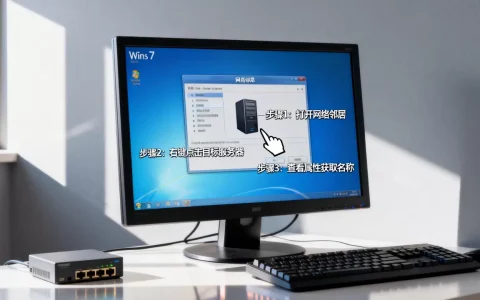
Win10连接云服务器,说到底就两步:先在云厂商控制台拿到公网IP和登录凭据,再用系统自带的远程桌面(mstsc)或SSH客户端连过去;Windows实例走TCP 3389,Linux实例走TCP 22,连不上九成是安全组没放行或者密码不对。把这句话记住,下面所有内容都是它的展开,本文以哦云服务器为例,其他云厂商的按钮位置不同,功能逻辑一致,照着换名字即可。
先分清实例系统,再决定用哪条连接通道
很多人卡在第一步,不是不会连,而是连错工具,Windows实例用远程桌面协议,Linux实例用SSH,两套东西互不通用,业内专家指出,初次接触云服务器的用户里,相当一部分把Linux机器当成Windows去ping 3389端口,自然一直失败。
Windows实例:远程桌面是唯一正路
Windows Server 2012、2016、2019、2026这些系统,默认开启远程桌面服务,你只需要客户端。
- 协议:RDP(远程桌面协议)
- 端口:TCP 3389
- Win10自带工具:mstsc.exe,无需安装任何软件
- 登录凭据:Administrator(或自定义管理员账号)+ 实例密码
Linux实例:SSH才是标准入口
CentOS、Ubuntu、Debian、AlmaLinux这些,用的是SSH。
- 协议:SSH
- 端口:TCP 22
- Win10可用工具:系统内置OpenSSH客户端、PuTTY、Xshell、MobaXterm
- 登录凭据:root(或普通用户)+ 密码,或者密钥对
两种通道的关键差异
| 对比项 | Windows实例(RDP) | Linux实例(SSH) |
|---|---|---|
| 默认端口 | 3389 | 22 |
| Win10自带工具 | mstsc | ssh命令 / PowerShell |
| 是否图形界面 | 有完整桌面 | 默认命令行,可装图形环境 |
| 常见认证方式 | 账号密码 | 密码或密钥对 |
| 典型误操作 | 安全组没开3389 | 用密码登录但实例只允许密钥 |
win10自带远程桌面连接云服务器教程(Windows实例)
这一节把每一步拆到能照着敲的程度,整个流程不需要装第三方软件。
第一步:在控制台备齐三样东西
登录哦云控制台,进入实例列表,找到目标服务器,记下这三项:
- 公网IP地址:形如 47.xx.xx.xx,内网IP在外网连不通
- 管理员账号:Windows实例通常是 Administrator
- 实例密码:忘了就在控制台点”重置密码”,重置后一般需要重启实例才生效
顺手确认实例状态是”运行中”,不是”已停止”。
第二步:安全组放行3389端口
这是新手最容易漏的一环,云服务器的流量先过安全组,再过系统防火墙,安全组不放行,你本机再怎么折腾都是超时。
- 进入控制台的”安全组”或”防火墙”页面
- 入方向规则添加一条:协议TCP,端口3389,授权对象填你本机的公网IP
- 临时测试可以填 0.0.0.0/0,测通之后立刻改窄,别长期敞开
第三步:用mstsc发起连接
在Win10上按 Win+R,输入 mstsc,回车。
- 计算机栏填入云服务器的公网IP,47.12.34.56
- 点”显示选项”,用户名填 Administrator
- 点”连接”,在弹出的凭据窗口输入实例密码
- 首次连接会提示证书不受信任,勾选”不再询问”后继续
- 看到Windows桌面,说明通了
连接成功后建议在mstsc的”显示”选项卡里把分辨率调到适合你显示器的档位,远程操作会顺手很多。
第四步:把连接信息存成快捷方式
mstsc的”常规”选项卡里点”另存为”,存成 .rdp 文件放桌面,下次双击就能连,不用每次重填IP,多台服务器就存多个文件,文件名带上用途,比记IP靠谱。
win10用SSH连接Linux云服务器怎么做
Linux实例没有桌面,命令行才是主场,Win10从1809版本起内置了OpenSSH客户端,开箱即用,行业共识认为,命令行连接比图形界面更稳定,带宽占用也低得多。
PowerShell直接ssh
打开PowerShell,一条命令:
ssh root@47.12.34.56首次连接会问是否信任主机指纹,输入 yes 回车,然后输入密码,密码输入时屏幕不显示任何字符,这是正常现象,输完直接回车。
密钥登录(推荐长期使用)
哦云创建Linux实例时可以选择密钥对,下载下来的 .pem 文件就是私钥,Windows上用它要注意权限问题。
- 用PuTTYgen把 .pem 转成 .ppk,再用PuTTY连接
- 或者直接在PowerShell里用ssh命令指定私钥:
ssh -i C:\Users\你的用户名\Downloads\key.pem root@47.12.34.56 - 如果报”权限过于开放”,用icacls收紧权限:
icacls key.pem /inheritance:r /grant:r "%USERNAME%:R"
图形化工具省心
不习惯命令行的话,MobaXterm和Xshell都提供会话管理、文件传输、多标签,日常运维效率更高,免费版对个人用户够用。
win10连接云服务器需要公网IP吗
这个问题问的人特别多,答案取决于你从哪连。
- 从家里、公司、咖啡馆连:必须要有公网IP,或者至少是能映射到公网的弹性IP,没有公网地址,数据包根本找不到你的服务器
- 从同一内网的另一台云服务器连:走内网IP就行,还省流量费,速度更快
- 通过云厂商的VNC或管理终端连:不需要公网IP,浏览器里就能操作,适合系统起不来的时候救急
如果你的实例没绑公网IP,又需要外网访问,在控制台绑定一个弹性公网IP即可,按带宽或流量计费,短期测试选按量付费更划算。
云服务器远程连接失败怎么解决
连不上别急着重装系统,按下面这张表从下往上排查,多数问题三分钟内能定位。
| 现象 | 可能原因 | 处理动作 |
|---|---|---|
| 连接超时,一直转圈 | 安全组未放行端口 | 入方向加3389或22规则 |
| 提示”无法连接远程计算机” | 实例已关机或系统崩溃 | 控制台看状态,用VNC登录查 |
| 密码错误提示 | 密码记错或未重置生效 | 控制台重置密码并重启 |
| 连接被拒绝 | 系统内防火墙拦截 | 通过VNC进系统关防火墙测试 |
| 能连但黑屏 | 显卡驱动或分辨率问题 | mstsc里调低分辨率重连 |
| SSH提示Permission denied | 用了密码但实例禁用了密码登录 | 改用密钥,或VNC进去改sshd_config |
补充两个容易被忽略的点,一是部分运营商会封禁3389端口,家庭宽带连不上时换个网络测试;二是服务器被暴力破解后,云厂商可能自动封禁异常IP,去控制台的安全中心看看有没有拦截记录。
win10远程连接云服务器常见问题
win10家庭版能远程连接云服务器吗?
能,mstsc客户端在Win10家庭版、专业版、企业版里都有,功能完全一致,家庭版受限的是”被别人远程连接”这一侧,作为客户端去连云服务器没有任何限制。
连接云服务器应该用哪个端口,能改吗?
Windows实例默认3389,Linux实例默认22,端口可以改,改完记得同步更新安全组规则,把3389换成不常见的高位端口,能减少相当一部分自动化扫描,属于低成本的安全加固手段。
连接时提示证书或指纹不受信任,要不要继续?
可以继续,这个提示是RDP和SSH的正常机制,首次连接时客户端不认识服务器,让你人工确认一次,确认后客户端会记住指纹,之后不再提示,如果某天突然又弹出指纹变化的警告,反而要警惕,那可能是服务器被重装或被中间人接管。
首发原创文章,作者:王坚,如若转载,请注明出处:https://idctop.com/article/804442.html