金蝶KIS专业版开启服务器的核心操作就是:在主机上安装数据库并配置好服务器端,通过加密服务器注册许可证,然后启动相关服务并确保防火墙放行端口,最后在客户端输入服务器IP即可连接。很多朋友卡在“开启服务器”这一步,其实不是软件坏了,而是没搞清服务端和客户端的逻辑关系,下面我按实际操作的顺序,把这件事彻底讲透。
开启服务器前的环境准备:先搞清谁是“服务器”
金蝶KIS专业版的架构是C/S模式,也就是客户端连服务器。你作为主机的那台电脑,必须承担两个角色:数据库服务和加密服务,如果这台机器上既没装数据库,也没注册加密,那客户端连不上是必然的。
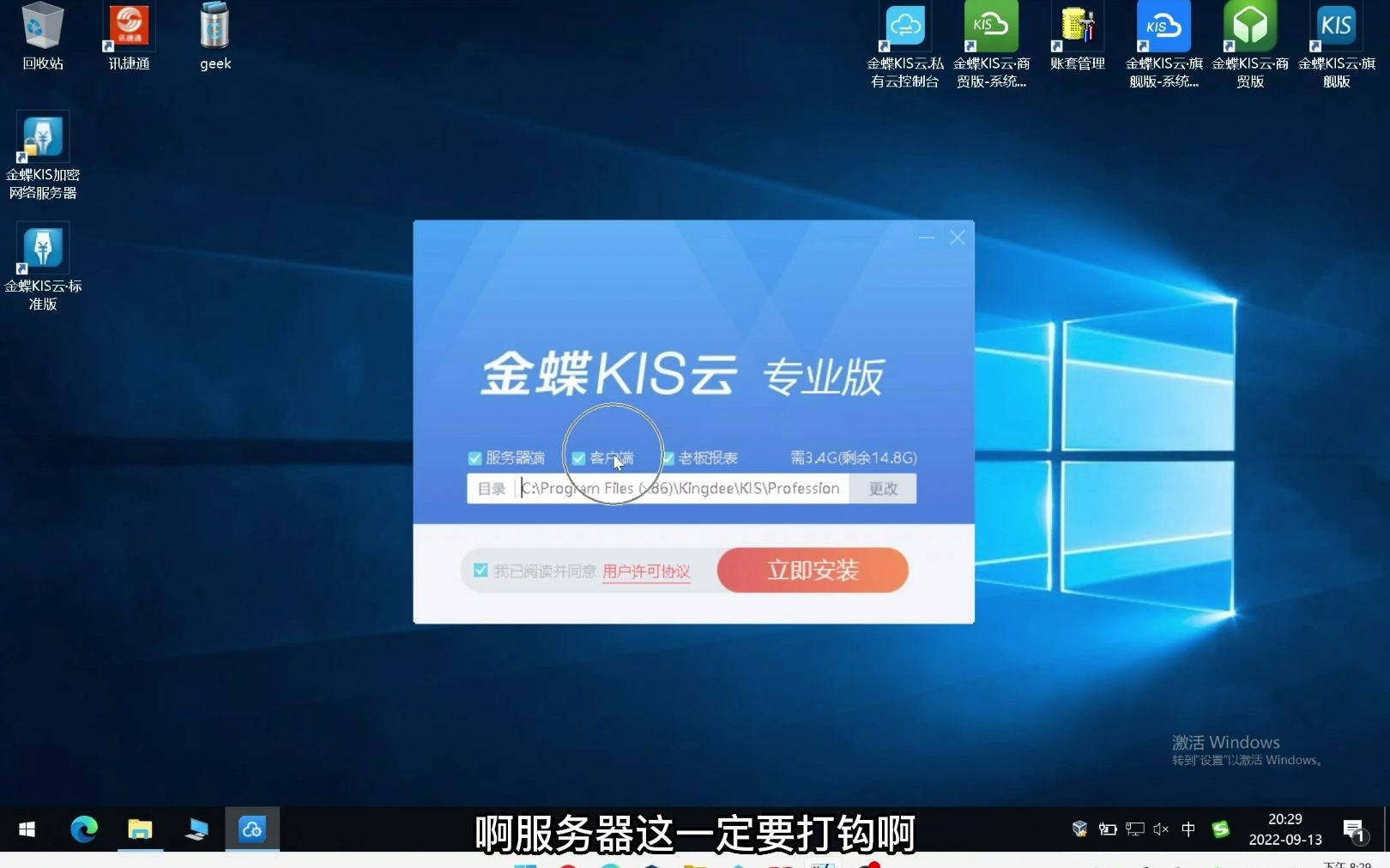
在动手前,先确认几件事:
- 操作系统:Windows 7 SP1及以上版本,Win10/11专业版或企业版最稳,家庭版容易出权限问题
- 数据库:KIS专业版14.0及以上版本支持SQL Server 2008 R2、2012、2016、2019(Express版够用,但标准版性能更好)
- 网络环境:所有电脑必须在同一局域网内,路由器不能开AP隔离
- 固定IP:服务器主机建议设置静态IP,避免重启后IP变动导致客户端连不上
这一步没有做好,后面所有的“开启服务器”操作都是在给失败埋雷,行业共识认为,80%的连接失败问题出在环境准备不充分,而不是软件本身。
安装并启动数据库服务:服务器的心脏
金蝶KIS专业版默认使用SQL Server数据库,如果你在安装金蝶时勾选了“安装数据库”,它会自动装一个精简版;如果你自己装了完整版,那更好。
确认数据库服务已启动
打开电脑的“服务”管理器(按Win+R,输入services.msc回车),找到以下两个服务:
- SQL Server (MSSQLSERVER):核心数据库引擎
- SQL Server Agent (MSSQLSERVER):定时任务服务(可设自动启动)
把它们的启动类型都设为“自动”,并确保状态是“正在运行”,如果服务起不来,常见原因是:
- 数据库实例名不对(默认实例名是
MSSQLSERVER,如果是命名实例后面再处理) - 系统账户权限不足(改用
NT AUTHORITY\SYSTEM账户启动) - 端口被占用(SQL Server默认端口1433,用
netstat -ano命令检查)
配置数据库的混合认证模式
金蝶KIS客户端连接服务器时,多半用的是SQL身份验证,你需要确保数据库开启了“SQL Server和Windows身份验证模式”:
- 打开“SQL Server Management Studio”(SSMS)
- 右键服务器实例 → 属性 → 安全性
- 选择“SQL Server和Windows身份验证模式”
- 重启SQL服务使配置生效
确认sa账户已启用,并设置一个你知道的密码,这一步经常被忽略,但没有它,金蝶安装时写库那一步就会报错。
启动金蝶KIS专业版的加密服务器
加密服务器(也叫License Server)是金蝶的“看门狗”,它会验证软件的合法授权,不启动它,客户端连上服务器也会提示“未检测到加密”或“演示版已到期”。
如何手动启动加密服务器
安装金蝶KIS专业版后,桌面或开始菜单里会有“金蝶KIS加密服务器”的图标,双击即可启动,启动后看任务栏右侧的通知区域,会有一个小锁头的图标。
右键这个小锁头,选择“启动服务器”,正常情况下,状态会显示为“加密服务器已启动”。
将加密服务器设为开机自启
没人想每次重开机都手点一遍,设置自启的方法是:
- 把“金蝶KIS加密服务器”快捷方式复制到系统的启动文件夹(
%AppData%\Microsoft\Windows\开始菜单\程序\启动) - 或者用任务计划程序,创建触发器为“登录时”,操作指向加密服务器的exe文件(一般在
C:\Program Files (x86)\Kingdee\KIS\KISProfessional\下,文件名类似KISLicenseServer.exe)
注册加密许可证
打开加密服务器界面,选择“产品加密”或“网络加密”标签页,点击“注册”按钮,输入你的软件序列号和CDKey,注册成功后,会看到状态栏显示你购买的模块数量,总站点数:5”。
多数情况下,注册失败的原因是没以管理员身份运行加密服务器,右键图标 → 以管理员身份运行,能解决很大一部分问题。
防火墙和端口设置:让数据跑起来
服务器都启动了,但客户端还是连不上,这时候就要检查防火墙了。Windows防火墙默认会拦截SQL Server和加密服务器的外部连接。
放行关键端口
需要放行的端口如下:
| 端口 | 用途 | 协议 |
|---|---|---|
| 1433 | SQL Server数据库连接 | TCP |
| 4370 | 金蝶加密服务器通信 | TCP/UDP |
| 5152 | 金蝶KIS应用服务器(部分版本) | TCP |
操作方法:
- 打开“控制面板” → “Windows Defender防火墙” → “高级设置”
- 点击左侧“入站规则” → 右侧“新建规则”
- 选择“端口” → 下一步 → 填写对应端口号
- 选择“允许连接” → 勾选所有配置文件(域、专用、公用)
- 给规则命名,金蝶SQL1433”
如果你用的第三方安全软件(比如360、火绒),也必须把这些端口加入白名单。
数据库远程连接的额外设置
SQL Server默认不允许远程连接,打开SSMS,右键服务器实例 → 属性 → 连接,勾选“允许远程连接到此服务器”,然后展开“SQL Server网络配置” → 点击“MSSQLSERVER协议”,确保TCP/IP协议处于“已启用”状态,双击TCP/IP,在“IP 地址”选项卡里,把所有IP的“已启用”都设为“是”,TCP端口设为1433。
改完后必须重启SQL Server服务,这个操作才能生效。
验证服务器是否开启成功
这一步很关键,启动完不代表就成功了,得验证。
本机测试
在服务器主机上,打开“命令提示符”,输入:
netstat -ano | findstr 1433如果看到LISTENING状态,说明数据库端口在监听。
再测加密服务器端口:
netstat -ano | findstr 4370同样出现LISTENING就对了。
客户端测试
在一台客户端电脑上,打开“命令提示符”,输入:
ping 服务器IP能通后,再输入:
telnet 服务器IP 1433如果连接成功,窗口会变成空白(或提示连接已建立),如果提示无法连接,说明防火墙还是没放行。
客户端的常见连接设置误区
有时服务器完全正常,但客户端还是报错,这时候要检查客户端的配置。
在客户端登录界面,服务器名那栏要填服务器的IP地址或计算机名,而不是填“localhost”,很多人认为自己用的就是服务器那台主机,就填了localhost,一旦换台电脑就连不上了。
如果客户端提示“无法连接服务器”,优先检查:
- 客户端和服务器是否在同一个网段
- 服务器防火墙是否真的放行了端口(重新检查一遍)
- 客户端是否安装了金蝶KIS专业版客户端组件
- 服务器名称输入是否正确,尝试用
服务器IP\实例名格式(例如168.1.100\MSSQLSERVER)
金蝶kis专业版需要什么配置才能带动服务器
这里有个务实的问题,如果服务器主机配置太低,开服务会卡死,据金蝶官方产品说明,服务器最低要求是Intel i3处理器、4GB内存、120GB硬盘,但那是理论值,业内专家指出,实际使用中,如果站点数超过5个,建议i5处理器+8GB内存以上,否则并发访问时极易报错。
金蝶kis专业版客户端连接服务器的完整流程
当所有服务都正常后,客户端的连接步骤会很顺畅:
- 打开金蝶KIS专业版客户端
- 输入服务器IP地址(或计算机名)
- 输入用户名和密码(默认系统管理员为
Manager,密码为空或安装时设定的密码) - 登录前先在“账套管理”里新建或引入账套
- 登录成功,进入主界面
这个过程如果卡在第2步,多半是服务器那边的问题,不要一直怀疑客户端。
常见问题排查
双击加密服务器图标没反应
检查是不是被杀毒软件拦截了,金蝶的加密服务器程序有时会被误报,把金蝶安装目录加入杀软的白名单,然后重新以管理员身份运行。
金蝶kis专业版服务器连接失败但数据库正常
这种情况很典型,数据库服务没问题,说明SQL Server在跑,问题出在加密服务器没启动,或者客户端访问不到4370端口,在服务器上重新启动加密服务器,确认状态是“已注册”而不是“授权已满”或“演示模式”。
重启电脑后客户端连不上
这就是加密服务器没设自启,回到上文“将加密服务器设为开机自启”的步骤,再检查一次SQL Server服务是否设为自动启动。
局域网内能连,外网不能连
金蝶KIS专业版是局域网软件,默认不支持外网直连,要实现外网访问,需要在路由器上做端口映射,将1433和4370端口映射到服务器内网IP,同时确保服务器有公网IP,但这种方式极不安全,SQL Server暴露在公网很容易被攻击,不建议生产环境这样操作。
金蝶kis专业版安装教程中的端口整理
回顾一下,整个服务器开启流程涉及的端口就这三个:
| 端口 | 作用 | 优先级 |
|---|---|---|
| 1433 | SQL Server数据连接 | 必须开放 |
| 4370 | 加密验证通信 | 必须开放 |
| 5152 | 应用服务通信 | 视版本而定 |
开启服务器的流程用一句话概括就是:装数据库 → 开服务 → 注册加密 → 放行端口,按照这个顺序排查,绝大多数问题都能解决,服务端的所有操作都在服务器主机上做,客户端操作只需要填写IP和登录账号。
服务器开启成功后,客户端连接的速度和稳定性会直接反映你的整个环境质量,如果服务器性能足够且网络通畅,登录时间一般在5秒以内;如果登录时卡顿严重,回到“金蝶kis专业版需要什么配置”那一节,考虑升级硬件或清理数据库日志。
金蝶kis专业版服务器连接失败后如何自查
最后给一个自查清单,按顺序执行就好:
- 检查SQL Server服务是否运行中
- 检查加密服务器是否启动且已完成注册
- 检查Windows防火墙是否放行1433和4370
- 在客户端用
telnet测试端口连通性 - 检查客户端输入的服务器IP是否正确
- 重启服务器主机的网络适配器
六步全部通过,服务器就真正“开启”了。
首发原创文章,作者:王坚,如若转载,请注明出处:https://idctop.com/article/804662.html