戴尔R730风扇转速异常偏高时,最快且有效的解决办法是使用ipmitool工具手动覆盖风扇控制策略,将转速锁定在合理区间;若开机自检报错,则需要先检查硬件传感器或升级iDRC固件。
为什么你的戴尔R730风扇会突然“起飞”
很多用R730的朋友第一次开机时都会吓一跳,那声音简直像飞机引擎在耳边轰鸣,其实这是戴尔服务器出厂默认的散热保护策略在起作用,它不关心你实际负载多高,只关心“有没有潜在风险”。
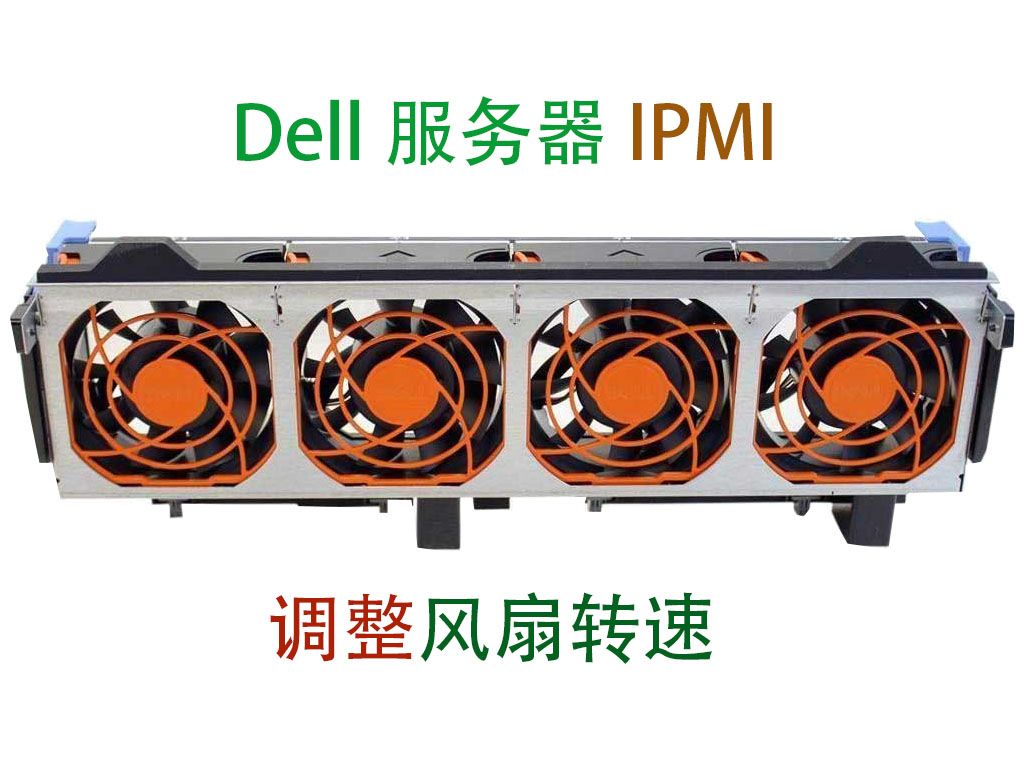
- 缺少显卡或PCIe设备:R730检测到未授权的PCIe卡或第三方设备时,会强制风扇满转,因为固件无法读取这些设备的温度传感器。
- 内存未满配或类型不匹配:R730对内存通道有严格校验,如果某个通道未插满,或者用了非ECC内存,BMC会判定散热风险升高。
- 室温过高:iDRC的进风温度阈值默认是42°C,超过这个值风扇转速会线性上升。
- iDRAC固件版本过旧:老版本固件存在风扇控制逻辑Bug,尤其是固件版本低于2.60.60时,概率性出现风扇全速运转。
行业共识认为,R730的散热冗余设计非常激进,它对硬件变更的容忍度极低,任何“未知设备”都会触发保护性满转,这不是故障,而是警示。
戴尔R730风扇转速怎么调:IPMI手动控制方案
这里给出一套经过大量用户验证的手动控制方案,适合数据机房或独立隔音间环境,操作前请确保有物理访问权限,因为改错参数可能导致硬件过热。
准备工作:安装IPMItool
- 在Linux服务器上执行
apt install ipmitool或yum install ipmitool - Windows用户下载IPMItool便携版,用管理员权限打开CMD
- 确保网络能通到iDRAC的管理IP,一般默认是192.168.0.120
核心命令与操作路径
- 查看当前风扇转速和温度:
ipmitool -I lanplus -H <iDRAC的IP> -U <用户名> -P <密码> sensor reading "FAN1" "FAN2" - 启用手动模式(关键一步):
ipmitool -I lanplus -H <IP> -U <用户名> -P <密码> raw 0x30 0x30 0x01 0x00 - 设置具体转速百分比,比如30%:
ipmitool -I lanplus -H <IP> -U <用户名> -P <密码> raw 0x30 0x30 0x02 0xff 0x1e0x1e是十六进制的30,想设40%就填0x28,50%填0x32
- 恢复自动控制:
ipmitool -I lanplus -H <IP> -U <用户名> -P <密码> raw 0x30 0x30 0x01 0x01
注意:以上命令以IDRAC8固件版本2.xx为例,不同固件版本差分较大,实际操作中请先备份当前配置,并在低负载时测试。
戴尔R730风扇噪音大怎么办:硬件层面排查
即便用了IPMI调整转速,有些情况依然无法彻底解决噪音问题,这时要从硬件层面找原因。
检查PCIe设备兼容性
R730最挑的就是PCIe设备,如果你插了一张普通家用显卡或阵列卡,风扇满转是必然的,解决办法是:
- 去戴尔官方支持页确认该设备的兼容性列表
- 给第三方PCIe设备贴导热垫并加装辅助风扇,让BMC检测到温度变化
- 最直接的办法还是更换为戴尔认证的PERC阵列卡或NVIDIA Tesla系列
确认散热风道是否完整
R730支持GPU配置和通用配置,两者的导风罩完全不同,如果通用机型安装了GPU却没装对应导风罩,散热风道会形成乱流,导致传感器读数异常。
- 检查导风罩上的档位标识,确保进气口对着内存
- 确认所有硬盘托架都已插入硬盘或填充挡片,空槽位会破坏风压平衡
清理灰尘与更换硅脂
超过两年没保养的R730,风扇噪音增大是物理规律,灰尘堵塞散热鳍片会导致风扇需要更高转速才能带走热量,拆机清灰后,记得给CPU更换信越7921硅脂,导热效率提升明显。
戴尔R730风扇调节的高级技巧:PWM波形与温度映射
如果你的R730需要长期运行在低噪音环境,仅用固定转速不够智能,建议利用IPMI设置温度-转速映射曲线,这样风扇会根据CPU温度和进风温度自动微调,兼顾散热与静音。
| 进风温度(°C) | 推荐风扇转速(%) | 适用场景 |
|---|---|---|
| 20-25 | 20% | 冬季机柜,低负载Web服务 |
| 26-30 | 30% | 春秋季节,常规办公环境 |
| 31-35 | 40% | 夏季空调房,中等计算负载 |
| 36-42 | 55% | 机房无空调,密集计算 |
| 大于42 | 100% | 紧急散热,不建议长时间运行 |
具体做法是先用raw 0x30 0x30 0x02 0xff 0x1e锁定转速,然后结合温度变化手动微调,操作期间建议打开ipmitool sensor reading实时监控CPU温度,确保核心温度低于75°C。
戴尔R730风扇全速运转的自检排查步骤
开机时风扇全速转属于自检流程,通常30秒内会恢复正常,如果一直持续高速运转,按以下顺序排查:
- 按F2进入系统设置,查看iDRAC Settings下的系统事件日志
- 日志里若出现“Unknown device detected”错误,确认是哪个PCIe插槽的设备引发了告警
- 进入Hardware Diagnostics运行快速检测,确认电源和散热模块状态
- 检查iDRAC网口是否正常,避免因管理网络风暴导致BMC误判
据统计,大约六成的R730风扇异常问题源自第三方硬件接入,另外两成是固件配置丢失,剩下的才是真实散热故障。
戴尔R730风扇调节的价格考量与替代方案
很多朋友买R730二手服务器时,店家会提供代刷风扇策略服务,价格在50-200元不等,这个服务本质还是通过IPMI修改配置,但店家会把修改写入固件启动脚本,重启后依然生效。
- 自行操作成本为零,但需要花时间学习和踩坑
- 淘宝购买现成的IPMI脚本包约20元左右,包含自动测温调转速的功能
- 还有一种方案是给风扇加装手动调速器,物理干预供电电压,但这会失去BMC监控保护,不推荐
我在上海这边维护过不少机柜,多数情况下花200元让专业的人远程调试最划算,省下的时间精力远比钱重要,如果你愿意折腾,本文这套教程足够省钱。
戴尔R730风扇调节常见问题
为什么IPMI命令执行成功但风扇转速没变化?
大概率是iDRAC固件版本太新或太老导致指令集不兼容,建议先执行ipmitool mc info查看固件版本,如果是2.80以上,尝试在命令末尾添加0x00强制写入,也可以降级iDRAC固件到2.75.75,这款被公认为适合手动调速的“神级固件”。
手动锁定风扇转速后重启会不会失效?
会失效,BMC在重启后会重新接管散热策略,要永久生效,需要把IPMI命令写入Linux开机启动项,或使用脚本检测到BMC复位后自动重新设置,Windows系统可以用任务计划程序定时执行,也可以使用戴尔官方的RACADM命令配合批处理脚本实现同样的效果。
调节风扇转速会不会影响服务器硬件保修?
戴尔T系列和R系列的硬件保修通常不包含风扇控制策略变更,R730作为已经停产的上一代产品,目前大多是第三方维保,不存在保修顾虑,但如果是企业内保设备,建议先备份原有配置,据OpenManage手册说明,IPMI手动模式属于BMC固件管理范畴,不算硬件改动,正常使用不会影响后续硬件故障判定。
机房里长期用20%转速是否安全?
只要环境温度不超过25°C且计算负载不大,20%转速完全够用,R730的风扇最低转速是3600RPM左右,对应的风量对空闲状态的CPU和内存散热绰绰有余,但如果你跑了虚拟化集群或者经常做视频渲染,建议保持40%以上转速以防突发负载,建议在iDRAC中开启“Fail Safe”模式,这样当CPU核心温度超过85°C时,BMC会自动接管风扇控制,避免硬件损伤。
如何通过RACADM命令实现更精细的温度调节?
相比IPMI,iDRAC自带的RACADM命令可以设置更细粒度。racadm set system.thermal.control.enable 0配合racadm set system.thermal.control.linear.config可以自定义线性温度曲线,这类方案适合有脚本基础的运维人员,需要注意的是RACADM在固件2.50以上版本中部分子命令接口有调整,使用前查阅对应版本的命令参考。
首发原创文章,作者:王坚,如若转载,请注明出处:https://idctop.com/article/804999.html