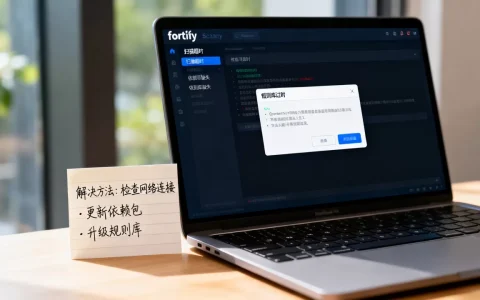
电脑显示找不到服务器或dns错误,九成情况是网络里的“解析路径”卡住了,马上刷新DNS缓存并切换到公共DNS(114.114.114.114或223.5.5.5),大多数问题当场就能恢复。
浏览器弹“找不到服务器”,或右下角网络图标挂着黄色感叹号,很多人第一反应是重装系统、打电话报修,先别急着折腾,这类问题通常与宽带本身无关,而是设备把“网址”翻译成“IP地址”这一步出了岔子,下面按从简单到复杂的顺序,给你一套能自己动手的排查流程。
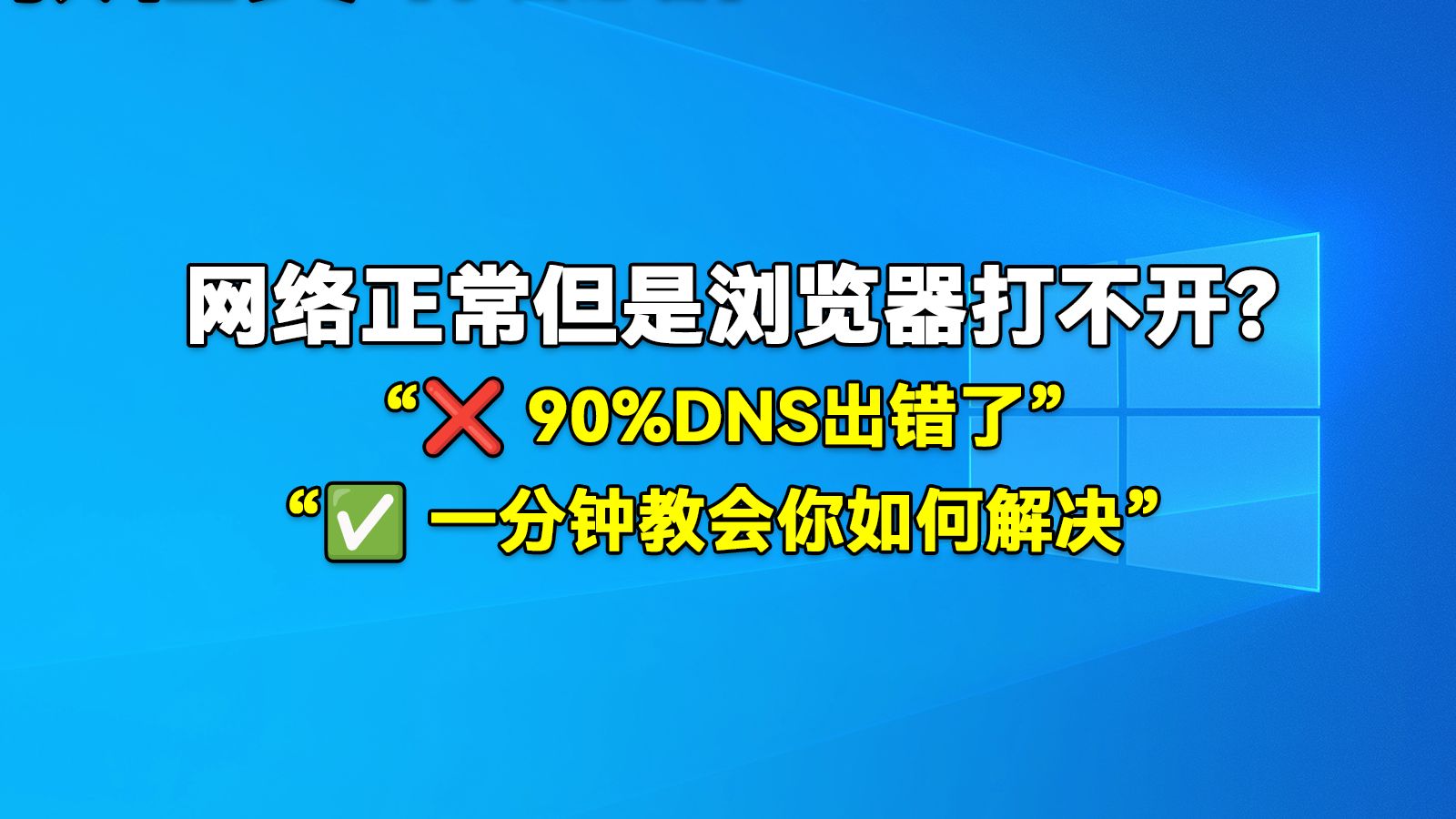

dns服务器未响应 win10:先确认问题出在哪
动手修复前,花两分钟判断故障范围,能少走不少弯路,先看看手机连着同一个Wi-Fi能不能正常打开网页:
- 手机也打不开:问题大概率出在路由器或光猫上,电脑先放一边,重启光猫和路由器,等指示灯稳定后再试。
- 手机正常、电脑不行:故障锁定在电脑的网络设置,按本文第二、三部分的操作走即可。
- 所有设备都打不开:先看看宽带是否欠费,再检查光猫光信号灯是否亮红灯,亮红灯直接联系运营商。
“找不到服务器”和“dns错误”是两回事,虽然都表现为网页无法打开,但提示内容有区别:
| 现象 | 原因 | 解决方向 |
|---|---|---|
| 浏览器提示“找不到服务器”“无法访问此网站” | 域名解析失败,DNS服务器没给正确回复 | 刷新缓存、更换DNS |
| 右下角感叹号,提示“dns服务器未响应” | 网卡没拿到可用的DNS地址 | 手动指定DNS、重置网络栈 |
| 浏览器能打开但网页排版错乱 | 个别DNS劫持或缓存污染 | 刷新缓存、更换公共DNS |
多数情况下,你碰到的就是表格里第一、二行,想确认具体卡在哪,可以打开命令提示符,输入下面这行命令:
nslookup baidu.com
出现“DNS request timed out”或“server can’t find”这类提示,说明解析环节确实有问题,继续往下看。
如何修复dns错误:刷新缓存是最快的解法
Windows会把解析过的网址记录在本地缓存里,一旦缓存里存了错误信息,网页就会一直打不开,清掉缓存,能解决相当一部分dns错误问题。
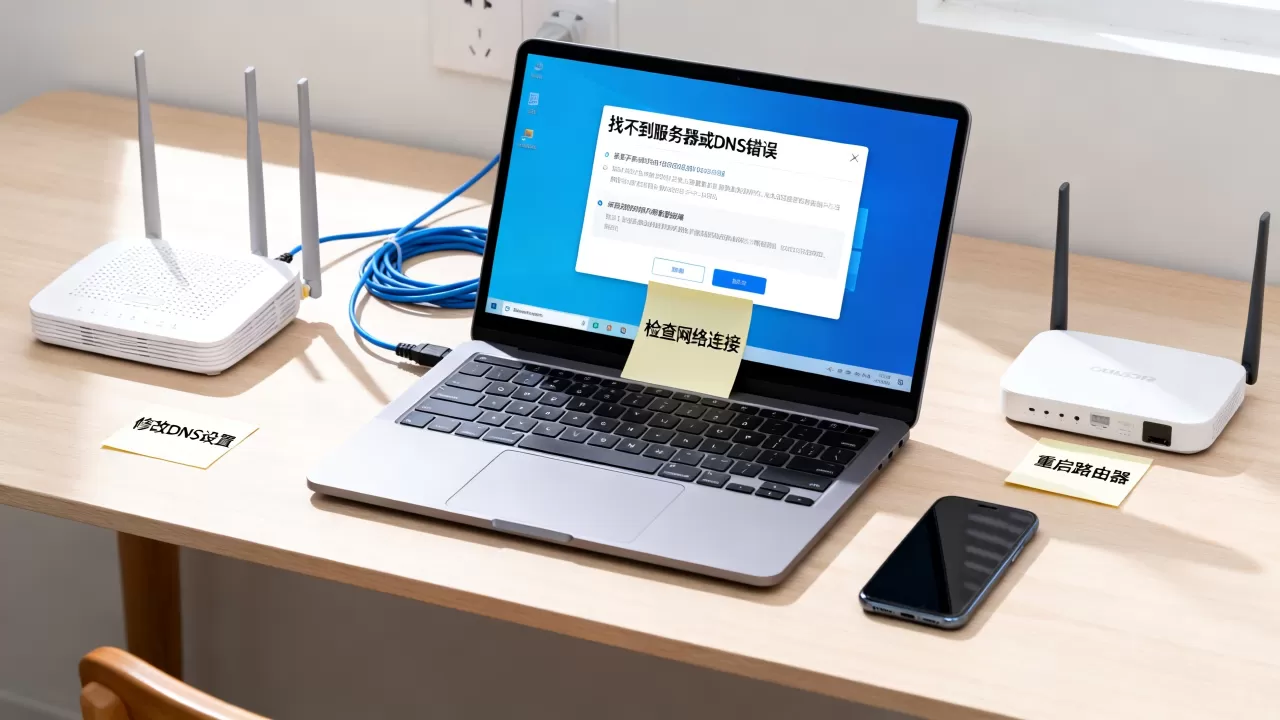
操作步骤很简单:
- 按住键盘 Win + R 键,弹出运行窗口。
- 输入
cmd并按回车,打开命令提示符。 - 输入下面的命令并回车:
ipconfig /flushdns
看到“已成功刷新 DNS 解析缓存”字样,说明清理完成。
如果刷新后仍打不开网页,再补两条命令,让网卡重新获取一遍IP地址:
ipconfig /release
ipconfig /renew
第一条会释放当前IP,第二条重新向路由器申请,两条命令执行完,重启浏览器再访问目标网站,这里顺手提醒一句,有些人对百度的搜索词很敏感,习惯搜“dns错误怎么办”,搜出来的方法大多也就是这套流程,不用反复试冷门软件。
dns错误怎么修复才能根治?换公共dns是最常用的方案
刷新缓存治标,想彻底避开运营商DNS偶尔“抽风”,就得手动更换DNS服务器地址,宽带服务商默认下发的DNS服务器,高峰期并发量大时会出现响应慢或不响应的情况,行业共识认为,换成公共DNS能有效降低解析失败的频率。
目前国内使用体验稳定的几组公共DNS如下:
| DNS服务商 | 首选地址 | 备用地址 | 特点 |
|---|---|---|---|
| 阿里DNS | 5.5.5 | 6.6.6 | 国内节点多,速度快 |
| 腾讯DNS | 29.29.29 | 28.28.28 | 南方地区表现较好 |
| 114DNS | 114.114.114 | 114.115.115 | 老牌服务,拦截钓鱼网站 |
| Google DNS | 8.8.8 | 8.4.4 | 海外网站解析好,国内延迟较高 |
没特殊需求,优先选阿里DNS或114DNS,前者速度快,后者安全性更强,拦截了不少恶意网站。
本地dns设置多少更稳?照着这个路径填
不同Windows版本入口略有差异,整体路径一致,以Win10为例:
- 右键点击右下角网络图标,选择“打开网络和 Internet 设置”。
- 找到“更改适配器选项”并点击。
- 正在使用的网络连接上右键,选择“属性”。
- 双击“Internet 协议版本 4 (TCP/IPv4)”。
- 勾选“使用下面的 DNS 服务器地址”,填入上面表格里的首选和备用地址。
- 点“确定”保存,重启浏览器再看效果。
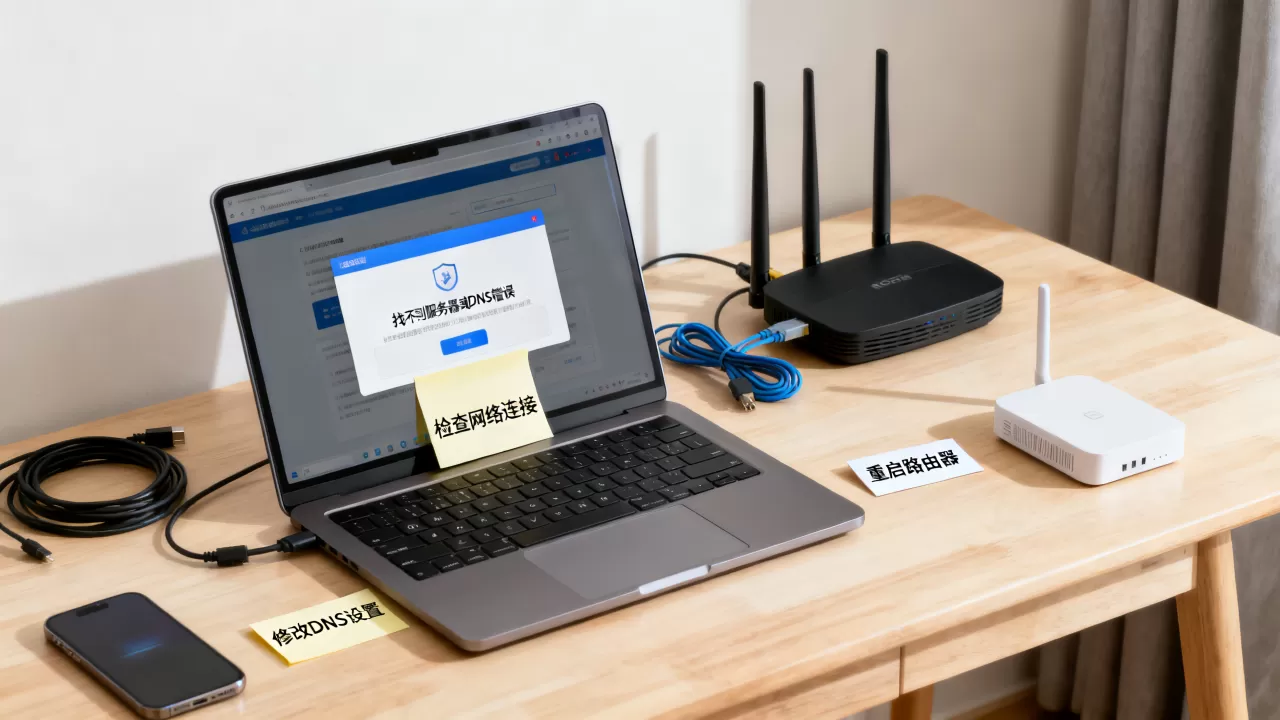
设置完成后,同样用 nslookup baidu.com 验证,如果返回了IP地址而不是报错,就说明dns错误已经修复。
换了公共dns还是打不开?顺手检查hosts文件
还有一类情况容易被忽略:hosts文件被其他软件改过,里面记录了错误的映射,导致特定网站始终无法访问,检查方法如下:
- 按 Win + R,输入
C:WindowsSystem32driversetc,回车进入该目录。 - 用记事本打开
hosts文件。 - 查看里面是否有异常条目,正常文件里大多数行都以 开头(这是注释)。
- 发现不清楚含义的IP地址和域名组合,直接删除整行,保存文件。
dns常见错误代码告诉你问题出在哪
修复过程中,命令提示符或浏览器会给出一些错误提示,看得懂代码,排查速度能快不少。
| 错误代码 | 含义 | 应对方法 |
|---|---|---|
| 105 | 服务器无法解析该域名 | 刷新缓存,更换DNS后再试 |
| 11001 | 找不到主机 | 检查域名拼写,或换个浏览器 |
| 11002 | DNS服务器未响应 | 手动指定公共DNS |
| 11004 | 请求超时 | 检查防火墙是否拦截,或重置网络设置 |
除了解读错误代码,还有一组重置命令值得掌握,当网络协议栈被弄乱时(比如用过某些加速器后残留冲突),执行下面的命令能恢复默认状态:
netsh winsock reset
netsh int ip reset
两条命令顺序执行,完成后必须重启电脑,这个动作不能省,重启后网卡会重新初始化,多数协议层面的问题会被清空。
路由器也参与了dns错误:别忘了给它断电
排查完电脑本身,故障还没解决的话,回头看看路由器,路由器长时间开机,内存里会积累不少临时数据,导致DHCP服务分发异常,别小看这个动作,
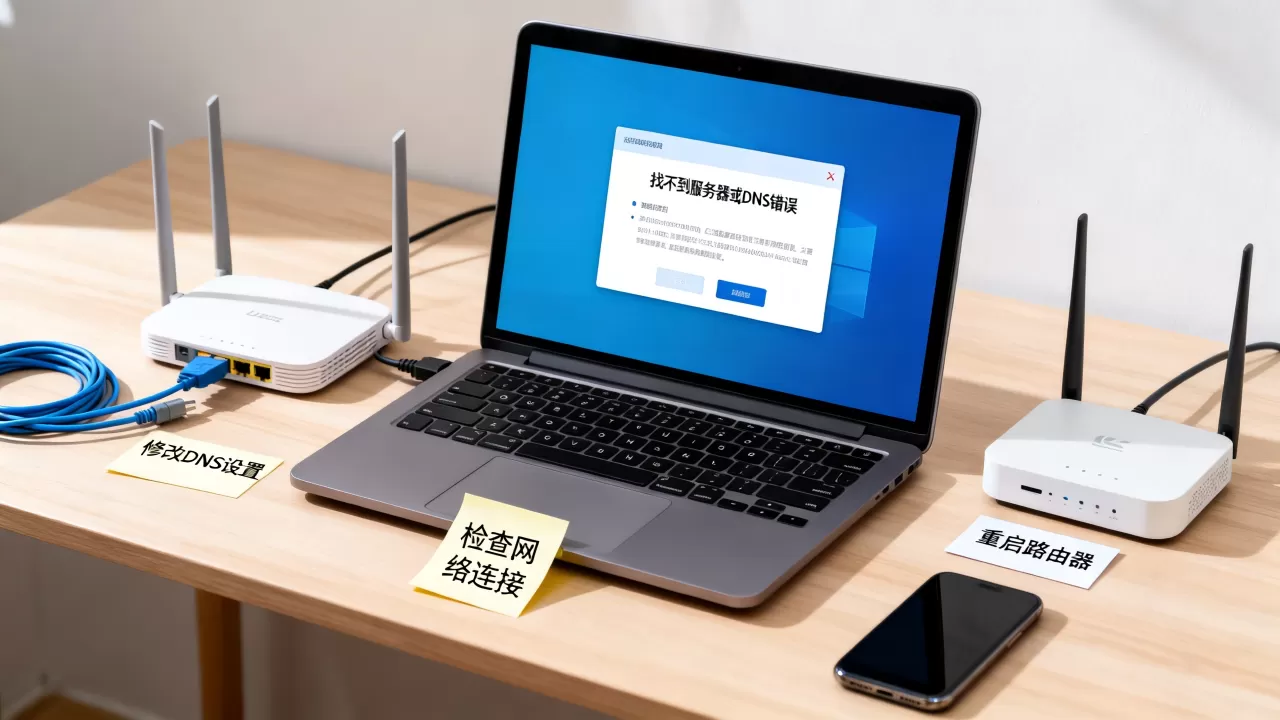
给光猫和路由器彻底断电,等两三分钟再重新通电,能解决很多莫名其妙的断网问题。
顺便提一嘴,杀毒软件或安全卫士的“上网防护”功能也可能拦截正常网页,偶尔误报,想判断是不是它们干的,可以临时退出这类软件,再访问刚才打不开的网站,如果退出后正常,说明是安全软件规则太严格,在设置里把对应网站加入白名单即可。
测试网络是否修好:用这招验证最直观
修完别急着收工,打开命令提示符,输入下面这行:
ping baidu.com
能看到“来自 110.242.68.66 的回复”这类返回,说明DNS解析和网络链路都已经正常,想更精确地验证解析速度,用之前提到的 nslookup baidu.com,命令会直接告诉你DNS服务器用了多少时间给出应答。
这里的核心思路始终是:先清缓存,再换服务器地址,最后重置网络栈,这一套组合拳打下来,真正处理不了的dns错误已经很少了,剩下的情况大概率是光猫硬件故障或宽带线路问题,直接打运营商客服热线更省时间。
关于dns错误怎么办的常见疑问
问:dns服务器未响应和找不到服务器是一回事吗?
不是一回事,dns服务器未响应通常指网卡拿不到有效的DNS地址,而找不到服务器是DNS解析过程中没获取到对应IP,前者偏向网络设置层,后者偏向解析服务层,但两者的常用修复思路一致:换公共DNS加刷新缓存。
问:手动更换dns后,下载速度会变快吗?
不会明显提升带宽速度,公共DNS的主要优势是解析更快、更稳定,具体表现是你输入网址后到建立连接的时间变短,对打开网页的体感有些许帮助,但不会改变宽带本身的速率上限,在乎下载速度,更应该关注路由器的信号质量和光猫的性能。
问:手机提示dns错误,也能用电脑的这套方法解决吗?
可以,手机和电脑的修复逻辑相同,安卓手机可在Wi-Fi设置里长按当前网络,选择修改网络,将IP设置改为静态,再填入上文表格中的DNS地址,iPhone则在“无线局域网”里点击网络右侧的“i”图标,配置DNS改为手动,填入公共DNS即可。
首发原创文章,作者:王坚,如若转载,请注明出处:https://idctop.com/article/620852.html