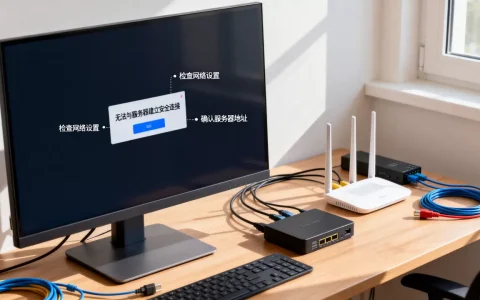
XP系统没有“打开计算机服务器”这样一个按钮,你要做的是让XP这台老机器通过远程桌面、共享访问或管理控制台去连上另一台服务器;最常见的入口就是“开始运行”里输入 mstsc 回车,剩下的差别全在你连过去要干什么。
xp系统怎么打开计算机服务器:四类场景与对应入口
很多人搜这句话时,心里的“打开”其实是四种完全不同的动作,先把目的对齐,比盲目试命令省事得多。
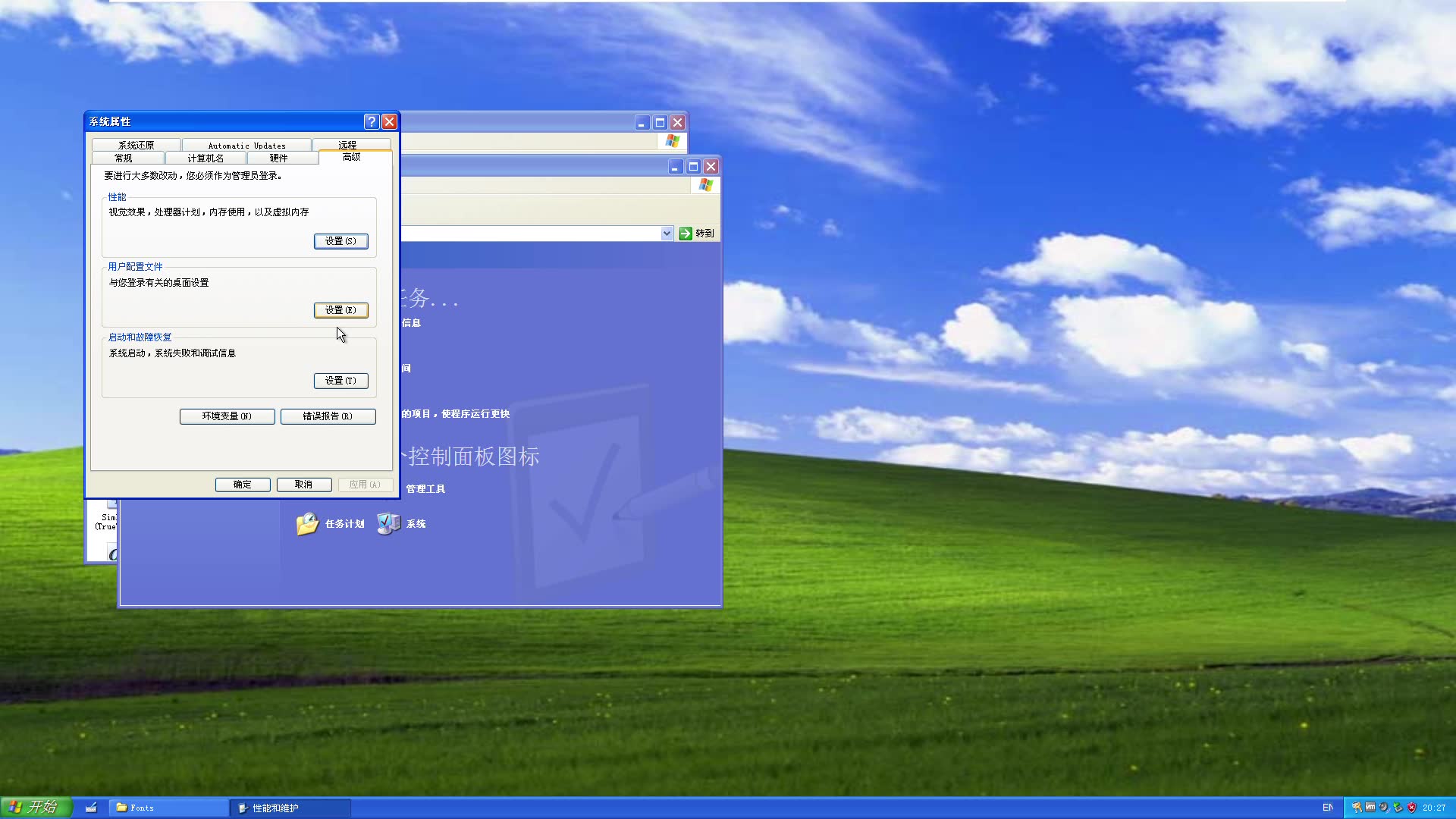
- 要看服务器的桌面画面:用远程桌面,命令 mstsc,走 TCP 3389 端口。
- 要读写服务器上的文件:用共享访问,地址栏输
\\服务器IP,走 445 端口。 - 要管理服务器的服务、事件日志、设备:用管理控制台,命令 compmgmt.msc 或 services.msc。
- 要打开服务器上的网页后台:用 IE,输入
http://服务器IP或https://服务器IP。
XP 的“开始”菜单里没有服务器相关入口,所以基本都靠“运行”框,快捷键 Win+R,或者右键“开始”选“运行”,把命令敲进去回车,是最稳的路径。
xp系统怎么远程连接服务器:mstsc命令实操
这是搜索量最大的一类需求,操作本身不复杂。
- 按 Win+R,输入
mstsc,回车,弹出“远程桌面连接”窗口。 - 在“计算机”一栏填服务器地址,内网写 IP,
168.1.10;外网写域名或公网 IP。 - 点“选项”展开,填用户名,域环境写成
域名\账号,工作组环境写服务器名\账号。 - 点“连接”,输入密码,第一次连会弹证书警告,内网自签证书点“是”即可。
- 想省事可以直接一条命令:
mstsc /v:192.168.1.10。
XP SP3 自带的远程桌面客户端是 1 版本,界面简陋,但连 Windows Server 2003、2008 基本没障碍,连更晚的服务器系统,就轮到下一节的问题了。
xp系统局域网访问服务器共享文件夹的方法
这条路径适合只想拿文件、不想占远程会话的场景。
- 双击“我的电脑”,在地址栏直接输入
\\192.168.1.10回车。 - 命令行方式:
net use \\192.168.1.10\share /user:域名\账号 密码,挂载成功后再用net use查看连接列表。 - 想映射成盘符:
net use Z: \\192.168.1.10\share /persistent:yes。 - 只想看看服务器开了哪些共享:
net view \\192.168.1.10。
前提是两边在同一网段或路由可达,服务器的防火墙放行“文件和打印机共享”,并且你的账号在共享权限和 NTFS 权限里都有份。两处权限取交集,缺一处就是“拒绝访问”。
用管理控制台直接连到服务器
不用登录桌面也能管服务器,这是很多运维喜欢的做法。
- 计算机管理:Win+R 输入
compmgmt.msc,在左树右键“计算机管理(本地)”,选“连接到另一台计算机”,填服务器名或 IP。 - 服务:
services.msc打开后,菜单“操作连接到另一台计算机”。 - 事件查看器:
eventvwr.msc,同样右键“连接到另一台计算机”。 - 注册表:
regedit后点“文件连接网络注册表”。
这些控制台走的是 RPC 和 SMB 通道,要求对方开启远程管理相关服务,账号具备管理员权限,XP 客户端连接时如果报“拒绝访问”,八成是账号权限或名称解析的问题,先在命令行 ping 服务器名 确认能解析到正确 IP。
用IE打开服务器上的管理页面
不少服务器带 Web 管理界面,IIS 站点、NAS 后台、带外管理卡,XP 上就是打开 IE,输入地址。这里最容易踩的坑不是网络,而是浏览器太老XP 最高只能装到 IE8,只支持 TLS 1.0,遇到强制 TLS 1.2 的站点会直接白屏或提示“无法显示此页”。
xp系统远程桌面连接windows server 2012失败怎么解决
这是典型的版本落差问题:客户端太老,服务端太新,业内专家指出,远程桌面协议本身向下兼容,真正卡人的是身份验证方式和加密策略。
常见报错与对应原因
| 报错提示 | 常见原因 | 处理方向 |
|---|---|---|
| 由于协议错误,会话将被中断 | 服务端要求网络级别身份验证,XP 客户端不支持 | 服务端关闭 NLA 勾选 |
| 客户端无法建立连接 | 3389 端口被防火墙拦截 | 服务端放行远程桌面 |
| 登录失败,账号或密码错误 | 账号格式没写域名前缀 | 改成 域名\账号 |
| 连接后被立即断开 | 服务端加密级别要求过高 | 调整安全层为 RDP 安全层 |
服务器端需要动的两个开关
在服务器上右键“此电脑”属性远程设置,找到“仅允许运行使用网络级别身份验证的远程桌面计算机连接”,把勾去掉,这是解决 XP 连不上的第一招,XP 的 6.1 客户端不具备 NLA 能力,勾着就等于把老客户端挡在门外。
第二处是组策略里的加密级别:运行 gpedit.msc,依次进入计算机配置管理模板Windows 组件远程桌面服务远程桌面会话主机安全,把“选择远程桌面连接的加密级别”调低,或把“要求使用特定安全层”设为 RDP 安全层,改完执行 gpupdate /force 生效。
客户端这一侧能做的补救
XP 能做的其实不多,但有两件事值得试:把系统补丁打到 SP3 并装齐更新;确认本机没有装第三方防火墙拦住出站 3389。远程桌面客户端本身是系统自带组件,不需要额外付费购买,真正涉及授权的是服务器端的访问许可(CAL),具体以微软官方授权条款为准,这一点别被“要买客户端”的说法带偏。
老电脑xp系统连接服务器的兼容性红线
把 XP 接进现代服务器环境,本质是在做一个“向下兼容”的动作,几条红线绕不开。
共享访问卡在SMB版本上
XP 只会说 SMBv1,Windows Server 2012 系列默认还带着 SMBv1,所以能通;到了 Server 2019 及以后,SMBv1 默认不安装,XP 打开 \\IP 就会报“找不到网络路径”,解决办法是在服务器上手动启用 SMBv1 功能,但行业共识认为 SMBv1 存在已知安全风险,仅在隔离内网、临时过渡时开启,用完及时关掉。
网页管理卡在TLS版本上
XP 的 IE8 只认 TLS 1.0 和 SSL 3.0,带外管理卡、新版虚拟化平台的网页控制台大多已关闭 TLS 1.0,这台机器打不开属于正常现象,不是网络问题,可行的替代是换一台新终端操作,或用支持旧协议的独立管理工具。
安全边界要有心理预期
微软已于 2014 年 4 月 8 日 停止对 Windows XP 的支持,此后不再发布安全补丁,把它留在能访问服务器管理面的网络里,等于给整个内网留了一个低门槛入口,更稳妥的做法是把 XP 限制在独立 VLAN,只放行必要的目标 IP 和端口。
Q&A:xp系统打开计算机服务器的几个高频疑问
xp系统能连接windows server 2026吗
技术上可以建立远程桌面连接,前提是在服务器上关闭网络级别身份验证、放行 3389,并把安全层调整为 RDP,共享方式则默认不通,因为 Server 2026 默认不启用 SMBv1,能连不等于该连,XP 端没有任何现代加密能力,连接过程本身就在降低整体安全水位。
xp系统打开服务器共享提示登录失败怎么办
先确认账号格式:域环境写 域名\账号,工作组写 服务器名\账号,再确认服务器本地安全策略里没有限制“从网络访问此计算机”的用户范围,最后检查共享权限和 NTFS 权限是否同时给了该账号读取或修改权限,两者缺一都会表现为登录失败或拒绝访问。
xp系统远程连接服务器需要另外花钱买软件吗
不需要,XP 自带的远程桌面连接组件(mstsc)是系统内置功能,无需另行购买客户端软件,费用相关的部分在服务端,服务器系统按访问设备或用户数计算远程桌面服务授权,具体数量与条款以微软官方 Licensing 文档为准;XP 系统本身则早已结束免费更新阶段,任何“XP 专用加速器”“服务器连接神器”类收费工具都没有必要。
首发原创文章,作者:王坚,如若转载,请注明出处:https://idctop.com/article/805261.html