先别急着重启,多数情况是这三层里的一层断了
RTX服务器连不上,八成不是显卡坏了,而是网络通路、远程服务或驱动状态这三层里有一层没搭好,按顺序排查比反复重启有效得多。 下面按从外到内的顺序拆开讲,每一步都能动手验证。
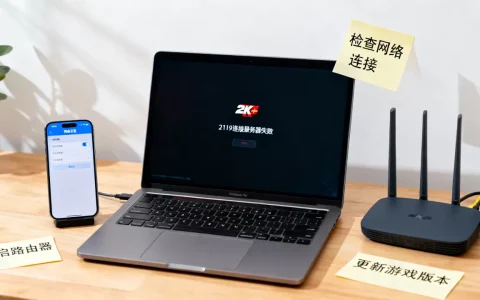
先做三分钟快速自检:把问题框定在最小范围
遇到连不上,最怕上来就重装系统,先花几分钟做三个动作,能排除掉相当一部分“假故障”。
看指示灯和基础状态
- 服务器电源灯是否常亮,网口灯是否闪烁,网口灯不亮,先查网线和交换机端口,这属于物理层,跟RTX显卡没关系。
- 显示器直连服务器能否看到登录界面,能直连说明主机本身活着,问题出在远程通路。
- 如果服务器在机房或外地,让现场人员拍一张前面板照片,比电话描述十分钟都管用。
确认是“连不上”还是“连上了用不了”
这两类问题排查方向完全不同:
| 现象 | 大概率问题层 | 首查对象 |
|---|---|---|
| 远程桌面提示无法连接 | 网络或远程服务 | 防火墙、RDP服务状态 |
| 能连上但程序报GPU错误 | 驱动或运行环境 | 显卡驱动、CUDA版本 |
| 连接后频繁断线 | 网络稳定性 | 网卡、交换机、供电 |
| 开机无显示且远程不通 | 硬件层 | 内存、显卡供电、主板 |
换一台设备交叉验证
用另一台电脑、换一个网络环境再连一次,如果手机热点能连、公司内网连不上,问题基本锁定在网络策略,不用再折腾服务器本身,这一步能省下大量无效操作。
RTX服务器远程桌面连不上怎么排查:按通路从外到内走一遍
这是最常见的场景,尤其出现在把RTX工作站放在机房、自己在办公室远程使用的团队里,排查顺序建议固定下来,形成习惯。
第一层:网络能不能通
- 在客户端执行
ping 服务器IP,不通就查IP是否被改、网线是否松、交换机端口是否被禁用。 - ping通但远程桌面不通,继续测端口,远程桌面默认走3389,用
telnet 服务器IP 3389或PowerShell的Test-NetConnection 服务器IP -Port 3389验证端口是否开放。 - 端口不通,优先查Windows防火墙入站规则里“远程桌面”是否被关闭,服务器重启后防火墙策略被组策略覆盖的情况并不少见。
第二层:远程服务是否在跑
在服务器本机打开服务管理器,确认“Remote Desktop Services”处于运行状态,这个服务被停掉后,端口不会监听,表现就是ping通但连不上。
同时检查系统属性里的远程设置是否被改回“不允许远程连接”,某些系统更新或安全软件会悄悄改这项配置。
第三层:账户和权限有没有被挡
- 确认登录账户在“远程桌面用户”组里。
- 账户密码过期、账户被锁定,也会表现为连接失败,事件查看器里安全日志能看到对应记录。
- 如果用了域账户,检查域控是否可达,域控不可达时,本地缓存凭据有时能救急,但权限会受限。
第四层:显卡驱动和会话冲突
业内专家指出,RTX显卡用于计算任务时,如果驱动版本与远程会话的图形加速不匹配,会出现“连得上但桌面黑屏”或“登录后立即断开”的情况,处理办法是:
- 在服务器本机设备管理器里查看显卡是否有黄色感叹号。
- 用
nvidia-smi确认驱动正常加载,命令能跑出显卡列表,说明驱动层没问题。 - 远程会话黑屏时,尝试在服务器本机重装对应版本的驱动,或临时禁用远程会话的硬件加速。
RTX服务器连接失败是网络问题还是驱动问题:用两组命令快速分辨
很多用户卡在这一步,分不清该找网管还是找IT,行业共识认为,先跑命令再看现象,比凭感觉判断靠谱。
网络侧的两个验证点
ping通 + 端口通 + 远程服务在跑,三项全过,网络层基本可以排除。- 三项里任何一项不过,先解决该项,不要跳步,跳步排查是浪费时间的主要原因。
驱动侧的两个验证点
- 本机执行
nvidia-smi,有输出且显卡型号正确,驱动层正常。 - 运行一个最小的CUDA测试程序或
nvidia-smi -q查看详细状态,出现“GPU is lost”或温度异常,说明显卡侧有问题,需要查供电和散热。
如果网络三项全过、驱动也正常,但就是连不上,重点转向账户权限和会话策略,而不是继续在网络和显卡之间来回猜。
本地部署和云服务哪个更适合小团队:连接稳定性背后的成本账
不少团队在反复遇到连接问题后,会考虑把RTX服务器从本地搬到云上,这个决定不该只看月费。
- 本地部署的一次性投入包括显卡、主机、网络设备和机房环境,后续还有电费和运维人力,连接问题往往出在网络设备和远程配置上,属于“省了月费但花了时间”。
- 云GPU服务按小时计费,连接走服务商提供的通道,稳定性由对方兜底,但长期高负载使用时费用会快速累积。
- 小团队如果只是间歇性训练或渲染,云服务在灵活性上占优;如果每天长时间满负荷跑,本地部署的边际成本更低。
近年来不少中小企业采用混合方式:本地留一台RTX服务器做日常任务,峰值需求临时租云算力,这样既控制了连接链路的复杂度,也避免了闲置浪费,选哪种,关键看团队能否接受“连接故障时自己兜底”这件事。
连接恢复后的预防动作:让下次少折腾
故障修好不等于结束,补几个动作能明显降低复发概率。
- 给服务器配置静态IP或DHCP保留,避免IP变动导致远程地址失效。
- 把远程桌面端口、防火墙规则、服务状态做成一张检查清单,贴在运维文档里。
- 驱动版本锁定在团队验证过的版本,不跟随自动更新,RTX驱动的新版本有时会改变远程会话的行为。
- 在服务器上启用简单的可用性监控,比如定时ping和端口探测,异常时发告警,这比等用户报障再处理主动得多。
关于RTX服务器连接问题的常见问答
RTX服务器远程桌面连不上,重启后短暂恢复又断,是什么原因?
多数情况下是网络链路不稳定或IP冲突,检查交换机端口是否有环路、服务器是否与其它设备抢同一IP,另一个常见原因是电源功率不足导致高负载时网卡掉线,表现为“重启就好、一跑任务就断”,先看事件查看器里网卡是否记录过链路断开,再查供电。
RTX服务器连接失败,怎么判断是驱动问题还是系统问题?
用 nvidia-smi 做分界:命令能正常输出显卡信息,驱动层基本正常,问题更可能在系统会话或权限;命令报错或超时,先处理驱动,系统侧再看事件查看器里是否有与显示驱动相关的错误记录,两步做完基本能定位。
RTX服务器连接不上,找人上门维修大概什么价位?
上门费用因地区差异较大,通常包含基础检测费和按小时计的技术服务费,更换硬件另算,一线城市单次上门检测的常见区间在数百元,偏远地区更高,如果只是远程配置问题,多数服务商支持远程处理,费用低于上门,建议先按本文的顺序自检一遍,能自己解决的部分不必付费。
首发原创文章,作者:王坚,如若转载,请注明出处:https://idctop.com/article/805371.html