Excel本身没有直接提供“背景字”功能,但通过页眉页脚、插入文本框或图片水印,你完全可以给表格加上半透明的背景文字,满足标注、防伪或美观需求。
为什么需要给Excel添加背景字
日常工作中,背景字最常见的用途是给文档打上状态标签,机密”“草稿”“样本”“仅供参考”,你可能会在财务报表、合同草案、项目进度表里看到这些半透明文字,它们既不影响数据阅读,又能提醒使用者注意文件性质,另一个场景是企业内部共享模板时,用背景字注明“未经授权禁止传播”,起到一定的防泄密作用,行业共识认为,这种轻量级水印在办公协作中比后期加图章更灵活,尤其适合需要频繁更新版本的文件。

excel背景字怎么设置?三种主流方法对比
不同需求对应不同设置路径,下面按使用场景拆解。
页眉页脚添加背景文字(适合打印)
如果你需要背景字出现在纸质文档或PDF里,页眉页脚是最稳定的方案,操作路径:
- 点击顶部菜单栏的“页面布局”→右下角启动“页面设置”对话框。
- 切换到“页眉/页脚”选项卡,选“自定义页眉”或“自定义页脚”。
- 在左、中、右三个编辑区插入文字,公司机密”,选中文字,点击“格式文本”按钮调整字体、字号、颜色,实践中建议把颜色设为浅灰色,字号设为72或更大,这样打印出来接近半透明效果。
- 确认后返回,在“页面布局”视图下预览效果,注意:页眉页脚只在打印和页面布局视图中显示,普通视图下看不到,这是常见困惑点。
关键提醒:页眉页脚里的文字无法像真实水印那样旋转角度,但胜在设置简单、打印兼容性最好,如果你需要斜向背景文字,可以改用方法三。
文本框+透明度设置(适合屏幕显示)
想让背景字直接在屏幕上覆盖表格,且不随滚动消失,可以用文本框模拟,但Excel不支持文字透明度,所以需要变通:
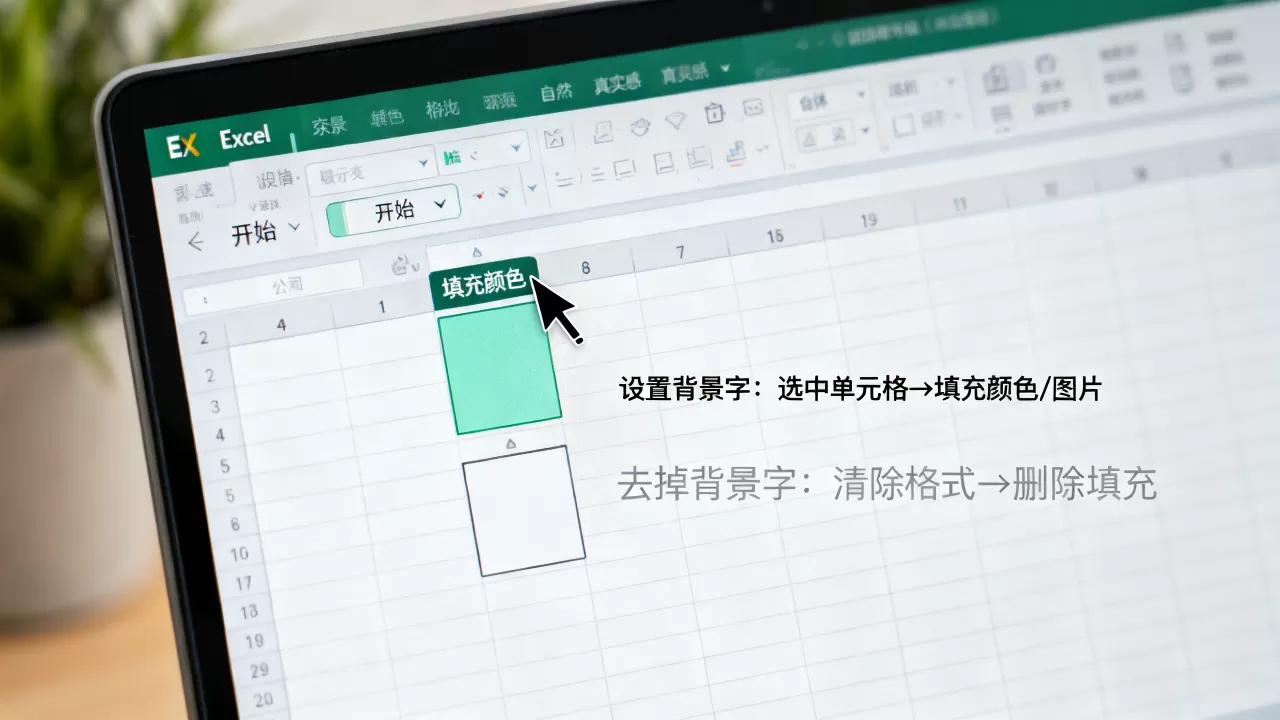
- 插入→文本框,输入文字,仅供参考”。
- 选中文本框,右键→设置形状格式→填充选“无填充”,线条选“无线条”。
- 字体颜色选浅灰色,比如RGB(192,192,192),如果觉得不够淡,可以给字体应用“文本填充”效果,将透明度拉到50%左右,操作:选中文字→右键设置文字效果格式→文本填充→渐变填充,然后调整渐变光圈透明度(注意:Excel版本不同,路径略有差异;WPS用户可直接在文字效果里调透明度)。
- 右键文本框→大小和属性→属性选“大小和位置均固定”,避免单元格变动导致文本框移位。
- 最后选“置于底层”,让文字浮在单元格下方。
这个方法适合在屏幕上强调文件状态,但打印时默认不会输出文本框背景效果,除非你在打印设置中勾选“打印对象”,而且文本框会遮挡单元格边框,交互时容易误选,需要适应。
图片水印背景文字(综合方案)
需要同时兼顾屏幕显示和打印效果,并且希望文字有角度时,可以制作一张带透明文字的图片:
- 在PPT或Word里插入文本框,输入文字,设置字体、颜色(浅灰)、旋转角度,然后另存为PNG格式(背景透明)。
- 回到Excel,点击“页面布局”→“背景”,选择这张PNG图片,此时背景只应用于当前视图,无法打印。
- 若要打印,需改用“插入→图片”,将图片拖到表格上方,然后调整透明度:选中图片→图片格式→颜色→设置透明色(点击图片的背景区域)→再通过“图片格式→透明度”微调,最后右键图片→置于底层。
对比表格:
| 方法 | 屏幕显示 | 打印输出 | 文字旋转 | 操作复杂度 |
|---|---|---|---|---|
| 页眉页脚 | 仅页面视图可见 | 默认打印 | 不支持 | 低 |
| 文本框+透明度 | 始终可见 | 需勾选打印对象 | 支持 | 中 |
| 图片水印 | 始终可见 | 需设置打印背景 | 支持 | 中高 |
多数情况下,如果你只需要打印背景字,页眉页脚是最省心的选择;若需要斜向水印或同时兼顾屏幕和打印,优先用图片水印。
excel添加背景文字水印时的常见问题
即使按照步骤操作,你仍可能遇到背景字不显示、打印不出来或效果不佳的情况,下面几个典型问题能帮你快速定位。
背景文字不显示怎么办
- 视图问题:页眉页脚背景字在普通视图下隐藏,请切换到“页面布局”视图或“打印预览”查看。
- 文本框被遮挡:检查文本框是否置于底层,以及是否被其他图形对象覆盖,在“选择窗格”中调整层级。
- 图片水印不显示:如果通过“页面背景”添加的图片,只在普通视图和页面布局视图显示,且不会打印,如需打印,必须用“插入图片”方式。
打印背景文字时需要注意什么
- 页眉页脚背景字默认打印,无需额外设置,但如果你用“插入图片”做水印,打印前必须进入“页面设置→工作表→打印”勾选“打印背景”,这个选项在Excel中默认关闭,容易忽略。
- 文本框打印:若用文本框模拟背景字,需在“页面设置→工作表”中勾选“打印对象”,否则文本框不会输出。
- 图片水印建议使用PNG格式,并提前减小图片分辨率,避免文件过大影响打印速度,业内专家指出,在Excel 2016及更高版本中,图片透明度调节功能更完善,但低版本用户可能需要借助第三方工具预处理图片透明度。
如何让背景文字更自然
- 颜色选择:用浅灰色(如#C0C0C0)或浅蓝色,避免与数据文字冲突,字体建议用黑体或微软雅黑,笔画清晰且无衬线,干扰最小。
- 字号与位置:页眉页脚背景字常用72号以上,居中对齐或水平拉伸;图片水印可以设为“浮于文字上方”,缩放至合适大小,再通过“透明度”滑块调到30%-50%。
- 角度处理:只有图片水印和文本框支持旋转,页眉页脚无法旋转,如果你需要斜向文字,务必用图片水印。
excel背景字常见问题解答
excel背景字怎么设置才能打印出来?
使用页眉页脚功能最直接:页面布局→页面设置→页眉/页脚→自定义页眉,输入文字并调整格式,打印时默认包含,如果用图片水印,需在页面设置中勾选“打印背景”,且图片必须为插入方式,而非页面背景。
excel背景字不显示在屏幕上怎么办?
先确认视图模式:页眉页脚背景字只在页面布局视图和打印预览中显示,普通视图下看不到,文本框背景字应检查是否被其他单元格或图形遮挡,右键调整“置于底层”即可,图片水印如果是通过“页面背景”添加,不会在打印预览外显示,需改用插入图片并设置透明度。
有没有免费方法实现多次重复背景字?
不需要插件,页眉页脚无法刷新,但你可以将背景字作为图片水印插入后,复制粘贴到多个工作表,或者录制一个宏,一键对多表添加页眉页脚,网上有现成VBA代码,搜索“Excel 批量添加页眉水印”即可找到,复制粘贴到VBA编辑器运行,适合需要频繁操作的场景。
Excel背景字没有一键功能,但页眉页脚、文本框和图片水印三种方式分别覆盖了打印、屏幕和个性化角度需求,根据你的实际场景选择,优先考虑页眉页脚保证打印输出,屏幕预览用文本框或图片水印,多页文档则建议用图片水印统一风格,不必追求复杂插件,自带工具足够应对绝大多数办公场景。
首发原创文章,作者:王坚,如若转载,请注明出处:https://idctop.com/article/507698.html