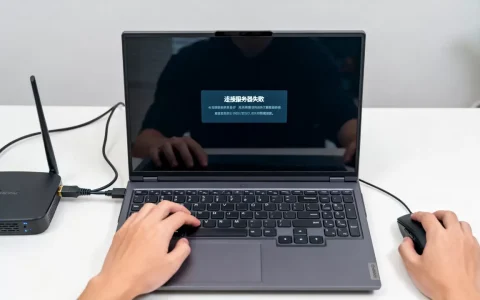
服务器无视频输出时改IP,核心思路是绕过显示环节,走网络或带外管理通道,最常见也最稳妥的办法是通过SSH远程连接命令行完成修改。服务器没有画面输出,不代表系统不可用,只是显示链路出了问题,只要网络还通、系统还活着,改IP这件事完全可以“盲操作”完成,下面直接讲实操。
为什么服务器会无视频输出,却依然能改IP
服务器无视频输出,常见原因有三类:显卡或接线故障、BIOS设置里默认关闭了板载输出、系统正常启动但驱动层面把显示输出切走了,多数情况下,操作系统本身是完好的,网络服务也在正常运行,服务器作为长期运行的设备,本来就不依赖显示器工作,远程管理才是常态。
业内专家指出,数据中心里相当一部分服务器从上架到报废,全程没有接过一次显示器,日常维护靠SSH,硬件监控靠带外管理,视频输出只是一个调试入口,不是必需品,搞清楚这一点,你就明白为什么无视频输出时改IP仍然可行因为改IP的本质是修改系统网络配置,和显示设备没有直接关系。
服务器无视频输出怎么改ip:SSH命令行完整步骤
如果你手头有一台能访问这台服务器的电脑,SSH是目前最通用的方案,前提是服务器网络还通,IP地址你还记得。
确认当前网络状态
在你有权限的终端设备上执行ping命令:
ping 服务器当前IP地址
能通,说明系统活着,网络栈正常,不通,别急着放弃,检查一下是否跨网段、防火墙是否拦截了ICMP,再用nmap等工具扫描一下常见端口,确认SSH服务是否监听。
通过SSH登录服务器
ssh 用户名@服务器当前IP地址
登录成功后,先别急着改,用命令确认一下网卡名称,因为不同系统命名规则不一样,Linux下执行:
ip addr show
Ubuntu 18.04及以后版本常见网卡名是ens33、ens160、eth0这类,CentOS 7以上可能叫ens192,记下你要改的那块网卡的名称。
修改IP地址
Linux系统(以Ubuntu和CentOS为例)
Ubuntu 22.04使用netplan方案,配置文件在/etc/netplan/目录下,通常是一个.yaml文件,编辑之前先备份:
sudo cp /etc/netplan/01-netcfg.yaml /etc/netplan/01-netcfg.yaml.bak
sudo vim /etc/netplan/01-netcfg.yaml
找到对应网卡的配置段落,修改addresses为新的IP地址,注意保持缩进格式正确,然后应用:
sudo netplan apply
CentOS 7及以下版本使用ifcfg文件,路径是/etc/sysconfig/network-scripts/ifcfg-网卡名:
vi /etc/sysconfig/network-scripts/ifcfg-网卡名
把IPADDR=这一行改成新地址,然后重启网络服务:
systemctl restart network
CentOS 8以上推荐用nmcli:
nmcli con mod 连接名 ipv4.addresses 新IP/掩码
nmcli con up 连接名
Windows Server系统
用PowerShell执行:
Get-NetIPConfiguration
查看当前网卡名称和索引号,然后修改:
New-NetIPAddress -InterfaceAlias "以太网" -IPAddress 新IP -PrefixLength 24 -DefaultGateway 网关地址
如果原来已有IP,先删掉:
Remove-NetIPAddress -InterfaceAlias "以太网" -IPAddress 旧IP
修改完成后直接测试新IP的连通性,确认无误再关闭SSH会话窗口,避免中途断连导致失联。
验证新IP生效
用另一台设备ping新IP,能通就算成功,再验证一下SSH新IP端口的监听状态,确保远程管理没有因IP切换而中断。
服务器黑屏怎么修改ip地址:带外管理是物理机的最优解
SSH的前提是系统网络通畅,如果服务器已经彻底断网,或者连系统都没起来,那就需要走带外管理通道,带外管理独立于操作系统运行,即使服务器黑屏、死机、系统崩溃,只要通电,BMC芯片就在工作。
IPMI是服务器自带的“救生索”
绝大多数服务器主板集成IPMI(智能平台管理接口),默认有一个独立的管理网口和IP地址,一般印在机器侧面的标签上,通过这个IP,你能在浏览器里打开Web管理界面,或使用ipmitool工具进行远程操作。
用一台电脑连接到与服务器管理口相同的网段,浏览器访问:
https://服务器管理IP登录后找到远程控制或KVM-over-IP功能,能看到服务器的完整画面,因为这是带外通道,不依赖服务器自身显卡输出,所以即便系统黑屏,这里也能显示BIOS启动画面。
ipmitool命令行修改IP
在Linux管理机上安装ipmitool:
apt install ipmitool    # Debian/Ubuntu
yum install ipmitool    # CentOS/RHEL
查看当前管理IP:
ipmitool -H 当前管理IP -U 用户名 -P 密码 lan print 1
修改管理IP:
ipmitool -H 当前管理IP -U 用户名 -P 密码 lan set 1 ipaddr 新IP
ipmitool -H 当前管理IP -U 用户名 -P 密码 lan set 1 netmask 掩码
ipmitool -H 当前管理IP -U 用户名 -P 密码 lan set 1 defgw ipaddr 网关
修改后需要重启BMC使配置生效,重启过程不影响系统运行,不同厂商的命令略有差异,但原理一致,华为、浪潮、戴尔、惠普的服务器面板上还有快捷设置按钮,开机时按提示进入BMC配置界面,直接在机器上改也行,不需要显示器。
通过虚拟控制台操作服务器图形界面
IPMI的Web界面里通常有一个“远程控制”选项,点击后能打开一个Java或HTML5的虚拟屏幕,在这里你能看到服务器的完整画面,就像坐在机房显示器前一样,有了这个画面,修改IP就和有视频输出时完全相同登录系统,打开网络设置,改IP,保存收工。
服务器没显示器怎么改ip:备选方案与场景对比
SSH和IPMI是最常用的两条路,但还有一些适合特定场景的做法。
串口控制台方案
服务器背板的DB9串口在无显示环境下也能提供命令行交互,笔记本用USB转串口线连接服务器,终端软件(如SecureCRT、PuTTY)配置波特率115200,连上后就能看到启动日志和命令行登录界面,许多Linux发行版默认开启串口控制台输出,只是很多人不知道,登录系统后修改IP的方式与SSH一致。
在路由器或交换机端固定IP映射
如果服务器使用DHCP获取地址,去路由器管理界面为服务器MAC地址绑定一个固定IP,也是一种改法,操作路径一般是:登录路由器后台,找到“DHCP服务器”或“静态地址分配”,添加MAC地址对应的新IP,重启服务器或接口即可,这种方案不需要触碰服务器本体,但对网络设备有管理权限才行。
从PXE引导进入救援模式
当系统完全无法启动,且服务器有网卡PXE引导功能时,可以搭建一个PXE服务器,配置Linux救援环境或Windows PE镜像,让服务器通过网络启动进入临时系统,进入救援模式后挂载硬盘分区,直接编辑网络配置文件,这一步以后再重启就能生效,属于比较高阶的玩法,适合有一定运维基础的人。
各方案适用场景对比
| 方案 | 适用条件 | 操作难度 | 是否需要视频输出 | 风险等级 |
|---|---|---|---|---|
| SSH命令行 | 系统运行中、网络通畅 | 低 | 不需要 | 低 |
| IPMI/BMC | 服务器通电、带外口可用 | 中 | 不需要 | 低 |
| 串口控制台 | 主板带串口、有串口线 | 中 | 不需要 | 低 |
| 路由器绑定IP | DHCP环境、有路由器权限 | 低 | 不需要 | 中 |
| PXE救援模式 | 系统崩溃、有PXE服务器 | 高 | 不需要 | 中 |
改IP的注意事项与常见坑
改错配置文件导致远程失联怎么办
最怕的就是IP没改对,SSH断开了,又无视频输出,人也不在机房,预防措施很简单:改之前先写好回滚方案,比如把网卡配置复制一份到/root/backup/目录,万一改完连不上,有IPMI的还能进KVM去看,没有IPMI就只能安排现场人员了,据运维行业公开信息,多数IT团队的应急流程中都包含“远程操作前先确认带外通道可用”这一条。
确认掩码、网关、DNS全部正确
很多人只改了IP地址,忽略了网关和子网掩码,结果网络就是不通,建议执行以下命令确认关键参数,命令根据网卡实际情况调整:
ip addr show
ip route show
cat /etc/resolv.conf
确保新IP与网关在同一子网,路由表中默认网关的地址正确,DNS解析正常,curl外网地址测试可达。
小心“IP冲突”这个隐形炸弹
服务器领域有一个基本常识:IP地址必须唯一,如果新IP被局域网内另一台设备占用,会导致其中一台或全部设备网络异常,改IP之前先ping一下新IP,有响应就别用,多数情况下,IP冲突是造成“改完反而断网”的首要原因。
防火墙策略会跟着IP走
服务器上的防火墙规则中如果存在基于旧IP的放行或拦截规则,改了IP后这些规则就失效了,修改IP后务必检查:
iptables -L -n
firewall-cmd --list-all
有云控制台的场景,云安全组里绑定的源IP也需要同步调整,经常遇到的情况是:IP改好了,安全组没更新,结果外面依然访问不了。
备份配置文件是底线操作
修改任何系统配置之前,备份永远是第一步,即使你对自己的操作有十足把握,也要养成备份的习惯,本来服务器就无视频输出,系统一旦出问题,查错只能靠命令行,备份就是你的后悔药。
服务器无视频输出怎么改ip:Q&A常见问题
如果服务器完全没有网络连接,也没有IPMI,还有办法改IP吗?
如果这三种条件同时成立,能做的操作空间非常有限,理论上可以尝试串口连接,前提是你的服务器主板上有串口硬件,并且系统开启了串口登录服务,否则唯一的路就是物理接触服务器,接上显示器和键盘操作,数据中心里遇到这种情况,机房现场人员是最终的兜底方案。
怎么在改IP时保证远程会话不中断?
一种做法是修改网卡配置后先用命令验证新IP可达,再关闭当前SSH窗口,另外不要把当前连接所依赖的IP改掉,比如你在内网用10.0.0.5访问服务器,而服务器有双网卡,修改网络地址时只改另一块网卡,保留当前会话继续存在的网卡不动,这是避免远程断连最稳妥的方式。
带外管理IP和操作系统IP是一回事吗?
不是一回事,带外管理IP是BMC芯片自身的IP地址,通常在系统启动前就可用,它不占用系统的TCP/IP协议栈;操作系统IP是系统内网卡配置的地址,用于业务通信和SSH登录,两者互不干扰,但也可以通过设置让它们共用物理网口,改IP时注意区分你要操作的是哪一个,很多人在管理口和业务口之间混淆导致配置无效,确认两者对应关系后再动手,可以省掉不少麻烦。
无视频输出的服务器改IP,本质就是绕过显示器这个调试入口,通过远程通道完成系统配置,多数情况下SSH就能解决,遇到系统不可用的情况,带外管理通道是可靠的替代方案,对于不做现场的远程运维同学,确认带外管理通道可用之后再进行任何网络变更操作,可以避免多数失联风险。
首发原创文章,作者:王坚,如若转载,请注明出处:https://idctop.com/article/805401.html