switch2k20联机失败时,多数情况下问题出在NAT类型限制或服务器区域锁,最直接的解决方法是修改路由器或Switch主机的DNS设置,并配合网络加速器使用。
很多朋友手里拿着Switch或Switch 2,想玩NBA 2K20的线上模式,结果卡在“无法连接服务器”的界面反复转圈,今天咱们就抛开繁琐的理论,直接聊聊怎么一步步搞定这个连接问题,本文会把真机、模拟器、网络设置三条路径拆开讲透,确保你读完就知道该按哪个键、进哪个菜单。

连接服务器前需要明确的基本条件
在动手改设置之前,先确认一下你手里的设备属于哪种情况,Switch2k20的“服务器”概念分两种:一种是任天堂官方提供的联机会员服务(Nintendo Switch Online),另一种是2K Games自家的2K服务器,打错方向的话,改再多设置也白搭。
国行与非国行机器的区别:国行Switch无法直接访问外服2K服务器,非国行(日版、港版、美版)则没有这道门槛,如果你拿的是国行机器配国行版NBA 2K20,那么直接放弃在线模式是比较理性的选择国行服务器目前仅供下载更新,不开放联机对战,非国行机器请继续往下看。
账号类型:玩NBA 2K20的线上赛季、MC模式(MyCareer)需要任天堂会员资格,没有会员的话,系统会提示你“需要Nintendo Switch Online才能使用此功能”,这时候你需要先解决会员订阅问题,再回来排查网络。
网络环境预检:在Switch主菜单选择“设置”(齿轮图标)→“互联网”→“互联网连接测试”,如果测试结果里NAT类型显示为B或A,恭喜你,基础网络达标,显示C或D则说明路由器做了额外限制,连接2K服务器大概率会中途掉线。
真机环境下switch2k20连接服务器的完整操作路径
确认了基本条件后,咱们进入实操环节,以下步骤按成功率从高到低排列,每完成一步都可以回游戏里试试能否连接成功。
修改DNS为公共解析服务
2K服务器的域名解析在国内网络环境下经常被污染或延迟高,手动指定DNS能显著改善连接稳定性,具体操作如下:
- 回到Switch主界面,进入“设置”→“互联网”→“互联网设置”
- 选中你当前连接的Wi-Fi网络,按A键进入,选择“更改设置”
- 向下滚动找到“DNS设置”,默认是“自动”,改为“手动”
- 首选DNS和备用DNS推荐填写:
- 首选DNS:208.67.222.222(OpenDNS,北美节点)
- 备用DNS:208.67.220.220
- 保存设置后,Switch会重新测试连接,等待测试完成即可
这套DNS组合对NBA 2K20的服务器解析效果比较明显,因为2K的联机服务器主要部署在北美和欧洲,如果你身处南方省份,也可以尝试简米云DNS(223.5.5.5)作为首选,部分情况下延迟更低,但解析2K域名的成功率不如OpenDNS稳定。
为任天堂服务器单独配置加速器
行业共识认为,公共DNS解决的是“找得到服务器”的问题,而加速器解决的是“连得上服务器”的问题,如果你家宽带是移动或广电这类跨网延迟较高的运营商,直接裸连2K服务器的失败几率极大。
硬件加速:在PC或手机上下载UU加速器、奇游联机宝这类工具,通过网线或Wi-Fi把Switch的流量转发到加速节点,操作路径一般是:电脑端安装加速器→选择“Switch游戏加速”→按提示将Switch的代理服务器指向电脑的局域网IP→回到Switch测试连接,加速成功后,Switch的NAT类型通常能稳定在A或B。
内置加速:如果你用的是带有“游戏加速”功能的路由器(如华硕、小米的部分型号),直接在路由器后台打开“主机加速”开关,让路由器自行处理2K服务器的数据收发,这种方式免去了电脑开机的麻烦,但效果取决于路由器固件的调优水平,多数情况下不如专用加速器。
检查2K服务器状态并避开高峰时段
有时候问题不在你,而在2K官方的服务器本身,NBA 2K20的在线服务常年维护,周末和晚间黄金时段(晚上8点到11点)经常出现大面积连接超时,如果你在上述时段反复测试无果,建议打开手机浏览器访问2K Serve Status页面(直接在百度搜“2K服务器状态”就能找到第三方监控站点),查看当前服务器是绿色(正常)还是红色(故障)。
高峰期替代方案:把游戏时间调整到工作日上午或凌晨,这段时间2K服务器的负载最低,连接成功率会大幅提升,如果你是开服老玩家,应该能明显感受到凌晨三点和晚上九点的连接体验天差地别。
switch连接服务器失败时的排查思路
如果按照上面的步骤走完依然报错,那么问题大概率出在你的本地网络架构上,以下按排查优先级排序,逐一验证。
重启物理链路并清理网络缓存
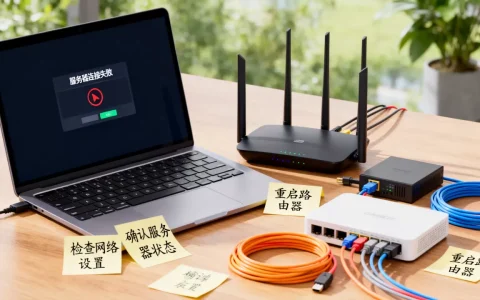
Switch长时间待机后,网络模块的缓存可能会导致域名解析异常,把Switch完全关机(长按电源键→“电源选项”→“关闭电源”),再拔掉路由器电源,等待两分钟重启路由器,等路由器的指示灯全部恢复正常后再开机Switch,重新测试网络连接。
如果家里是光猫→路由器→Switch的三层结构,建议把Switch直接网线连接路由器LAN口,跳过Wi-Fi干扰,2.4GHz频段的Wi-Fi在拥挤楼道环境下丢包率很高,5GHz频段虽然干扰少但穿墙能力弱,网线直连永远是最稳的方案。
关闭路由器的游戏加速和防火墙功能
部分路由器自带“游戏模式”或“NAT加速”选项,这些功能对PC游戏有效,但在Switch上反而会画蛇添足,登录路由器管理后台(地址一般是192.168.1.1或192.168.0.1),找到“游戏加速”或“智能QoS”选项,将其关闭,同时检查防火墙设置,如果开启了“SPI防火墙”或“DoS攻击防护”,尝试暂时禁用,这些功能会拦截2K服务器返回的UDP数据包。
关闭后记得回到Switch重新进行连接测试,如果NAT类型从D变成了B,就说明问题找到了,你可以逐步将路由器的防护功能加回来,找到具体是哪个设置导致的冲突。
修改MTU值以适配2K数据传输
MTU(最大传输单元)决定了一次能发送的数据包大小,2K服务器的数据包结构与常见游戏不同,部分网络环境下默认的MTU值(通常为1500)会导致大数据包被分片丢失。
在刚才调整DNS的那个界面上,继续向下滚动到“MTU”选项,默认数值是1400。你可以尝试改成1450或1350,保存后重新测试连接,这个数字不需要精确匹配,只要数据包不被路由器分片就能正常工作,大多数使用PPPoE拨号的宽带用户,将MTU改为1450后掉线频率明显降低。
模拟器环境下switch2k20连接服务器的替代方案
如果你用的是PC端的Yuzu或Ryujinx模拟器,情况要复杂得多,说实话,模拟器在线联机的成功率远低于真机,因为2K服务器的反作弊检测会把模拟器环境识别为异常客户端。
模拟器版本选择:目前相对靠谱的是Ryujinx的LDN版本,这个分支内置了局域网联机功能,可以模拟两台以上Switch在同一局域网内的通信,使用路径:下载Ryujinx LDN→打开“Options”→“Settings”→“Network”→开启“Enable LAN Mode”→重启模拟器→在游戏中进入“快速比赛”的“局域网”选项卡,这种方式不需要连接2K官方服务器,属于玩家自建的P2P联机,延迟取决于你的宽带上传带宽。
低延迟联机设置:在Ryujinx的“Graphics”设置里,将“Resolution Scale”调到1x并关闭“VSync”,可以降低渲染压力,让网络线程获得更多CPU资源,同时建议用网线直连电脑,避免Wi-Fi信号抖动导致模拟器误判网络中断。
2K20服务器连接疑难杂症与对策
DNS解析正常但游戏内始终显示“无法同步”
这类情况多见于港服或美服账号交叉登录时,2K服务器会校验你的账号区域与IP区域是否匹配,如果你用美服账号在亚洲IP登录,服务器大概率会拒绝握手。
对策:在Switch上的“用户→用户信息→ Nintendo账号设置”中,确认账号区域与当前加速器节点位置一致,用美服账号就打美服节点,用港服账号就打日服节点,不要混搭。
换区/换账号后依旧连接失败
彻底退出游戏后,按住Switch电源键调出快捷菜单,选择“电源选项”→“重新启动”,重启后重新登录2K账号,如果依然报错,试着用手机热点开一个流量通道进行测试,排除宽带运营商对特定端口的封锁。
提示“需要互联网连接”但网络明明正常
Switch的系统时间与服务器时间偏差过大时,会触发安全验证错误,检查主机的“日期与时间”设置,开启“通过互联网同步”功能,然后手动重启游戏。
关于switch2k20连接服务器的常见误区解答
修改路由器区域设置对2K服务器有用吗?
没用,2K服务器只看你的出口IP和账号区域,路由器的区域设置只影响Wi-Fi频道和发射功率,与服务器判定无关。
手机热点连接是否适合玩2K20线上模式?
部分情况下可用,但热点NAT类型普遍为C或D,微软和索尼的服务器对NAT类型很敏感,任天堂的服务器稍微宽松一些,如果你只在热点下测试连接状态,是可以看到“已连接”的,但进入对战后频繁掉线的风险极高,仅适合临时登录兑换码。
加速器共享版和独立版区别大吗?
共享版加速器(多设备同时使用同一条通道)在高峰期容易带宽不足,独立版加速器更稳定,但价格略高,对于2K20这种数据交换密集的游戏,独立版加速器的表现更值得依赖。
首发原创文章,作者:王坚,如若转载,请注明出处:https://idctop.com/article/805402.html