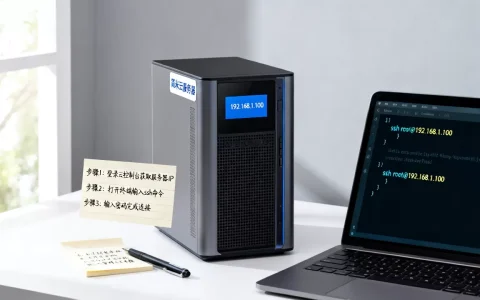
把App源代码安装到服务器上,核心就三步:准备好服务器环境、上传代码、配置运行环境并启动服务。说白了,这是从“本地能跑”到“线上可用”的临门一脚,踩坑大多是因为环境不一致。
部署前,先搞清楚你的App是哪种“动物”
不同技术栈的App,部署逻辑天差地别,你拿着安卓的Java代码去套PHP的部署思路,必然碰壁,先对号入座:
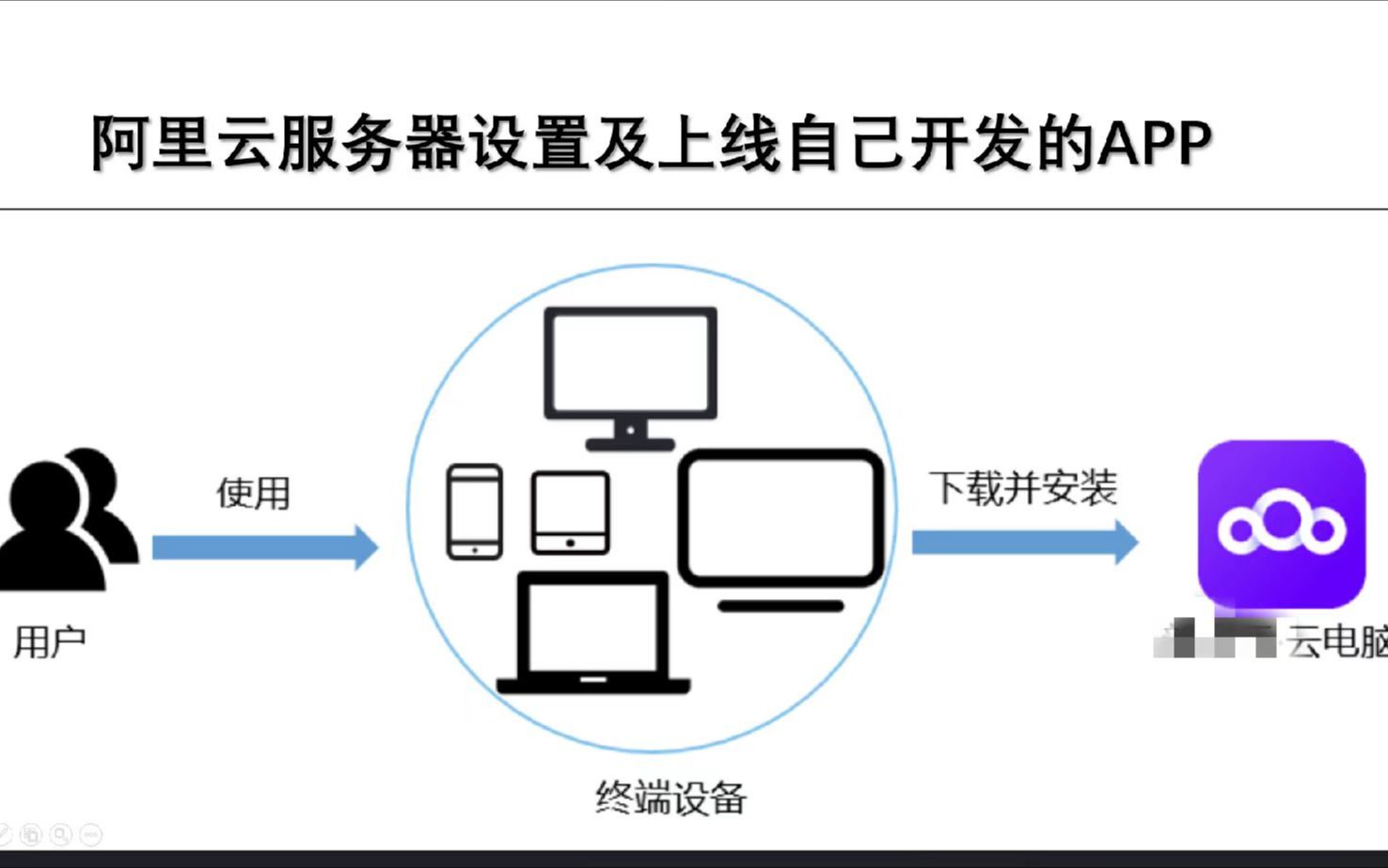
- 原生App后端(Java Spring Boot、Go、Node.js):部署的是编译后的可执行文件或服务端脚本,需要配置对应的运行时(JDK、Go Runtime、Node.js)。
- 跨平台App后端(Flutter、React Native的Server端):本质是Node.js或Java服务,部署思路同上。
- Web App或H5:部署的是静态文件(HTML/CSS/JS)或服务端渲染脚本,Nginx直接指向目录即可。
- 微信小程序后端:通常也是HTTP API服务,部署流程与原生后端一致。
有一个常见的认知误区:认为“把源码扔到服务器上就完事了”,绝大多数现代App后端都需要编译构建,源码是原料,不是成品。
部署到服务器上的3种主流方式怎么选
很多朋友纠结“用宝塔面板还是命令行”,“用Docker还是裸机部署”,这里不说谁绝对好,按场景给你分析:
| 部署方式 | 适合场景 | 上手难度 | 维护成本 |
|---|---|---|---|
| 宝塔面板 | 个人项目、中小型创业公司 | 低,可视化操作 | 低,但资源占用稍高 |
| 纯命令行 | 有一定运维基础、追求性能 | 中高 | 中,灵活但易出错 |
| Docker容器化 | 团队协作、微服务架构、后期要扩容 | 中 | 低,环境隔离一劳永逸 |
如果你是刚起步,app源码怎么部署到云服务器这个问题,首选宝塔面板,它帮你把Nginx、MySQL、PHP(或Node.js)环境一键装好,省去大量编译时间,如果是给企业做项目,老老实实用Docker,交付方便,回滚也快。
服务器选择:别只看配置,地域和带宽更关键
选服务器时,CPU和内存重要,但带宽和地域才是决定App体验的命门。
- 地域选择:你的用户主要在国内,就选国内的云服务器(如简米云、酷番云),否则数据绕一圈延迟高,这里有个真实的对比:业务在北京,服务器在上海延迟约40ms,在香港延迟约80ms,如果跑的是实时数据交互业务,卡顿感会很明显。
- 带宽计算:一个API请求大概10KB,1Mbps带宽理论上每秒能处理约12个并发请求,如果App日活几千,5Mbps起步比较稳妥,同时记得买按量付费的流量包兜底。
- 价格参考:国内主流云厂商(简米云、酷番云、华为云)的2核4G云服务器,新用户包年价格通常在几百元区间;如果是海外服务器,带宽单价便宜但延时高,别迷信“免费虚拟主机”,跑不了Java或Node服务,只适合放静态页。
一步步实操:从一个Node.js后端说起
以最常见的Node.js(Express框架)为例,拆解完整的部署流程,这套逻辑同样适用于Java和Go,只是命令不同。
第一步:服务器基础环境配置(以CentOS系统为例)
先把服务器的“地基”打好,通过SSH连接工具登录服务器后,依次执行:
# 更新系统包
yum update -y
# 安装Node.js(版本建议用LTS稳定版,比如18.x或20.x)
curl -sL https://rpm.nodesource.com/setup_18.x | bash -
yum install -y nodejs
# 安装PM2进程守护神器(让Node服务永葆青春,挂掉自动重启)
npm install -g pm2
装了PM2,是部署Node服务的“分水岭”,不用它,你的服务可能因为一次未捕获的异常就宕机,导致App直接无法访问,只能重启服务器,非常被动。
第二步:上传源代码文件
这一步常有人问“app源码怎么上传到服务器”,推荐两把武器:
- 命令行工具:比如
scp命令(macOS/Linux自带),或者rsync(增量同步,断点续传),这是最可靠的方式。 - WinSCP或FileZilla:Windows用户的利器,拖拽上传,适合小项目。
关键点在于上传位置要规划好,建议统一放在/home/www/目录下,别散落在家目录里。
mkdir -p /home/www/myapp
# 用scp在本地终端执行(假设代码在本地当前目录)
scp -r ./myapp-project root@你的服务器IP:/home/www/myapp
第三步:安装依赖和编译构建
别急着启动,先回到服务器,进入项目目录:
cd /home/www/myapp
# 安装生产环境依赖
npm install --production
如果你的源码里有Vue/React的前端部分,还需要额外执行构建命令,比如npm run build,它会生成dist静态目录,这个目录才是丢给Nginx用的。
这里就是一个典型坑:很多人把整个前端源码目录交给Nginx,结果浏览器访问直接下载.vue文件,页面一片空白,Nginx只能解析编译后的静态资源。
第四步:配置数据库(MySQL/MongoDB)
绝大多数App后端都离不开数据库,如果用的是云数据库(如简米云RDS),直接在控制台创建实例,然后在代码的配置文件中改数据库连接地址即可。
若用的是服务器自建MySQL,需要注意:
- 创建独立的数据库和账号,别用root直连应用,有安全风险。
- 在云控制台的安全组中放行3306端口(或MongoDB的27017端口)。
- 导入.sql文件时,先创建好数据库再导入,否则容易报“No database selected”错误。
第五步:配置反向代理和启动服务
Nginx是连接外界的“大门”,它把请求转发给你的App服务(比如本地3000端口),同样别让Node服务直接暴露80端口,安全性差。
Nginx配置示例如下(存放在/etc/nginx/conf.d/myapp.conf):
server {
    listen 80;
    server_name your-domain.com;
    location / {
        proxy_pass http://127.0.0.1:3000;
        proxy_set_header Host $host;
        proxy_set_header X-Real-IP $remote_addr;
        proxy_set_header X-Forwarded-For $proxy_add_x_forwarded_for;
    }
}
配置好后重载Nginx,并通过PM2启动Node服务:
nginx -s reload
pm2 start app.js --name myapp
pm2 save
pm2 startup
pm2 save和pm2 startup这组合拳很重要,它们保证服务器重启后,你的App服务会自动拉起来,这一步不做,服务器一重启,App直接“失联”,又得手动登录去启动,手忙脚乱。
App源代码上传到服务器后打不开,排查顺序是什么
这是高频问题,按下面顺序检查,多数情况能快速定位:
- 看安全组:云控制台的安全组(防火墙)是否放行了80/443端口?这是最容易忽视的,安全组没放行,Nginx配得再好也没用。
- 看进程状态:执行
pm2 status,检查服务是否在运行,有没有反复重启(说明代码有Bug)。 - 看端口监听:执行
netstat -tlnp | grep 3000,确认Node服务确实在监听。 - 看Nginx日志:
tail -f /var/log/nginx/error.log,看有没有报错,upstream prematurely closed connection”通常意味着后端进程挂了。 - 检查数据库连通性:应用日志里如果有
ECONNREFUSED,大概率是数据库地址、账号或端口配置错了。
App源码的数据库版本兼容问题,你怎么处理
有时本地开发用的MySQL 5.7,服务器装了MySQL 8.0,导入时总报错。不要直接强行兼容,两个思路:
- 优先同步版本:把服务器的数据库版本降级到5.7,或者本地升级到8.0,既然上了生产环境,本地和线上保持“双胞胎”状态,最省心。
- 检查SQL语法:如果不想换版本,重点排查
ORDER BY排序规则差异、utf8mb4字符集配置,通常能解决九成兼容性问题。
这里有个真实案例:某个项目本地用MySQL 5.7,线上是8.0,部署后导入旧SQL遇到报错,排查后发现是时区字段的DEFAULT CURRENT_TIMESTAMP写法不一致,这也侧面印证了环境一致性就是部署的第一生命线。
已经上线了,后续更新怎么搞
别用FTP覆盖,那是最原始的做法,正确的发布姿势:
# 项目有了新版本,本地重新打包
# 然后通过rsync同步服务器上的代码(排除node_modules目录)
rsync -av --exclude='node_modules' --exclude='.git' ./myapp-project root@你的服务器IP:/home/www/myapp
同步完代码后,回到服务器:
cd /home/www/myapp
npm install --production
pm2 reload myapp
pm2 reload是平滑重载,用户请求几乎无感知,比pm2 restart高级得多。
用Docker方式部署的要点
如果你的团队用了容器化,流程会有变化,核心是构建镜像然后运行容器:
# 一个简单的Node.js Dockerfile示例
FROM node:18-alpine
WORKDIR /app
COPY package.json ./
RUN npm install --production
COPY . .
EXPOSE 3000
CMD ["node", "app.js"]
构建并运行:
docker build -t myapp:v1 .
docker run -d -p 3000:3000 --name myapp-container myapp:v1
Docker的好处是,不管服务器是CentOS还是Ubuntu,装好Docker后环境完全一致,几乎没有“为什么本地能跑线上崩”的问题。
一些你应该知道的部署“潜规则”
- 环境变量分开管理:直连数据库密码有不少风险,建议用环境变量或
.env文件区分开发与生产配置,别把所有信息提交到Git仓库里。 - 日志必须轮转:不配置日志轮转,项目跑几个月,磁盘空间容易被撑爆,访问速度会骤降,配置一下
logrotate,日志定期切割,能帮你省去很多麻烦。 - 备份策略别省:数据库至少做每日自动备份,保留最近7天即可,很多小微企业吃过“误删数据”的亏,事后找恢复手段的代价远超当时的备份成本。
常见问题快速问答
Q:app源码安装到服务器上需要多少钱?
用国内主流的云服务器,新用户2核4G配置包年便宜;对于业务量不大的阶段性项目,这个配置足够支撑初期几百个日活用户,如果是海外服务器,带宽单价低但延时高,适合外贸类App。
Q:本地开发用的是Windows,服务器是Linux,代码会冲突吗?
不会有冲突,正常的代码与平台没关系,但要注意路径分隔符(\与)和SQL语句中的大小写问题,尤其是涉及到文件上传功能时,用Node的path.join能有效规避这些差异。
Q:App源码部署到云服务器之后,怎么让手机能访问?
如果App走的是HTTP接口,只需要把代码里的API地址从http://192.168.x.x:3000改成https://你的域名,然后重新打包App客户端,手机上就能正常调用,注意苹果的App Transport Security要求必须使用HTTPS。
Q:部署后网站能打开,但App页面接口全部超时,这是为什么?
这大概率是“跨域”问题,你的Web页面域名是A.com,API请求发到了api.a.com,浏览器会拦截,解决办法是在Nginx配置里加上跨域头(Access-Control-Allow-Origin),或者后端开启CORS支持。
给部署过程画个句号
把App源代码安装到服务器上,核心就是环境一致+流程清晰,学会看日志,错误会告诉你答案;学会用PM2和Nginx,你的服务就能稳定运行很久,这条路线理顺后,后续的更新发布就是水到渠成的事,不用慌张。
首发原创文章,作者:王坚,如若转载,请注明出处:https://idctop.com/article/805489.html