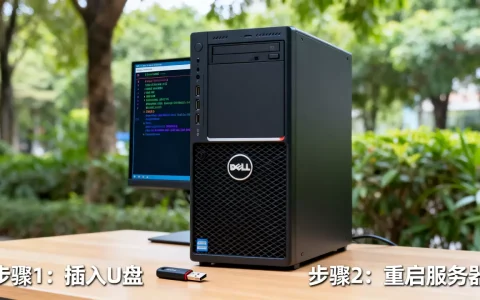
小型pxe服务器的搭建核心就是一台配好DHCP、TFTP和NFS服务的普通电脑,客户端开机后通过网络引导即可自动进入安装流程。
有批量装系统需求的场景,比如学校机房、公司办公区、个人有多台老电脑要重装,pxe方案比拿U盘一台一台插省事得多,一台淘汰的台式机,一个局域网交换机,半小时配置,就能让所有客户端开机进入网络安装界面,这套方案不挑品牌、不挑BIOS,只要网卡支持PXE协议,基本都能用。

pxe服务器的核心原理:先搞懂DHCP、TFTP和NFS的关系
pxe全称是Preboot eXecution Environment,翻译过来叫预启动执行环境,最早由Intel提出,目的是让电脑在没有本地系统的情况下,通过网络加载操作系统安装程序。
客户端开机时,网卡会主动向局域网发送广播请求,这个过程类似“我是谁,我该从哪里启动?”DHCP服务器回应一个IP地址,同时附带一个引导文件名,客户端拿到地址后,通过TFTP协议下载那个引导文件,这个文件相当于一个缩小的系统内核,负责把安装器运行起来,安装器真正需要的系统文件放在NFS共享目录里,NFS负责把服务器上的ISO镜像目录映射给客户端。
简单说,DHCP负责发地址和指路,TFTP负责传小文件,NFS负责传大文件,三者配合完成整个启动流程,小型pxe服务器搭建,本质就是把这三件事配好。
这种方案和传统U盘安装相比,优势很明显:
| 对比维度 | PXE网络安装 | U盘安装 |
|---|---|---|
| 批量操作 | 一次配置,多台同时装 | 每台需要插拔U盘 |
| 物理依赖 | 只需网线连接 | 需要准备U盘硬件 |
| 维护成本 | 更新镜像只需改服务器文件 | 每只U盘都要重新烧录 |
| 部署速度 | 千兆局域网启动快 | 取决于U盘读写速度 |
多数情况下,一次性装超过三台电脑,PXE的效率优势就体现出来了。
搭建pxe服务器需要准备哪些东西
硬件门槛不高,一台能正常开机、网口没坏的电脑即可当服务器,配置不必追求新,能用就行,内存有个1GB以上就足够,主要消耗是指纹磁盘空间,因为要放ISO镜像和引导文件,连接设备需要一台交换机或路由器,把服务器和客户端组成同一个局域网,许多朋友会关心小型pxe服务器多少钱,其实百元级预算就能搞定。
软件方面选择Ubuntu Server LTS版本作为服务器系统,大多数操作都通过命令行完成,需要安装的服务有dnsmasq、tftpd-hpa、nfs-kernel-server,这些在Ubuntu软件源里可以直接获取,dnsmasq同时提供DHCP和TFTP功能,免去单独配置两个服务的麻烦,这也是小型pxe服务器搭建中比较省事的组合。
端口与防火墙准备
DHCP服务使用UDP 67和68端口,TFTP使用UDP 69端口,NFS使用TCP 2049端口,服务器防火墙默认开启时,需要手动放行这些端口,测试环境里可以直接关闭防火墙,但正式使用建议逐个放行,避免留下安全隐患:
sudo ufw allow 67/udp
sudo ufw allow 68/udp
sudo ufw allow 69/udp
sudo ufw allow 2049/tcp
pxe服务器配置步骤详解
安装基础系统并固定IP地址
服务器系统安装完成后,把网卡IP设为静态地址,避免重启后IP变化导致配置失效,编辑Netplan配置文件,将IP设为192.168.1.10之类固定值,子网掩码255.255.255.0,网关指向路由器。
固定IP后,更新软件源并安装所需服务:
sudo apt update
sudo apt install dnsmasq tftpd-hpa nfs-kernel-server syslinux-common
注意tftpd-hpa安装后会被systemd管理,需要检查启动状态,确保服务正常运行。
配置dnsmasq提供DHCP和TFTP服务
dnsmasq是一个轻量级的网络服务程序,一条配置文件同时搞定DHCP和TFTP,业内专家比较推荐这种组合,比起分开装ISCDHCP和TFTP服务,配置量小,占用资源少,更适合小型pxe服务器场景。
编辑/etc/dnsmasq.conf,添加以下内容:
interface=eth0
dhcp-range=192.168.1.100,192.168.1.200,12h
dhcp-boot=pxelinux.0
enable-tftp
tftp-root=/srv/tftp
pxe-service=x86PC,"Install Ubuntu",pxelinux
这段配置为客户端分配192.168.1.100到200之间的地址,租约12小时,dhcp-boot指定引导文件名pxelinux.0,tftp-root指定TFTP根目录,pxe-service声明了启动菜单显示的提示信息。
重启dnsmasq让配置生效:
sudo systemctl restart dnsmasq准备TFTP引导文件
pxelinux.0是PXE启动的核心文件,需要把它放到/srv/tftp目录下,可以从syslinux包里提取:
sudo mkdir -p /srv/tftp/pxelinux.cfg
sudo cp /usr/lib/syslinux/modules/bios/pxelinux.0 /srv/tftp/
sudo cp /usr/lib/syslinux/modules/bios/menu.c32 /srv/tftp/
Ubuntu的网络安装引导文件可以从官方镜像站点获取,下载netboot.tar.gz压缩包,解压到/srv/tftp目录,解压后会出现ubuntu-installer目录,里面包含linux内核和initrd文件。
然后在/srv/tftp/pxelinux.cfg/default文件中写入启动菜单:
DEFAULT menu.c32
PROMPT 0
LABEL Install-Ubuntu
  KERNEL /ubuntu-installer/amd64/linux
  APPEND initrd=/ubuntu-installer/amd64/initrd.gz netboot=nfs nfsroot=192.168.1.10:/srv/iso
这段配置告诉客户端下载linux内核和initrd后,通过NFS挂载服务器上的/srv/iso目录。
通过NFS共享安装镜像
把操作系统ISO镜像放到服务器上,srv/iso目录:
sudo mkdir -p /srv/iso
sudo mount -o loop ubuntu-22.04.iso /srv/iso
编辑/etc/exports文件,添加NFS共享配置:
/srv/iso 192.168.1.0/24(ro,sync,no_subtree_check,insecure)应用NFS配置:
sudo exportfs -a
sudo systemctl restart nfs-kernel-server
用showmount命令验证共享是否正常运行,NFS挂载成功后,客户端启动即可读取安装文件。
客户端从网卡引导启动
客户端电脑开机时,按F12或Del进入启动菜单,选择带网卡前缀的选项,保存设置后重启,系统会从网络获取IP,下载引导文件,进入安装界面。
较旧的BIOS主板需要在BIOS设置里开启网络启动选项,较新的UEFI主板需要在启动顺序里把UEFI网络引导排到第一位,UEFI模式下引导文件名需要改为bootx64.efi,配置方式与Legacy BIOS模式略有差异,许多UEFI机器默认支持网络引导,开机直接按快捷键选择即可。
pxe网络装机教程:常见报错与排查思路
客户端一直获取不到IP地址
检查服务器dnsmasq进程是否正常,查看日志输出,用ipconfig /all检查客户端网卡是否启用DHCP,如果客户端显示网络电缆被拔出,检查网线连接和交换机端口状态,多数情况下,这类问题出在dnsmasq没有监听正确的网卡接口上,修改interface参数即可解决。
TFTP连接超时或文件找不到
TFTP传输非常依赖文件路径和权限,pxelinux.0文件需要存放在正确位置,且权限需允许其他用户读取,用tftp命令手动测试:
tftp 192.168.1.10
get pxelinux.0
quit
能下载成功说明服务器端正常,如果提示timeout,检查防火墙是否放行UDP 69端口,行业共识认为,TFTP默认使用69端口传输,若同时开启多个TFTP服务端口,容易出现文件读取超时。
内核启动后无法挂载NFS目录
这个报错通常出现在引导文件加载完成、准备读取安装镜像时,检查服务器NFS服务是否运行,exports文件是否写对路径和网段,客户端和服务器跨网段时,需要把exports里的网段配置改成实际地址范围,也可以用showmount -e 192.168.1.10在另一台电脑上测试可见性,如果看不到共享目录,就需要排查NFS配置。
UEFI模式下启动黑屏
新电脑默认使用UEFI模式,pxelinux.0是BIOS下的引导文件,UEFI模式需要efi版的引导程序,解决方法是下载efi版的netboot文件,将bootx64.efi放到TFTP根目录,并调整dhcp-boot参数为bootx64.efi,同时注意UEFI安全启动可能需要关闭,部分主板默认开启会导致加载引导文件失败。
小型pxe服务器的进阶玩法:从手动点击到无人值守
基础pxe环境配好后,每次安装还需要手动选择语言、分区、用户名等选项,如果只想让客户端开机后全自动完成安装,可以使用kickstart或preseed技术。
Ubuntu系统在安装启动参数中追加preseed/url=http://192.168.1.10/preseed.cfg,就可以自动读取配置文件中的预设信息,CentOS/RHEL系统对应使用kickstart,配置ks=参数指向ks.cfg文件,预先写好自动应答文件,放到服务器HTTP目录或NFS目录,客户端从PXE启动后全程无需人工介入,直到系统完成安装重启。
这条路径走通后,PXE服务器就成了一个真正的“装机工厂”,重装几十台机器也只是重启一遍的事。
pxe服务器搭建问答:关于硬件和速度的问题
搭建小型pxe服务器需要多高的硬件配置?
普通家用电脑即可胜任,内存512MB以上就能跑dnsmasq、tftpd和服务端NFS,主要瓶颈在磁盘空间和网络带宽,系统镜像占用数GB空间,建议预留20GB以上,千兆网卡加交换机能保证启动和安装过程流畅。
pxe网络安装会比U盘安装慢吗?
不会,千兆局域网环境下,PXE启动下载引导文件只需要几秒,安装阶段读取NFS文件的速度也不逊色于USB 2.0接口的U盘,批量装机场景下,PXE支持同时多台机器安装,整体效率远超一台一台插U盘。
装Ubuntu还是CentOS作为pxe服务器系统区别大吗?
底层原理完全一致,DHCP、TFTP、NFS三项服务在两者上都有成熟实现,只是软件包管理命令略有不同,选择自己熟悉的发行版即可,不必为此纠结,把精力放在PXE引导文件准备上才是关键。
首发原创文章,作者:王坚,如若转载,请注明出处:https://idctop.com/article/805523.html