让Win7服务器不睡眠,核心就三件事:电源计划锁定“高性能”,睡眠和休眠两处都设“从不”,用命令行把待机超时清零,再把网卡和主板的节能开关关掉。 做完这几步,远程桌面和定时任务就不会因为主机“打盹”而失联。
Win7在服务器角色里露面越来越少,但内网文件共享、老式进销存、监控采集主机这类场景仍然常见,这类机器一旦进入睡眠,网卡掉线、计划任务停摆、远程连不上,排查起来很浪费精力,下面按操作路径把这件事从头到尾讲清楚,全部步骤都在本机可验证。
怎么让win7服务器不睡眠:先把电源计划摁住
第一步永远是电源选项,因为它是系统层面的总闸,服务器进入低功耗状态后,共享目录会断开、远程桌面会话被挂起、计划任务错过触发点,这些都不是“重启一下就好”的小事。
win7服务器电源设置不睡眠的四个关键开关
- 打开“控制面板 → 电源选项”,选中“高性能”,如果列表里没有,点“显示附加计划”展开后再选。
- 点当前计划右侧的“更改计划设置”,把“使计算机进入睡眠状态”设为“从不”。“关闭显示器”可以保留15分钟,显示器关闭不影响后台服务运行。
- 点“更改高级电源设置”,展开“睡眠”节点,把“睡眠后”设为“从不”、“休眠后”设为“从不”、“允许混合睡眠”设为“关闭”、“允许唤醒定时器”设为“禁用”。
- 展开“硬盘”,把“在此时间后关闭硬盘”设为“从不”;展开“USB设置”,把“USB选择性暂停设置”设为“已禁用”,避免外接采集设备被挂起。
顺手在“电源按钮和盖子”里把“按电源按钮时”设为“不采取任何操作”,防止机房巡检时误碰关机键,服务器版的Win7界面与桌面版略有出入,但上述路径一致,改完后点“确定”,再回电源选项确认当前计划确实是“高性能”,而不是被系统自动切回“平衡”。
命令行让待机超时归零
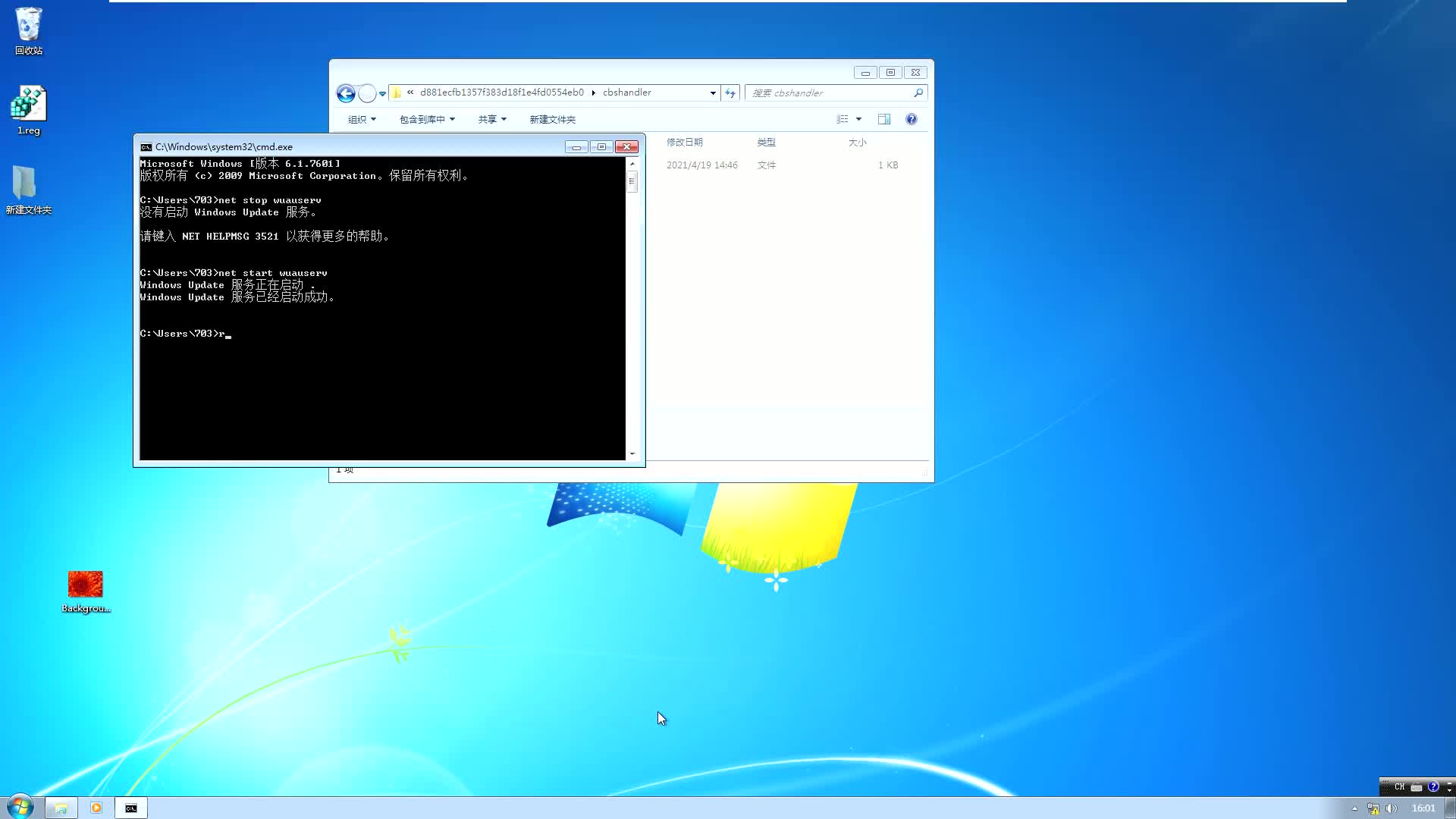
图形界面偶尔会被组策略或第三方节能软件改回去,命令行再兜底一次更稳,以管理员身份打开cmd,依次执行:
powercfg -change -standby-timeout-ac 0
powercfg -change -hibernate-timeout-ac 0
powercfg -change -disk-timeout-ac 0
powercfg -change -monitor-timeout-ac 0
这几条分别把交流供电下的待机、休眠、硬盘、显示器超时清零,执行完用 powercfg -query 查看当前方案,确认相关项显示为0。-change 改的是当前方案,如果组策略锁定了电源方案,可能需要配合gpedit一起处理,还可以用 powercfg -setactive scheme_high_performance 强制切到高性能方案,避免被其他程序切走。
屏保和空闲检测别漏掉
桌面右键“个性化 → 屏幕保护程序”,把屏保设为“无”,并取消“在恢复时显示登录屏幕”,屏保本身不影响后台服务,但它会遮住远程画面,让人误以为机器已经睡着,计划任务属性里的“只有在计算机空闲时才运行”也不要勾选,否则指针一动任务就不启动。
win7服务器关闭睡眠模式:网卡和主板也要配合
系统层面关掉睡眠只是第一步,硬件节能如果还开着,照样会在链路空闲时把网卡挂起,远程连接就时灵时不灵。
设备管理器里的网卡电源管理
路径是“设备管理器 → 网络适配器 → 右键目标网卡 → 属性 → 电源管理”,取消勾选“允许计算机关闭此设备以节约电源”,如果网卡属性里有“高级”选项卡,把“节能以太网”“绿色以太网”“EEE”这类选项设为Disabled,Wake on Magic Packet可以按需保留,用于远程开机场景,无线网卡同样处理,服务器尽量走有线。
休眠文件要不要留住
不需要休眠功能的话,执行 powercfg -h off,系统会删除休眠文件,释放与内存容量相当的磁盘空间,副作用是Win7的快速启动同时失效,但服务器本来就不依赖快速启动,需要保留休眠能力时跳过这一步,只保证“休眠后”为“从不”即可。
组策略兜底更省心
在域环境或需要统一管理时,运行gpedit.msc,进入“计算机配置 → 管理模板 → 系统 → 电源管理 → 睡眠设置”,把“允许使用睡眠功能”设为“已禁用”,这样用户层和某些软件都改不动睡眠策略,适合多台老服务器批量维护。
win7服务器休眠和睡眠的区别:别把两个状态混着看
不少人以为“不睡眠”就万事大吉,结果机器进了休眠一样失联,两者的差别用一张表就能说清。
| 状态 | 内存供电 | 是否写盘 | 恢复速度 | 网络是否在线 |
|---|---|---|---|---|
| 睡眠 | 保持 | 不写 | 快 | 可被唤醒 |
| 休眠 | 断开 | 写入休眠文件 | 慢 | 完全离线 |
| 混合睡眠 | 两者兼有 | 写入 | 视情况 | 可被唤醒 |
Win7桌面版默认开启混合睡眠,设计初衷是快速恢复;业内专家指出,这套机制搬到服务器上反而增加不确定性,允许混合睡眠”应明确关闭,服务器场景下,睡眠和休眠都要设成“从不”,而不是只关其中一个。
win7系统服务器远程连接掉线怎么解决:先排除“睡着了”
远程桌面频繁断开,先别怀疑网络,先看主机是不是在空闲后进入了低功耗状态,按下面的顺序排查更高效。
- 用
powercfg -query确认待机、休眠超时为0,网卡电源管理已关闭。 - 检查RDP会话超时:gpedit.msc → 计算机配置 → 管理模板 → Windows组件 → 远程桌面服务 → 远程桌面会话主机 → 会话时间限制,把“为断开的会话设置时间限制”“为活动会话设置时间限制”都设为“从不”。
- 检查网卡驱动是否被系统更新回退,必要时重装厂商驱动。
- 服务器主机接在UPS上,比依赖睡眠省电更实际,行业共识认为,服务器类设备不应靠睡眠管理能耗,而应通过断电保护和合理的关机计划来兜底。
远程桌面服务本身的空闲会话限制和网络级身份验证设置也会造成“掉线感”,但主机睡眠是最常见的原因,先排除它再查别的。
把以上几步做完,Win7服务器的电源策略基本就钉死了。核心动作再重复一遍:电源计划选高性能、睡眠和休眠都设“从不”、命令行把超时清零、网卡和主板节能全关。 隔一段时间用 powercfg -query 复查一次,防止被系统更新或优化软件改回去,就足够稳住一台老服务器的在线状态。
关于win7服务器不睡眠的常见疑问
问:品牌机自带的节能软件会不会覆盖电源设置?
会,部分厂商的能源管理程序会定期重写电源计划,表现为设置好“从不”过几天又变回去,处理办法是卸载或禁用这类程序及其服务,再执行一次命令行超时清零,最后用 powercfg -query 核对。
问:不睡眠之后电费会不会明显上升?
一台典型的办公级Win7主机空闲功耗不高,连续运行与睡眠相比,每天多耗的电量有限,对小型内网服务器来说电费增量并不明显,稳定性收益更划算。
问:主板BIOS里的ErP和深度睡眠选项要不要动?
要动,ErP/EuP会在关机或待机时切断部分供电,导致网卡唤醒失效;Deep Sleep相关选项建议设为Disabled,让主板的省电机制不截胡,BIOS里关掉深度睡眠之后,操作系统侧的“从不”策略才能完整生效。
首发原创文章,作者:王坚,如若转载,请注明出处:https://idctop.com/article/805535.html