打印服务器IP地址不对,先别重装驱动,先核对打印服务器当前IP、电脑端打印机端口IP、两者是否同网段,再决定改IP还是改端口。 这个问题在办公室很常见:昨天还能打,今天打印机就“离线”;换过路由器、搬过工位后,打印任务全卡在队列里,多数情况下不是打印机坏了,而是打印服务器的地址漂移,或者电脑端口还指着旧IP。
打印服务器IP地址不对怎么排查?按这四步走
先确认打印服务器本身拿到了什么IP
硬件打印服务器和Windows共享打印主机,查法不一样。
- 硬件打印服务器:看机身面板、打印自检页,或登录厂商管理工具,自检页通常会列出当前IP、子网掩码、网关和MAC地址。
- Windows共享打印主机:按
Win+R输入cmd,执行ipconfig /all,重点看“IPv4地址”“DHCP已启用”“默认网关”“物理地址”。 - 把MAC地址记下来,后面在路由器DHCP客户端列表里找设备,MAC比设备名可靠。
- 如果IP是
254.x.x,通常说明没拿到DHCP地址,先查网线、交换机端口和路由器DHCP服务。
再核对电脑端打印机端口指向哪个IP
电脑能搜到打印机,不等于端口指向正确。
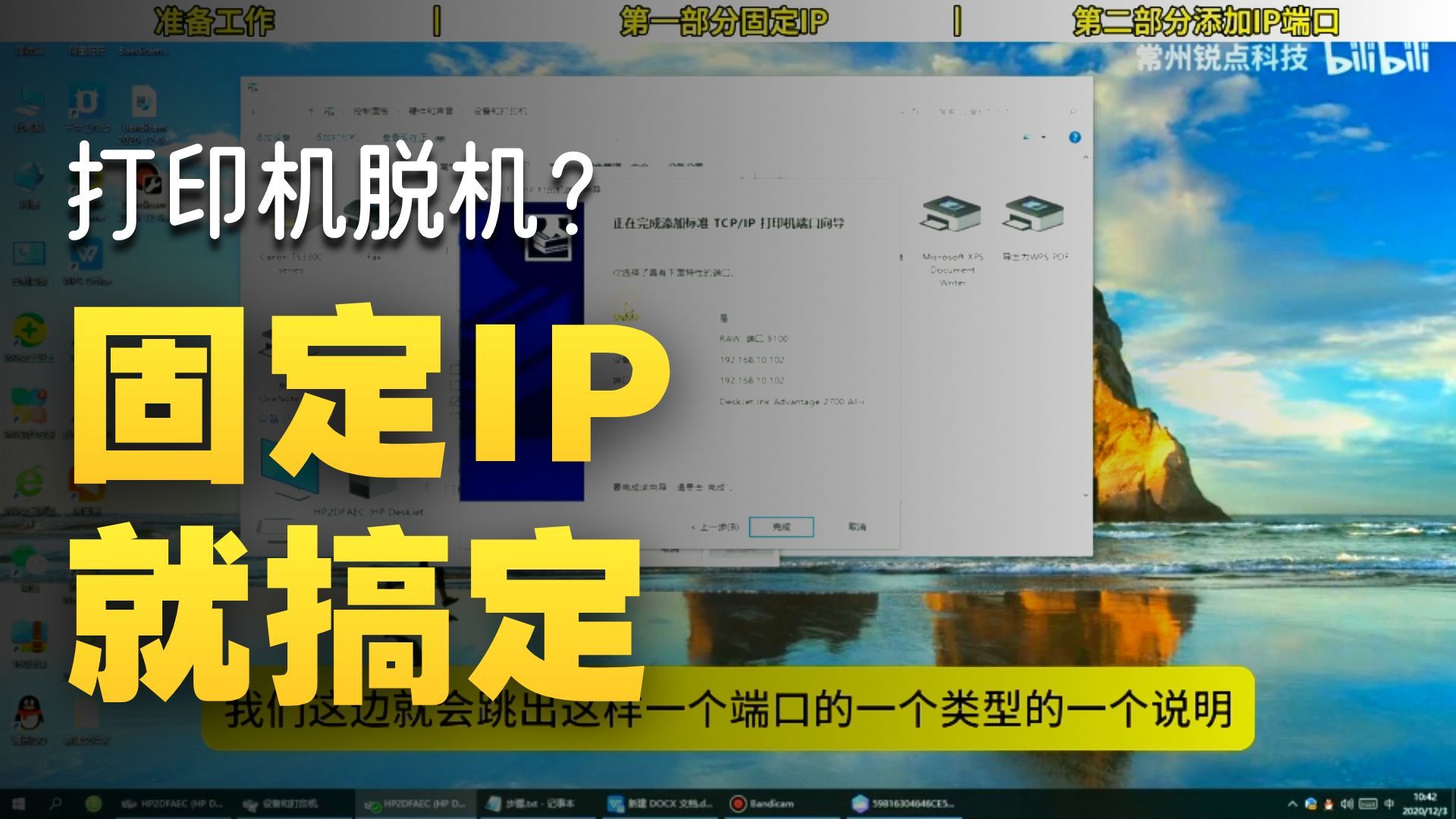
- 操作路径:控制面板 → 设备和打印机 → 右键打印机 → 打印机属性 → 端口 → 选中TCP/IP端口 → 配置端口。
- 看“打印机名称或IP地址”是不是打印服务器当前IP,不一致就改成新IP,保存后打印测试页。
- 如果端口列表里没有对应项,点“添加端口”→Standard TCP/IP Port→输入打印服务器IP。
- 任务卡住时,可重启打印后台服务:管理员身份运行
net stop spooler,再net start spooler,队列文件在C:\Windows\System32\spool\PRINTERS,清理前先确认没有重要任务。
判断IP是否冲突或漂移
打印服务器IP“不对”,常见原因不是配置错了,而是地址变了。
- DHCP租约到期、路由器重启、网线换口,都可能让打印服务器拿到新IP。
- 在电脑上执行
ping 打印服务器IP,再执行arp -a,看IP对应的MAC是不是打印服务器,MAC对不上,可能是IP冲突。 - 间歇性无法打印、打印机一会在线一会离线,优先怀疑IP冲突或无线信号不稳。
- 行业共识认为,打印服务器这类长期在线设备更适合DHCP保留或静态IP,不建议长期靠动态获取。
改IP还是改端口?看影响范围
只有一台电脑打不了,改电脑端口最快,整个办公室都打不了,先登录路由器看DHCP客户端列表,按MAC找回打印服务器新IP,再决定是改打印服务器IP,还是逐台改电脑端口。
| 处理方式 | 适用场景 | 优点 | 风险 |
|---|---|---|---|
| 只改电脑端口IP | 单台电脑、临时恢复 | 快,不影响其他人 | 其他电脑仍可能打不了 |
| 打印服务器改固定IP | 多台电脑共用、长期使用 | 地址稳定,端口不再漂 | 要逐台核对端口 |
| 路由器做DHCP保留 | 中小企业、设备较多 | 集中管理,减少冲突 | 依赖DHCP服务器 |
| 用主机名添加端口 | 有DNS、设备常变更 | IP变了少改客户端 | DNS记录要维护 |
网络打印机IP地址变了怎么处理?分场景操作
只有一台电脑连不上
先在这台电脑上改端口IP,不要急着重装驱动,路径还是“打印机属性→端口→配置端口”,改完打印测试页,如果测试页正常,说明打印服务器和网络都没问题,只是端口指错了。
整个办公室都打印不了
先找打印服务器的新IP,登录路由器管理页,找“DHCP客户端列表”或“已连接设备”,按MAC地址定位,找到后做两件事:
- 在路由器里给打印服务器做DHCP静态分配,把MAC和IP绑定。
- 如果打印服务器支持静态IP,直接进管理页改,示例:路由器是
168.1.1,DHCP池是168.1.100-200,打印服务器可设168.1.50,子网掩码255.255.0,网关168.1.1。 - 改完执行
ipconfig /all或看设备面板,确认IP、网关、DNS都正确。 - 逐台电脑改端口,或统一改用主机名添加端口。
换路由器或搬迁后网段变了
打印服务器IP和电脑不在一个网段怎么办?先看两边IP和子网掩码,比如打印服务器是168.0.50,电脑是168.1.20,普通家用路由器下很可能不通,要么把打印服务器改到电脑所在网段,要么让网络管理员做路由放行,企业多VLAN环境里,还要确认打印服务器VLAN和客户端VLAN之间是否允许9100、515、631端口。
固定IP后仍提示离线
别只看IP,做端口连通性测试,Windows可执行Test-NetConnection 192.168.1.50 -Port 9100,或启用Telnet客户端后执行telnet 192.168.1.50 9100,端口不通,查打印服务器服务、防火墙、网线和交换机端口,端口通但打印不了,再查驱动端口协议和打印机休眠设置。
打印服务器IP地址和电脑不在一个网段怎么办?先做这组连通性测试
用ping和tracert定位断点
- 同网段:
ping 打印服务器IP,再看arp -a里MAC是否一致。 - 跨网段:
ping通不代表打印端口通,继续测9100端口。 - 路由排查:
tracert -d 打印服务器IP,看在哪一跳断掉。 - 企业网络里,跨网段打印不是改个IP就完事,需要网络管理员放行端口和ACL。
打印服务器跨网段使用的端口放行清单
| 端口/协议 | 用途 | 说明 |
|---|---|---|
| 9100/TCP | RAW打印 | 最常见,优先放行 |
| 515/TCP | LPD打印 | 部分老设备使用 |
| 631/TCP | IPP打印 | 跨平台打印常见 |
| 161/UDP | SNMP监控 | 打印管理软件可能用到 |
修改打印服务器IP的正确顺序
- 记录原IP、MAC、端口协议和队列配置。
- 在路由器做DHCP保留,或规划好静态IP,避开DHCP池。
- 改打印服务器IP,重启网络服务。
- 逐台电脑改端口IP,或更新DNS记录。
- 打印测试页,确认双面、彩印、纸盒等选项正常。
- 更新IP资产台账,避免下次再找。
打印服务器固定IP怎么设置?动态IP和固定IP怎么选
Windows打印服务器固定IP操作路径
按Win+R输入ncpa.cpl,右键网卡→属性→Internet协议版本4→使用下面的IP地址,填IP、子网掩码、网关和DNS,保存后执行ipconfig /all验证,若是共享打印主机,还要确认防火墙里“文件和打印机共享”规则已启用。
硬件打印服务器固定IP操作路径
浏览器输入打印服务器当前IP,进管理页找TCP/IP设置,改成静态IP并保存重启,找不到当前IP时,按复位键恢复出厂,用厂商发现工具或自检页找默认地址,注意:恢复出厂会清空端口和队列配置,企业设备先备份。
动态IP、DHCP保留、静态IP怎么选
- 临时办公、访客打印:动态IP够用,但端口容易失效。
- 中小企业多台电脑共用:优先DHCP保留,集中管理,IP稳定。
- 核心打印服务器、跨网段设备:静态IP更可控,但要手工避冲突。
业内专家指出,打印服务器IP变更后,优先用主机名或DNS记录替代硬编码IP,可以减少客户端逐台改端口的麻烦,如果办公室在上海,临时找上门服务处理打印服务器IP地址不对,可以直接问“上海打印服务器IP地址上门配置多少钱”,询价时确认三件事:是否包含打印服务器改固定IP、是否逐台改电脑端口、是否打印测试页。
企业办公场景:减少打印服务器IP地址错误的日常做法
- 建IP资产台账:设备名、MAC、IP、端口、位置、责任人,变更就更新。
- 路由器做DHCP保留:把打印服务器MAC和IP绑定,减少地址漂移。
- 打印机端口尽量用主机名:IP变了改DNS记录,客户端少折腾。
- 变更前留回滚步骤:旧IP、旧端口、配置截图都保存。
- 多网段环境提前放行9100/TCP,别等打印任务卡了再查ACL。
把打印服务器IP固定下来,把电脑端口对准,把变更流程留痕,打印服务器IP地址不对这类问题就会从“天天救火”变成“十分钟排掉”。
打印服务器IP地址不对怎么办?Q&A答疑
Q1:打印服务器IP地址不对,不知道新IP怎么找?
先登录路由器看DHCP客户端列表,按打印服务器MAC地址找,找不到就用厂商发现工具、打印自检页,或在电脑上执行arp -a对照MAC,企业网络可用nmap -sn 192.168.1.0/24做局域网存活扫描,但需获得网络管理员授权。
Q2:修改打印服务器IP后,所有电脑都要重装驱动吗?
多数不用,Windows下改TCP/IP端口的IP即可,驱动一般保留,若打印机是用WSD端口或驱动里写死了旧地址,可能需要重新添加打印机,跨网段使用时,还要确认路由可达和9100端口放行。
Q3:打印服务器IP地址和电脑不在一个网段,能直接打印吗?
不一定,能否打印取决于网络层是否可达,以及目标端口是否开放,同局域网不同网段通常需要网关路由和ACL放行9100/TCP;没有路由或端口被挡,电脑能ping通也打不了,打印服务器跨网段能否使用,最终看网络层是否可达和目标端口是否开放。
首发原创文章,作者:王坚,如若转载,请注明出处:https://idctop.com/article/805644.html