Windows访问云服务器,最直接高效的方式就是使用系统自带的远程桌面连接(RDP),输入公网IP和账号密码,即可像操作本地电脑一样操作云端主机。
那么问题来了,为什么你照着网上的教程操作,却总是卡在“正在配置远程会话”这一步?或者说,为什么你明明配置好了端口,却依然提示“找不到主机”?这背后的坑,往往不在“连接”这个动作本身,而在于连接之前的安全组放行和主机侧设置,别急,咱们把这台“看不见的电脑”从开机到“打开屏幕”的全流程拆开揉碎,一步步说清楚。
Windows云服务器连接失败的“罪魁祸首”:安全组与防火墙
很多朋友第一次接触云服务器,习惯性地忽略了云控制台里的“安全组”配置,这里想和你达成一个共识:安全组是云服务器的第一道门卫,你本地Windows防火墙拦的是“谁进你家”,而云安全组拦的是“谁能到你家门口”,两者缺一不可。
安全组放行3389端口:这步没做,其他全白搭
远程桌面默认走3389端口,请登录你的云服务商控制台(如简米云、酷番云、华为云),找到“轻量应用服务器”或“云服务器ECS”实例,点击“安全组”或“防火墙”标签。
- 新手操作路径:控制台 -> 实例列表 -> 更多 -> 网络与安全组 -> 安全组配置。
- 行业共识认为,这是排查连接故障时优先级最高的检查项。
- 添加规则时,协议选择 RDP(3389),授权对象建议先填
0.0.0/0测试连通性,确认能连上后再收紧为你的固定IP。
这里有一个差异化场景:如果你购买的是香港云服务器,由于网络链路不同,有时会出现“安全组放行了但依然卡住”的情况,这通常是跨境线路的TCP握手延迟导致,稍等片刻重试通常即可解决,并非配置错误。
Windows防火墙的“入站规则”:别让它二次拦截
即便云端放行了,服务器系统内部的防火墙也可能“不认识”这个连接,登录服务器后(通过VNC或管理终端),检查 Windows Defender 防火墙。
- 打开方式:
Win + R输入wf.msc。 - 重点查看“入站规则”中“远程桌面”相关的三条规则是否处于“允许”状态。
- 如果之前做过系统优化或“垃圾清理”误关了服务,请运行
services.msc,找到 Remote Desktop Services 服务,确保启动类型为“自动”,状态为“正在运行”。
Windows远程桌面连接云服务器的标准操作步骤
当确保“门卫”放行后,连接本身其实非常简单,这里区分两种Windows版本的操作差异。
Windows 10/11 系统自带连接工具
- 按
Win + S快捷键,输入“远程桌面连接”并打开。 - 在“计算机”栏输入云服务器的公网IP,格式如
123.123.123。 - 点击“连接”后,在弹出的窗口中输入Administrator和密码,这里的密码是你创建服务器时设置的,如果忘了,只能在控制台重置实例密码。
- 如果弹出证书警告,勾选“不再询问是否连接到此计算机”,点击“是”即可。
旧版Windows 7 的兼容性设置
虽然现在用Win7的用户少了,但偶尔会遇到,Win7自带的远程桌面版本较旧,连接新版本服务器(如Windows Server 2026)时可能报错“发生身份验证错误”。
- 解决办法:运行
gpedit.msc打开组策略编辑器。 - 路径:计算机配置 -> 管理模板 -> 系统 -> 凭据分配。
- 启用“加密Oracle修正”策略,保护级别改为“易受攻击”。
进阶配置:修改默认端口与账号安全
默认的3389端口容易被黑客扫描,统计显示,黑客对云服务器的扫描攻击绝大多数集中在22端口(Linux)和3389端口(Windows),建议你在完成基础配置后,修改掉这个默认端口。
通过注册表修改RDP端口
Win + R输入regedit。- 定位到
HKEY_LOCAL_MACHINE\SYSTEM\CurrentControlSet\Control\Terminal Server\WinStations\RDP-Tcp。 - 找到右侧的
PortNumber,选择“十进制”,将3389改为自定义的五位数端口,如23389。 - 重要:修改后必须重启服务器生效,同时在云安全组中放行新端口,并删除3389的放行规则,之后你连接时,需要在IP后加上端口,格式为
123.123.123:23389。
使用密钥对登录(更高级的安全玩法)
部分云厂商支持Windows实例绑定密钥对,这比单纯用密码更安全,能有效防止暴力破解。
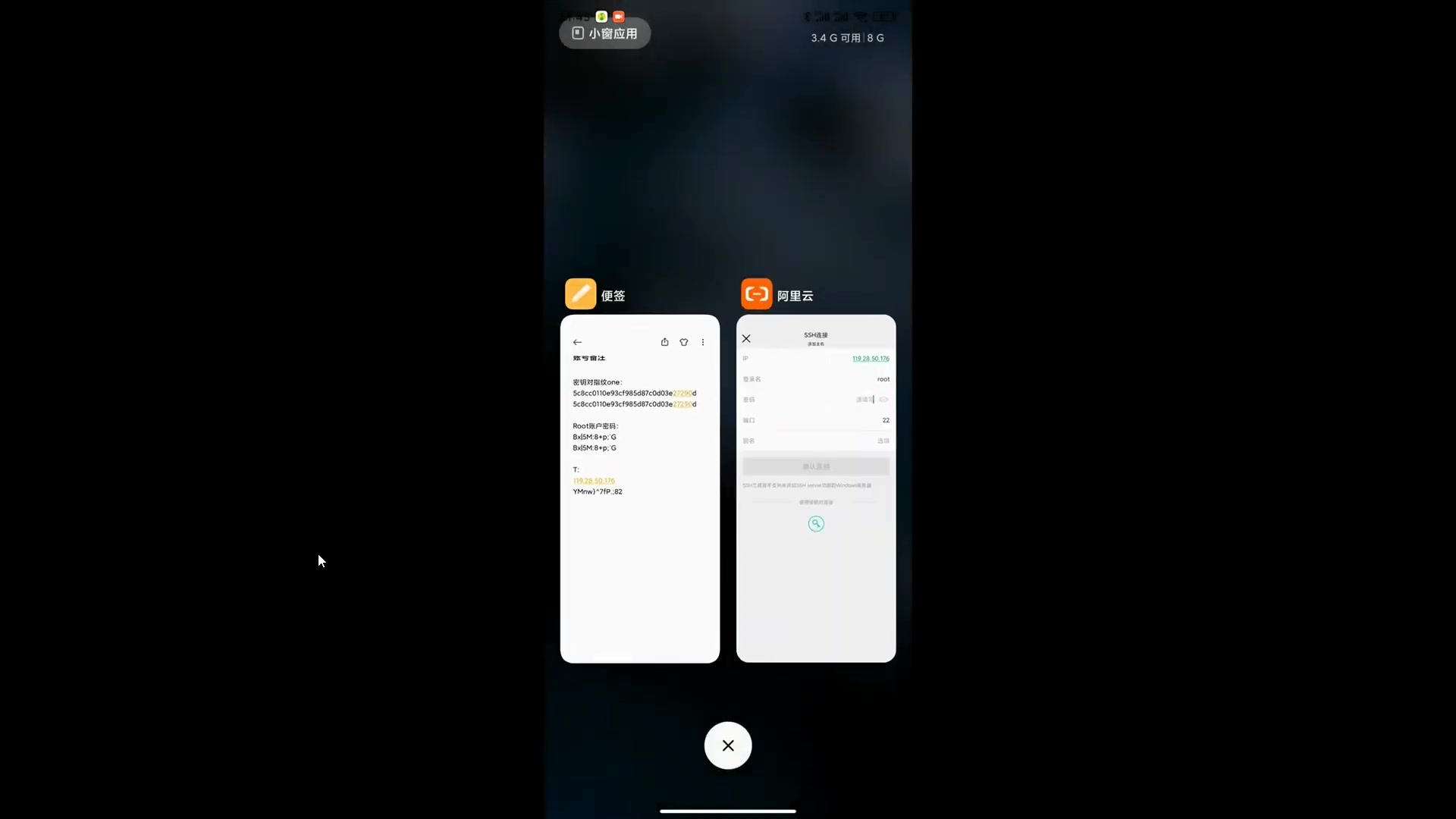
- 操作路径:在控制台创建实例时选择“密钥对”登录方式,下载
.pem私钥文件。 - 连接时,无需输入服务器密码,在“远程桌面连接”中输入IP后,切换到“详细信息”选项卡,勾选“允许我保存凭据”。
- 首次连接会要求你通过VNC登录,利用
.pem文件设置一个本地账户密码,后续再通过远程桌面连接时,直接输入这个你创建的密码即可,这种方式的优势在于,密码不经过网络传输,彻底杜绝了中间人窃听的风险。
排查Windows云服务器连接不上:从网络到系统的诊断路径
当你遇到“连接不上”的报错时,别慌,按照这个思路来排查,通常能在几分钟内定位问题。
第一步:检查网络连通性(Ping与Telnet)
- 打开本地命令提示符(CMD),输入
ping 你的服务器公网IP,如果超时,很可能安全组没放行ICMP协议,但这不影响远程桌面,仅代表无法Ping通。 - 更关键的是测试端口:输入
telnet 你的服务器公网IP 3389,如果提示“无法打开到主机的连接”,那么服务器侧的网络或防火墙确实有问题;如果屏幕变黑或提示“连接成功”,说明端口是通的,问题出在会话层面。
第二步:查看系统是否“假死”
有时服务器CPU跑满或内存耗尽,系统会无法响应新的远程会话请求。
- 此时通过云控制台的 VNC(管理终端) 登录。
- 按
Ctrl + Shift + Esc调出任务管理器,查看CPU和内存占用率,如果是100%,杀掉占用最高的进程,再尝试远程连接。 - 业内专家指出,云服务器出现“能Ping通但连不上3389”的案例中,约有一半是由于系统盘空间不足或内存溢出导致RDP服务无法创建新会话。
第三步:凭据与授权问题
- 确认你使用的账户具备远程登录权限,右键“此电脑” -> “管理” -> “本地用户和组” -> “用户”,检查账户状态是否为“已启用”,且“隶属于”中包含 Remote Desktop Users 组。
- 如果你使用的是微软账号登录,而非本地管理员,偶尔会有权限冲突,建议在用户管理中添加一个专门的本地管理员账号用于远程连接。
核心关键词设置与问答
为了让文章更有参考价值,这里汇总了大家最常搜的几个问题。
云服务器价格和Windows系统有关系吗?
没有任何关系,云服务器的计费主要基于CPU、内存、带宽和硬盘等硬件资源,Windows系统镜像在所有的云服务商处都是免费提供的(基于微软授权政策,虽然存在软件授权成本,但已包含在云服务商的采购协议中),选Windows还是Linux,并不会影响最终的账单金额。
如何提升远程桌面的流畅度,减少卡顿?
在“远程桌面连接”的“体验”选项卡中,根据实际网络带宽选择连接速度,如果使用的是按流量计费或低带宽的云服务器,建议取消以下勾选项:
- 桌面背景
- 字体平滑
- 窗口动画
这样操作后,即使是在2Mbps的带宽下,也能保证基本操作的响应速度。
宽带耗尽也会导致连接不上吗?
会,如果云服务器带宽被打满(例如遭遇DDoS攻击或跑了大流量任务),RDP控制包会被丢弃,表现为“正在配置远程会话…连接被断开”,此时需要登录控制台,查看“监控”页面的“公网出带宽”指标,若持续跑满,先通过VNC登录,停掉占用带宽的进程,或者临时提升带宽峰值(部分厂商支持按量付费弹性带宽),恢复后即可正常连接。
说到底,Windows访问云服务器并不复杂,它更像是一把需要三把钥匙同时开启的锁:安全组放行、系统服务运行、本地网络畅通,只要按部就班地确认好这三件事,你就能顺利把这台云端主机“搬”到自己的桌面上来,真正的效率提升,往往就藏在这些看似琐碎的初始化配置里。
首发原创文章,作者:王坚,如若转载,请注明出处:https://idctop.com/article/805693.html