


服务器地址如何修改
准确回答: 修改服务器地址(通常指服务器的主网络IP地址)的核心操作在于进入服务器的网络配置界面(图形界面或命令行),找到当前使用的网络连接,将其IPv4或IPv6地址属性中的IP地址、子网掩码、默认网关信息替换为目标地址信息,保存并重启网络服务或服务器。关键在于操作前的周密准备(备份、规划、通知)和操作后的严格验证。

修改服务器IP地址是系统管理员的一项基础但至关重要的任务,操作不当可能导致业务中断、服务不可用甚至安全风险,本文将深入解析修改服务器地址的专业流程、最佳实践及避坑指南。
为什么需要修改服务器地址?
理解修改动机有助于规划更周全:
- 业务迁移/整合: 服务器物理搬迁到新机房或云平台,需接入新网络环境。
- 网络架构优化: 调整子网划分、VLAN规划或路由策略,需重新分配IP。
- 高可用与负载均衡: 配置集群、故障转移组或负载均衡器时,需规划新的IP地址。
- 解决IP冲突: 网络中检测到IP地址冲突,必须修改其中一方的地址。
- 安全策略调整: 配合防火墙策略变更,迁移服务器到不同安全区域。
- 服务提供商变更: 更换ISP或云服务商,获得新的IP地址池。
修改前的关键准备工作 (风险规避核心)
此阶段决定了修改操作的成败,务必严格执行:
-
彻底风险评估与影响分析:
- 识别依赖项: 哪些应用、服务、用户、设备(监控、备份、跳板机、负载均衡器、数据库连接、API调用、防火墙规则、DNS记录等)依赖当前服务器的IP地址?列出详细清单。
- 评估中断窗口: 修改IP会导致网络短暂中断,确定业务可容忍的中断时间(RTO),并据此规划操作时间(通常选择业务低峰期)。
- 制定回滚方案: 明确修改失败或引发不可预期问题时,如何快速恢复原IP配置(备份还原点至关重要)。
-
完备备份:
- 系统配置备份: 备份当前的网络配置文件(如Linux的
/etc/sysconfig/network-scripts/ifcfg-eth0,Windows的网络适配器设置),使用系统快照(VM/Cloud)或配置管理工具备份更佳。 - 关键数据与应用状态备份: 确保业务数据在操作前已完成备份,检查关键应用状态是否正常。
- 系统配置备份: 备份当前的网络配置文件(如Linux的
-
详细规划新地址信息:
- 获取并记录新IP地址、子网掩码(或CIDR前缀,如/24)、默认网关地址。
- 确认首选DNS服务器和备用DNS服务器地址是否需要变更。
- 验证新IP可用性: 使用
ping、arping或网络扫描工具(如nmap)检查目标IP是否已被占用,避免冲突。
-
变更通知与协调:
- 提前通知所有受影响的用户、相关部门(运维、开发、业务)和依赖系统(如DNS管理员、防火墙管理员、负载均衡管理员)关于变更计划和预期影响时间窗口。
- 协调相关团队在变更后更新配置(如DNS记录TTL提前调低、防火墙策略调整、负载均衡池更新等)。
修改服务器地址操作步骤 (Windows & Linux)
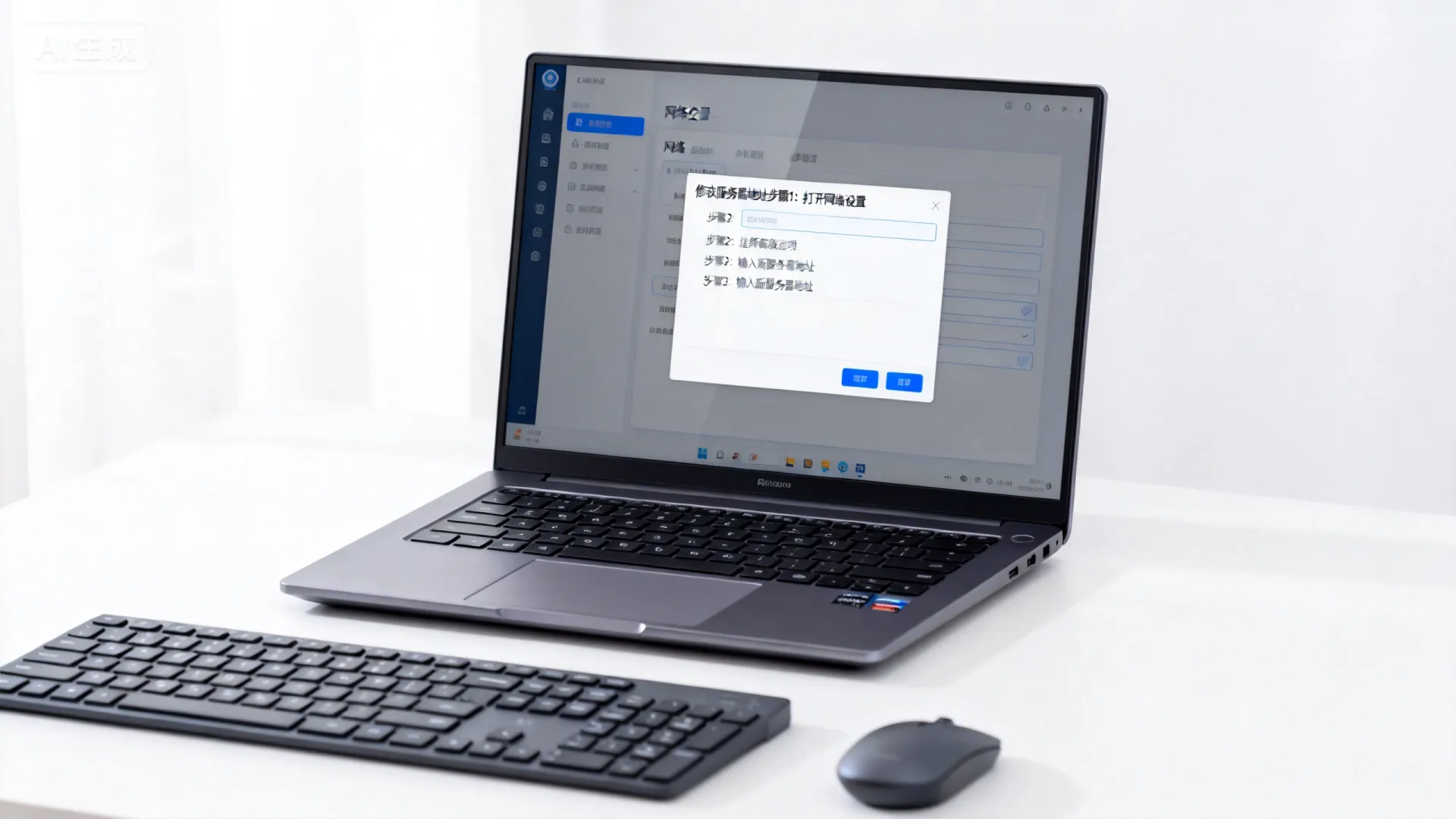
Ⅰ. Windows 服务器修改步骤 (图形化界面)
- 打开网络设置:
- 右键点击任务栏网络图标 -> 选择“打开网络和 Internet 设置”。
- 或:控制面板 -> 网络和 Internet -> 网络和共享中心。
- 进入适配器设置:
在“网络和共享中心”,点击左侧“更改适配器设置”。
- 选择目标网卡:
右键点击要修改IP的网络连接(如“以太网”)-> 选择“属性”。

- 修改IPv4/IPv6属性:
在连接属性列表中,双击“Internet 协议版本 4 (TCP/IPv4)”或“Internet 协议版本 6 (TCP/IPv6)”。
- 输入新地址信息:
- 选择“使用下面的 IP 地址”。
- 输入规划好的 IP 地址、子网掩码、默认网关。
- 选择“使用下面的 DNS 服务器地址”,输入首选和备用 DNS 地址。
- (重要) 勾选“退出时验证设置”以确保基本配置正确。
- 保存与应用:
逐级点击“确定”保存所有更改,Windows 通常会自动应用新设置。
- 验证新配置:
- 打开命令提示符 (CMD) 或 PowerShell:
- 输入
ipconfig /all查看当前适配器的IP配置是否已更新为目标地址。 - 测试网络连通性:
ping 默认网关IP,ping 内部重要服务器IP,ping 外部知名地址 (如 8.8.8.8),nslookup 域名。
- 输入
- 打开命令提示符 (CMD) 或 PowerShell:
Ⅱ. Linux 服务器修改步骤 (主流发行版 – 命令行)
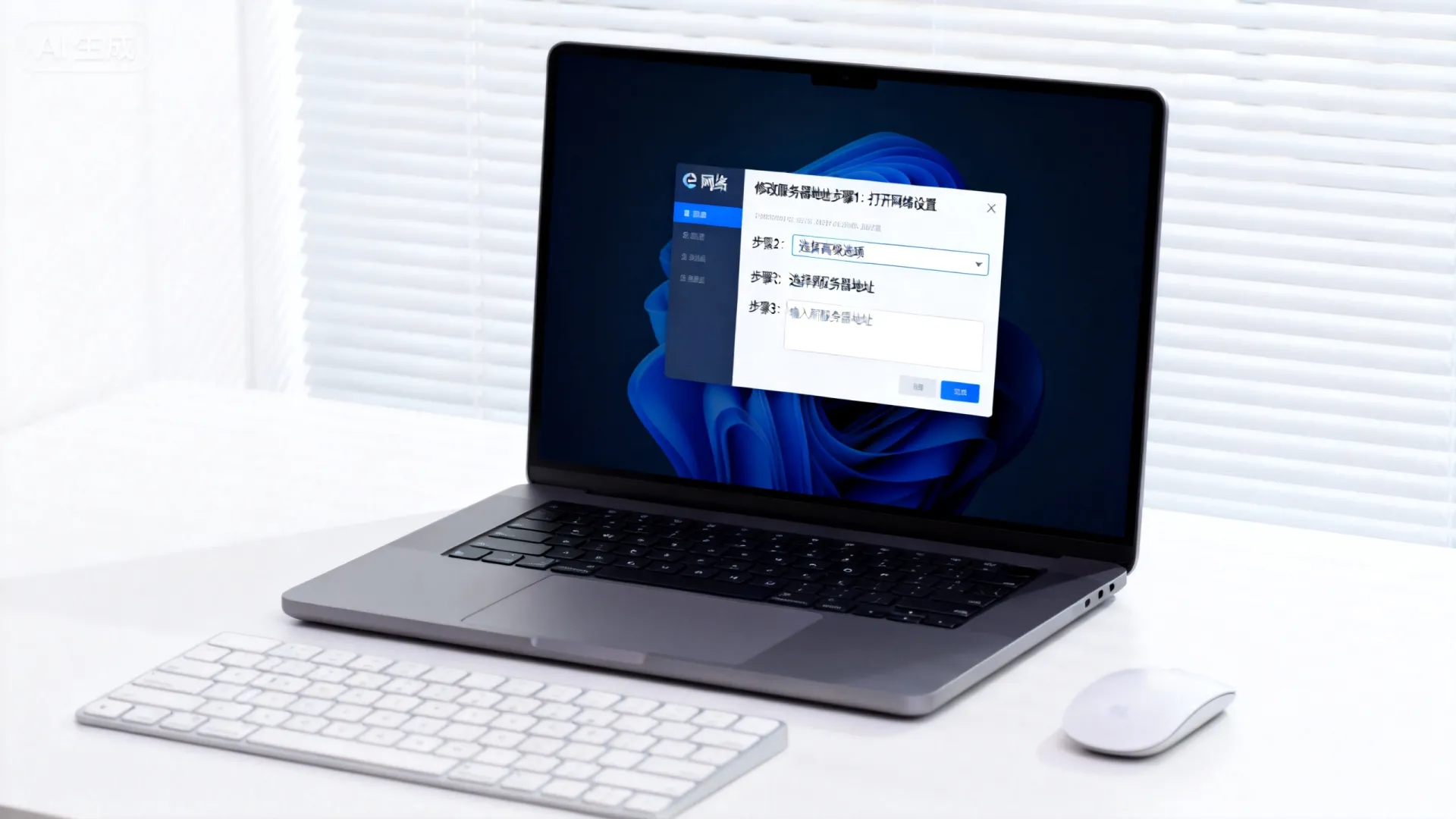
使用 nmcli (NetworkManager – 推荐)
# 1. 查看当前连接名称 (通常如 eth0, ens192)
nmcli connection show
# 2. 修改IPv4地址 (替换`YourConnectionName`为实际名称, `192.168.1.100/24` 为新IP/CIDR, `192.168.1.1`为新网关)
nmcli connection modify "YourConnectionName" ipv4.addresses "192.168.1.100/24"
nmcli connection modify "YourConnectionName" ipv4.gateway "192.168.1.1"
nmcli connection modify "YourConnectionName" ipv4.dns "8.8.8.8,8.8.4.4" # 设置DNS
nmcli connection modify "YourConnectionName" ipv4.method manual # 确保设置为手动(static)
# 3. 应用更改并重新激活连接
nmcli connection down "YourConnectionName" && nmcli connection up "YourConnectionName"
# 4. 验证
ip addr show  # 查看IP
ping -c 4 192.168.1.1 # 测试网关
nslookup example.com # 测试DNS
修改网络配置文件 (如CentOS/RHEL 7+ /etc/sysconfig/network-scripts/ifcfg-eth0, Ubuntu 20.04+ `/etc/netplan/.yaml`)
-
CentOS/RHEL 7+ 示例 (编辑
/etc/sysconfig/network-scripts/ifcfg-ens192):TYPE=Ethernet BOOTPROTO=none # 或 static DEVICE=ens192 ONBOOT=yes IPADDR=192.168.1.100 # 新IP PREFIX=24 # 或 NETMASK=255.255.255.0 GATEWAY=192.168.1.1 # 新网关 DNS1=8.8.8.8 # 首选DNS DNS2=8.8.4.4 # 备用DNS
保存文件后重启网络服务:
sudo systemctl restart NetworkManager  # 如果使用NetworkManager
# 或
sudo systemctl restart network        # 传统network服务
-
Ubuntu 20.04+ 示例 (编辑
/etc/netplan/99-config.yaml):network: version: 2 renderer: networkd # 或 NetworkManager ethernets: ens192: addresses: - 192.168.1.100/24 # 新IP/CIDR routes: - to: default via: 192.168.1.1 # 新网关 nameservers: addresses: [8.8.8.8, 8.8.4.4] # DNS保存文件后应用配置:
sudo netplan apply
验证方法同
nmcli步骤。
修改后的关键验证与收尾工作
- 基础网络连通性测试:
ping默认网关、同网段其他服务器、不同网段关键服务器、外部地址。nslookup或dig测试域名解析是否正常。
- 应用与服务功能性测试:
- 登录并验证所有托管在服务器上的关键应用程序、网站、API、数据库连接等是否正常工作。
- 检查相关服务的日志文件,是否有连接失败、绑定错误等报错。
- 依赖系统更新确认:
- DNS更新: 确保域名管理员已将相关DNS记录(A记录、PTR记录)更新指向新IP,客户端DNS缓存过期(TTL)后应能解析到新地址,使用在线DNS传播检查工具验证。
- 防火墙策略: 确认网络安全团队已更新防火墙规则,允许新IP的入站/出站流量。
- 负载均衡器/集群配置: 确认新IP已加入负载均衡池或集群配置。
- 监控与备份系统: 更新监控代理(如Zabbix, Nagios)和备份客户端配置中的服务器IP地址。
- 许可证/白名单: 更新依赖IP的软件许可证服务器白名单或安全访问控制列表(ACL)。
- 文档更新:
及时更新CMDB(配置管理数据库)、网络拓扑图、运维手册、应急预案等文档中的服务器IP信息。
- 正式通告:
通知所有干系人变更已完成,并确认服务恢复正常。
常见问题与专业解决方案
-
问题:修改后无法连接服务器(网络断开)。
- 解决:
- 物理检查: 确认网线连接、交换机端口状态。
- 控制台/IP KVM: 通过物理控制台、iDRAC/iLO/IPMI/KVM等带外管理工具登录服务器。
- 检查配置: 仔细核对输入的IP、子网掩码、网关是否正确无误,确认配置文件语法无错误(Linux)。
- 路由检查: 在服务器上执行
route -n(Linux) /route print(Windows) 检查默认网关是否设置正确,尝试 ping 网关。 - ARP表: 检查网关设备或同网段设备是否学习到了服务器的新MAC地址(
arp -a)。
- 解决:
-
问题:可以ping通IP,但无法解析域名。
- 解决:
- 验证DNS配置:
cat /etc/resolv.conf(Linux) /ipconfig /all(Windows) 检查DNS服务器地址是否正确且可达。 - 测试DNS解析:
nslookup example.com或dig example.com @。 - 检查防火墙: 确保服务器防火墙(
firewalld,ufw,iptables, Windows防火墙)允许出站UDP 53端口(DNS)到指定DNS服务器的流量。telnet 53测试连通性。 - DNS缓存: 清除本地DNS缓存(Windows:
ipconfig /flushdns, Linux:systemd-resolve --flush-caches或重启systemd-resolved/nscd服务)。
- 验证DNS配置:
- 解决:
-
问题:特定服务无法访问(外部无法连接)。
- 解决:
- 服务监听状态: 在服务器上使用
netstat -tulnp(Linux) /netstat -ano | findstr LISTENING(Windows) 检查服务是否正在监听 新IP地址 或0.0.0(所有接口),有时服务可能绑定在旧IP上。 - 重启服务: 重启相关应用程序服务,确保其绑定到新IP。
- 服务器防火墙: 检查服务器本机防火墙规则,确保允许目标端口(如80, 443, 22, 数据库端口)的入站连接。
- 网络防火墙: 确认网络边界防火墙或安全组策略已放行新IP对应端口的流量。
- 服务监听状态: 在服务器上使用
- 解决:
-
问题:IP地址冲突(网络中出现重复IP)。
- 解决:
- 快速定位: 使用
arping -c 3 -I命令(Linux)或扫描工具确定冲突设备的MAC地址,进而定位设备。 - 协商解决: 联系该设备的管理员,协调修改其中一台设备的IP地址。
- DHCP检查: 确认新IP是否在DHCP地址池范围内,静态地址应分配在DHCP范围之外。
- 快速定位: 使用
- 解决:
专业建议与最佳实践
- 善用配置管理工具: 使用Ansible, SaltStack, Puppet, Chef等工具自动化IP修改流程,确保配置一致性,减少人为错误,并支持快速回滚。
- 预留充足时间窗口: 充分考虑验证、故障排查和潜在问题处理所需时间,避免在紧张窗口内操作。
- 变更管理流程: 严格遵守企业的变更管理(Change Management)流程,提交变更请求(RFC),获得审批,记录变更。
- TTL提前调整: 如果修改涉及公网DNS记录,提前数小时甚至一天将相关记录的TTL(生存时间)值调低(如设置为300秒),可以显著缩短DNS全球生效时间,减少业务影响。
- 优先使用内部DNS: 让应用程序和服务尽可能通过域名(而非硬编码IP)访问其他资源,这样后端服务器IP变更时,只需更新DNS记录,前端应用无需修改配置。
- 监控告警: 在变更窗口期间及之后一段时间,密切监控服务器及其关键应用的性能指标和告警信息。
- 文档即代码: 将网络配置纳入版本控制系统(如Git),方便追踪变更历史和协作。
修改服务器IP地址并非简单的“改个数字”,而是一项涉及规划、协调、执行、验证和收尾的系统工程。 遵循本文详述的专业流程、严谨的准备工作、细致的操作步骤和全面的验证方法,可以最大程度地降低风险,确保变更平稳成功,保障业务连续性,每一次成功的变更都是对运维体系成熟度的一次检验。
您在修改服务器IP地址时,遇到过哪些印象深刻的挑战?是DNS更新的延迟困扰,还是某个隐藏依赖项带来的意外中断?欢迎在评论区分享您的经验和见解,共同探讨更稳健的变更之道!
首发原创文章,作者:王坚,如若转载,请注明出处:https://idctop.com/article/8057.html







评论列表(3条)
这篇文章教大家怎么轻松修改服务器地址,确实挺实用的,步骤清晰,能帮人快速解决网络问题。不过,作为一个喜欢琢磨伦理边界的人,我觉得它忽略了一些隐藏的风险。首先,修改服务器地址不是小事,万一操作错了,可能导致系统不安全,容易被黑客攻击或数据泄露。普通人跟着做,如果不懂细节,还可能无意暴露敏感信息,比如IP地址,这就涉及隐私问题了。 另外,文章只强调“轻松高效”,但没提责任。教人改服务器地址,作者该加点警告,比如风险提示或建议找专业人士帮忙,否则用户盲目尝试出问题,谁负责呢?这让我有点担忧,技术指南不能光顾方便,忽略潜在危害。总之,内容有用,但加点伦理考虑会更全面。
读完这篇文章,感觉像是个靠谱的操作指南,把改服务器地址的核心步骤讲得挺清楚,尤其是点出了图形界面和命令行两种主要方式,还有IPv4/IPv6的区分。对刚上手的人来说,照着做应该能避免大方向上的错误。 不过嘛,作为一个爱抠细节的人,我觉得实际操作里还有几个“坑”容易被忽略,文章没怎么提。比如,改完IP后,最容易栽跟斗的是忘了同步更新防火墙规则或者安全组设置 —— 服务器地址变了,但防火墙还按老IP放行或拦截呢,结果就是死活连不上,排查半天才发现是防火墙这层卡住了。这个痛,踩过的人应该都懂。 还有啊,文章提了改IP本身,但改完之后的服务依赖关系也得想清楚。比如这台服务器是不是提供了DNS服务?改完IP后,DNS记录是不是要及时更新指向新地址?不然别的机器靠域名找它还是连不上。或者服务器本身有没有配置了硬编码了依赖其他服务的IP?这些地方没跟着调,分分钟出幺蛾子。 另外,修改方式的选择也值得多说一句。文章提到了图形界面和命令行,但没展开说在什么场景下选哪个更“轻松高效”。对于远程管理或者自动化运维,命令行(比如 nmtui, ip 命令, 或者改配置文件)绝对是王道,重启网络服务就行,不用依赖图形界面。这点对运维老手可能是常识,但对新手可能是个盲区。 总的来说,文章给了骨架,但真想“畅通无阻”,咱还得自己多想想这些容易遗漏的筋脉。把这些细节照顾到了,改IP这事儿才算真稳妥。
这篇文章写得非常好,内容丰富,观点清晰,让我受益匪浅。特别是关于地址的部分,分析得很到位,