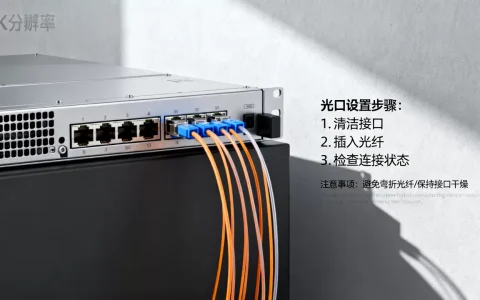
为服务器固定(静态)配置默认网关是确保其网络连接可靠、可预测和便于管理的必备最佳实践,它直接指定了服务器将未知目标网络流量发送到的下一跳路由器地址,是服务器正常访问外部网络(如互联网)或其他网段的关键配置项,动态获取(如DHCP)虽然方便,但在服务器环境中存在显著风险,强烈建议固定设置。
默认网关的核心作用与工作原理
- 路由决策的核心: 当服务器需要与另一个IP地址通信时(例如访问公网资源或不同子网内的另一台服务器),它会首先检查目标IP地址是否与自身处于同一本地网络(通过子网掩码判断)。
- 处理“未知”目标: 如果目标地址不在同一本地网络,服务器自身无法直接送达,它需要将数据包交给一个能处理外部路由的设备这就是默认网关(通常是路由器或三层交换机)。
- 下一跳指定: 默认网关本质上为服务器提供了一个“出口”,服务器将所有发往非本网段的数据包,都发送到这个预先配置好的网关IP地址,网关设备则负责根据其自身的路由表,将数据包转发到正确的下一跳或最终目的地。
- 不可或缺性: 没有正确配置默认网关,服务器将只能与同一物理网络(广播域)内的设备通信,完全无法访问外部网络或其他子网,极大限制其功能和价值。
为何服务器必须固定默认网关(而非动态获取)?
在服务器环境中,动态获取默认网关(如通过DHCP)是高度不推荐且存在严重风险的做法,固定配置具有压倒性优势:
- 稳定性与可靠性:
- 避免单点故障扩散: DHCP服务器故障或租约到期可能导致服务器无法续租网关地址,瞬间失去外部连接,对于关键业务服务器,这是不可接受的停机风险。
- 消除地址变更风险: 网络调整时,DHCP分配的网关地址可能改变,服务器若依赖DHCP,会因网关地址变更而意外断网,且排查困难(服务器本身IP可能不变)。
- 可预测性与可管理性:
- 精确配置控制: 管理员明确知道每台服务器的默认网关是什么,网络拓扑清晰,这在故障排查、流量分析(NetFlow/sFlow)、安全策略实施(如防火墙规则)时至关重要。
- 文档与审计: 静态配置是服务器标准配置文档的一部分,便于审计和合规性检查。
- 启动依赖性与安全性:
- 减少启动依赖: 服务器启动时无需等待DHCP响应即可配置好关键网络路径(网关),加快启动过程并减少对外部服务的依赖。
- 降低攻击面: 避免潜在的DHCP欺骗攻击(如Rogue DHCP Server),此类攻击可能将服务器流量导向恶意网关进行窃听或篡改,静态配置免疫此类攻击。
- 性能考量(间接): 虽然网关选择本身对单次转发性能影响不大,但避免了DHCP交互过程可能引入的延迟和不确定性,确保了网络栈初始化的稳定性。
如何专业地配置固定默认网关(Windows & Linux实操)
配置固定网关通常与配置静态IP地址同步进行,以下是主流操作系统的配置方法:
- Windows Server (图形界面):
- 打开“控制面板” -> “网络和共享中心” -> 点击活动网络连接名称。
- 点击“属性” -> 双击“Internet 协议版本 4 (TCP/IPv4)”。
- 选择“使用下面的 IP 地址”:
- 输入服务器的静态 IP 地址。
- 输入正确的子网掩码。
- 在“默认网关”框中,输入正确的网关路由器IP地址(通常是与服务器同网段的网关接口IP)。
- (可选但推荐)配置首选和备用 DNS 服务器地址。
- 点击“确定”保存所有更改。
- Windows Server (命令行 – PowerShell):
# 首先获取要配置的网络接口的 InterfaceIndex 或 InterfaceAlias (使用 Get-NetAdapter) Get-NetAdapter # 假设 InterfaceIndex 是 12, 要设置的IP是 192.168.1.10/24, 网关是 192.168.1.1 New-NetIPAddress -InterfaceIndex 12 -IPAddress 192.168.1.10 -PrefixLength 24 -DefaultGateway 192.168.1.1 # 设置DNS (8.8.8.8 和 8.8.4.4) Set-DnsClientServerAddress -InterfaceIndex 12 -ServerAddresses ("8.8.8.8", "8.8.4.4") - Linux (主流发行版 – 使用 netplan / nmcli / 传统配置文件):
- 使用 netplan (Ubuntu Server >= 18.04, 其他发行版逐渐采用):
编辑/etc/netplan/目录下的 YAML 配置文件 (如00-installer-config.yaml或01-netcfg.yaml),示例:network: version: 2 ethernets: ens33: # 网卡名称,使用 `ip link` 或 `ifconfig -a` 查看 dhcp4: no addresses: [192.168.1.10/24] # 静态IP/掩码 routes: - to: default via: 192.168.1.1 # 默认网关地址 nameservers: addresses: [8.8.8.8, 8.8.4.4] # DNS保存后应用配置:
sudo netplan apply - 使用 nmcli (NetworkManager – 适用于桌面/服务器带GUI或启用NM):
# 设置静态IP和网关 (假设连接名为 'Wired connection 1', 网卡 ens33)
sudo nmcli con mod "Wired connection 1" ipv4.method manual ipv4.addresses 192.168.1.10/24 ipv4.gateway 192.168.1.1 ipv4.dns "8.8.8.8 8.8.4.4"
# 重启连接生效
sudo nmcli con down "Wired connection 1" && sudo nmcli con up "Wired connection 1"
- 传统配置文件 (如 CentOS/RHEL 7 及更早, Debian 使用
/etc/network/interfaces):
(以 CentOS/RHEL/etc/sysconfig/network-scripts/ifcfg-ens33为例)TYPE=Ethernet BOOTPROTO=none # 或 static DEVICE=ens33 ONBOOT=yes IPADDR=192.168.1.10 NETMASK=255.255.255.0 # 或使用 PREFIX=24 GATEWAY=192.168.1.1 # 关键!指定固定网关 DNS1=8.8.8.8 DNS2=8.8.4.4保存后重启网络服务:
sudo systemctl restart network
- 使用 netplan (Ubuntu Server >= 18.04, 其他发行版逐渐采用):
网关配置后的验证与高级故障排查
配置后,务必进行验证和掌握排查技巧:
- 基础验证命令:
- Windows:
ipconfig(查看“默认网关”行是否正确)。 - Linux:
ip route show或route -n(查找default via <网关IP>行)。
- Windows:
- 连通性测试:
- 先
ping <网关IP>:这是最直接的测试,如果失败,说明服务器到网关的物理/链路层或IP配置有问题(检查网线、网卡状态、IP/掩码是否与网关同网段)。 - 再
ping 一个可靠的外部IP(如8.8.8):成功说明网关路由工作正常,失败但能ping通网关,则问题通常出在网关设备本身或其上游路由、防火墙策略。
- 先
- 高级排查思路:
- 路由表检查: (
netstat -rnon Windows,ip routeon Linux) 确认0.0.0/0(或default) 路由指向了正确的网关IP。 - ARP 缓存确认: (
arp -aon Windows,ip neighon Linux) 检查网关IP对应的MAC地址是否解析正确且可达,错误的MAC(如全0或无效)可能指向ARP问题。 - 网关设备可达性: 通过网关的管理IP登录,检查其状态、上行链路、路由表及NAT/防火墙规则是否允许服务器流量通过。
- 防火墙干扰: 临时禁用服务器和网关上的防火墙(仅用于测试),确认是否是安全策略阻止了ICMP(ping)或相关端口的通信。
- MTU 问题: 不常见但需留意,如果网关MTU小于服务器,且数据包设置了DF位,可能导致大包无法传输,测试方法:
ping -f -l <size> <网关IP>(Windows) /ping -M do -s <size> <网关IP>(Linux),逐步增大<size>直到恰好失败,判断是否MTU问题。 - 多网卡环境: 服务器有多个网卡时,务必确保只有一个网卡配置了默认网关,多个默认网关会导致路由混乱,其他网卡应配置特定路由(使用
route add/ip route add)指向其所属网络的网关。
- 路由表检查: (
您的网络架构是怎样的?在服务器网关配置或故障排除中,您遇到过哪些印象深刻的挑战或独特的解决方案?欢迎在评论区分享您的实践经验!
首发原创文章,作者:王坚,如若转载,请注明出处:https://idctop.com/article/8061.html