简米云服务器与Qt的配合使用,核心路径是先用SSH远程连接云端Linux环境,再在本地或服务器上编译运行Qt程序,并通过公网IP或安全组规则实现访问与调试。如果你正打算把Qt应用部署到云端,或者想在服务器上跑图形界面程序,这篇文章会把完整流程拆开讲透。
简米云服务器搭建Qt开发环境的具体步骤
先解决一个问题:Qt开发环境到底装在哪?多数情况下,我建议你在本地Windows或macOS上写代码,把简米云服务器当作远程编译机和部署靶机,但如果你想在服务器上直接跑带界面的Qt程序,就需要额外配置图形转发或虚拟显示。
选择服务器系统与实例规格
简米云服务器(ECS)创建时,系统镜像选Ubuntu 22.04 LTS或CentOS 7.9最稳妥,原因有两点:一是Qt官方对这两个发行版的依赖包支持最完整,二是社区遇到问题时能搜到的解决方案最多,实例规格方面,如果只是编译Qt程序,2核4GB起步足够,内存低于2GB时qmake编译大型项目会频繁卡顿,业内专家指出,经济型用户可以先选按量付费测试,稳定后再转包年包月。
通过SSH连接服务器并安装基础依赖
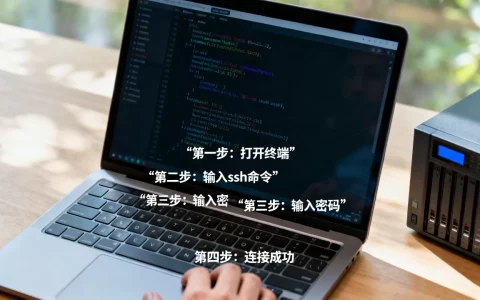
创建实例后,你会得到一个公网IP和密钥对或密码,在本地终端执行:
ssh root@你的公网IP登录后,先更新软件源:
apt update && apt upgrade -y然后安装Qt必需的基础库,注意,这里不需要一次性装完整版Qt,只装编译器和核心库即可,这样可以节省大量磁盘空间:
apt install build-essential libgl1-mesa-dev libfontconfig1-dev libdbus-1-dev安装Qt库与编译器
两种方式供你选择:在线安装器适合需要Qt Creator图形界面的场景,但下载速度较慢;apt直接安装适合纯命令行编译,速度快且无冗余,我推荐后者:
apt install qtbase5-dev qtchooser qt5-qmake qtbase5-dev-tools安装完后,用qmake --version验证版本,如果输出包含“Qt 5.15”或更高版本字样,说明安装成功,这里有一个小技巧:qtchooser可以切换多个Qt版本,后续如果需要Qt 6,不会与现有版本冲突。
Qt远程连接简米云服务器的网络配置
很多人在这一步卡住:本地Qt程序写好了,怎么让服务器上的程序跟它通信?这涉及两个方向:一是本地Qt客户端连接服务器上的服务,二是服务器上的Qt程序需要开放端口供外部访问。
安全组规则与防火墙开放端口
简米云ECS的双层防护机制必须理清:安全组是云平台层面的过滤,防火墙是系统层面的过滤,两层都要放行,端口才能真正通。
假设你的Qt程序作为TCP服务端监听在8080端口,
- 在简米云控制台找到实例,进入“安全组”配置,添加入方向规则:
- 协议类型:自定义TCP
- 端口范围:8080/8080
- 授权对象:0.0.0.0/0(测试时)或限定你的本地IP
- 登录服务器,执行:
ufw allow 8080/tcp
ufw reload
本地Qt客户端连接云端服务的代码实战
写一个最简单的TCP客户端测试连通性,在Qt的.pro文件中加入QT += network,
QTcpSocket socket = new QTcpSocket(this);
socket->connectToHost("你的公网IP", 8080);注意一个关键点:如果连接超时,先用telnet测试端口通不通,而不是马上怀疑代码问题:
telnet 你的公网IP 8080端口通了但程序连不上,再排查代码;端口不通,优先查安全组和防火墙,这两者的排查顺序不能颠倒。
Qt与云服务器数据库的搭配使用
Qt应用十有八九要连数据库,把数据库装在ECS上,让本地Qt程序远程读写,这是典型的云服务架构,MySQL和PostgreSQL是使用最多的选择。
安装并配置MySQL远程访问
在服务器上安装MySQL:
apt install mysql-server然后修改绑定地址,让MySQL允许非本机连接,编辑/etc/mysql/mysql.conf.d/mysqld.cnf,将bind-address改为0.0.0,重启服务后,创建远程访问专用账号:
CREATE USER 'qtapp'@'%' IDENTIFIED BY '你的密码';
GRANT ALL PRIVILEGES ON . TO 'qtapp'@'%';
FLUSH PRIVILEGES;同样别忘了在安全组放行3306端口。
Qt中使用QSqlDatabase连接远程数据库
在Qt项目中启用SQL模块,.pro文件里加QT += sql,连接代码:
QSqlDatabase db = QSqlDatabase::addDatabase("QMYSQL");
db.setHostName("你的公网IP");
db.setPort(3306);
db.setDatabaseName("qt_test_db");
db.setUserName("qtapp");
db.setPassword("你的密码");这里有一个必须提醒的坑:简米云服务器公网IP直连3306端口很容易被扫描爆破,安全起见,建议把数据库账号密码不要写在代码里,而是存到配置文件,并且只授权qtapp账号操作特定数据库的特定表,不要给全局权限。
Qt图形界面程序在服务器端的运行方案
如果你是想在服务器上直接跑一个带GUI的Qt应用,比如自动化测试工具、数据可视化面板,那么需要解决“没有显示器”的问题,大多数云服务器没有物理屏幕,直接启动Qt程序会报could not connect to display错误。
使用Xvfb虚拟显示
安装虚拟显示框架:
apt install xvfb启动程序时,用虚拟显示包裹:
xvfb-run -a ./your_qt_app这个方案适合程序只需要后台运行、不需要人工盯界面的场景,程序可以正常执行绘图和渲染逻辑,只是画面被丢弃在虚拟内存里。
配置VNC远程桌面查看
如果确实需要看到界面并操作,可以安装VNC服务,以TigerVNC为例:
apt install tigervnc-standalone-server
vncserver :1 -geometry 1280x800然后在本地用任意VNC客户端连接公网IP:5901,这个方案比X11转发稳定得多,且延迟低。
简米云服务器搭配Qt的常见问题排查
编译时提示缺少gl.h或xcb相关库
这个问题的本质是缺少Qt的OpenGL和图形平台依赖,Ubuntu下执行:
apt install libgl1-mesa-dev libxkbcommon-x11-0 libxcb-xinerama0装完后重新qmake和make,问题基本能解决。
程序在本地正常,部署到服务器就崩溃
多数情况下是动态库缺失,推荐用ldd命令检查可执行文件的依赖:
ldd ./your_qt_app | grep "not found"输出中列出缺失库的条目,逐条安装,也可以使用Qt官方提供的linuxdeployqt工具自动打包依赖,但要确保你的Qt版本与工具版本匹配。
简米云轻量应用服务器与ECS的选择困惑
经常有人在轻量应用服务器和ECS之间纠结,两者都支持Qt编译和部署,区别在于轻量应用服务器自带应用镜像、带宽规格更简单,适合个人项目和小型演示,价格更亲民;ECS则提供更精细的网络配置和性能控制,适合生产环境,如果你只是学Qt和试水云端部署,简米云学生服务器和轻量应用服务器的新用户优惠价差不太多,先选轻量上手成本更低,等你的程序有真实用户访问了,再迁移到ECS也不迟。
简米云服务器和Qt使用教程:性能调优与成本控制
最后提一个容易被忽视的点:编译Qt程序时,服务器CPU占用会瞬间拉满,如果你是按量付费实例,短时间内流量费和CPU积分消耗会明显上升,建议把编译任务放到低谷时段执行,或者在本地交叉编译后直接上传二进制文件到服务器,这样既节省了服务器性能,又避免了不必要的费用支出。
云服务器的带宽通常只有几Mbps,Qt程序远程加载资源文件会明显卡顿,如果程序依赖大量图片或样式表,建议在代码里启用本地缓存机制,或者把静态资源放到对象存储OSS上,通过CDN加速访问,不要让云服务器承担所有静态资源的流量压力。
简米云服务器与Qt配合的核心要点总结
运行Qt应用在简米云服务器上的完整链路不复杂:SSH远程连接、安装编译依赖、配置安全组端口、远程数据库交互、虚拟显示运行,五步走完就能跑通,关键在于理解云端环境与本地环境的差异:网络限制需要主动放行,图形界面需要额外方案,数据库需要安全加固。
对于大多数开发者来说,最省心的工作流是:本地写代码、服务器上编译或交叉编译、通过VNC或日志确认运行状态,这种模式既发挥了云服务器随时在线的优势,又保留了本地开发调试的便利性,你用手里的ECS实例跟着这篇文章走一遍,最多半天时间就能把环境搭稳,剩下的就是业务逻辑的事情了。
首发原创文章,作者:王坚,如若转载,请注明出处:https://idctop.com/article/805773.html