联想TS150服务器装系统的核心结论是:准备一个U盘启动盘,开机按F12进入启动菜单,根据实际需要选择Windows Server或Linux发行版,重点处理好SATA模式(AHCI/RAID)和引导方式(UEFI/Legacy)这两个关键选项。
联想TS150是ThinkServer系列里非常经典的入门级单路塔式服务器,搭载Intel C236芯片组,支持至强E3-1200 v5/v6系列处理器,很多中小企业、实验室、甚至个人博主拿它跑OA系统、ERP、NAS或者虚拟化平台,相比普通台式机,TS150装系统有几个明显的“坑”SATA控制器模式、板载RAID驱动、UEFI安全引导,这些点搞不明白,安装过程中就会卡住,这篇文章把联想TS150服务器装系统的完整流程、版本选择和常见故障排查一次性讲透。

联想TS150服务器装系统前,先确认硬件与BIOS设置
TS150这台服务器虽然定位入门,但它的BIOS逻辑和消费级主板完全不同,动手装系统之前,先花五分钟确认两个硬件层面的东西:硬盘类型和启动引导模式,TS150支持SATA机械盘、SATA SSD,也有少量用户用PCIe NVMe固态(需要转接卡),不同硬盘在BIOS里的识别方式有差异。
TS150的BIOS与启动菜单按键
TS150开机自检时,屏幕下方会短暂出现提示,按F1进入BIOS设置(部分早期固件按F2),按F12调出一次性启动菜单,F12这个功能非常实用,制作好U盘启动盘后,插在机箱前置或后置USB接口,开机按F12直接选择U盘即可,不需要频繁改动BIOS启动顺序。
对于装系统的新手,建议进入BIOS后先做两件事:
- 将Boot Mode设置为UEFI(安装Windows Server 2016及以上版本时),Legacy模式仅用于特殊场景(如安装Windows Server 2008 R2)
- 关闭Secure Boot安全启动,否则第三方U盘启动盘大概率无法引导
联想TS150服务器装系统的过程中,如果遇到“找不到引导设备”的提示,九成是Secure Boot没有关闭,或者U盘制作时分区表格式与BIOS引导模式不匹配。
SATA模式:AHCI与RAID的选择逻辑
这是联想TS150服务器装系统最关键的一步,没有之一,TS150的BIOS里,SATA模式默认是RAID(Intel RSTe),因为C236芯片组原生支持SATA RAID功能,但要注意,这个“RAID”模式在纯Windows安装环境下,需要额外加载Intel RAID驱动,否则安装程序识别不到硬盘。
实际操作建议:
- 单块硬盘或不需要阵列冗余,直接把SATA模式改为AHCI,这是最省事的方案,安装Windows或Linux都无需额外驱动
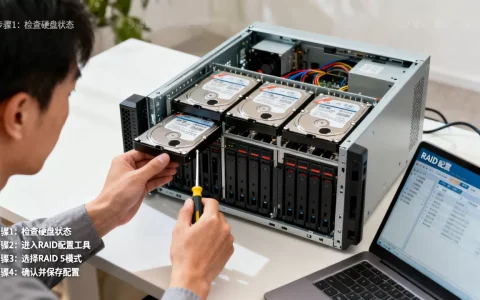
- 两块及以上硬盘且要做RAID 1/RAID 5,保留RAID模式,在安装系统时通过U盘加载Intel RSTe驱动(联想官网提供驱动包)
行业共识认为,单盘环境下用AHCI模式性能损耗几乎为零,而且能少折腾驱动问题,TS150的RAID功能是软硬件结合的固件RAID,实际场景中用于RAID 1比较多,RAID 5在入门级平台上的重建速度并不理想。
联想TS150服务器U盘装系统:启动盘制作与Windows Server安装实操
联想TS150服务器U盘装系统的整体流程和普通电脑相似,但有几个细节需要特别注意,启动盘最好用Rufus制作,兼容性比老旧的UltraISO更稳定,Rufus写盘时注意两点:分区类型选GPT,目标系统类型选UEFI(非CSM),这样生成的U盘才能在TS150的UEFI模式下顺利引导。
制作Windows Server启动盘的具体步骤
准备一个容量8GB以上的U盘(16GB更稳妥),下载Windows Server 2026或2019的ISO镜像(微软官网可评估版下载,180天试用),打开Rufus,按照以下参数设置:
- 设备:选择U盘
- 引导类型:选择下载的ISO镜像
- 分区类型:GPT(对应UEFI模式)
- 文件系统:FAT32(UEFI引导必须)
- 簇大小:默认值即可
点击开始写入,等待完成,这里有个容易踩的坑:如果ISO镜像体积超过4GB(Windows Server 2026含完整更新包时接近这个大小),FAT32格式无法写入超大文件,Rufus会自动拆分WIM文件或提示切换NTFS,如果使用NTFS格式,TS150的UEFI引导大概率识别不到U盘,解决办法是使用exFAT格式,或者用Rufus的“扩展FAT32”选项,再或者把镜像里的sources/install.wim文件用dism命令拆分为两个小于4GB的swm文件。
TS150安装Windows Server 2026的实操流程
U盘插在TS150后置USB接口(后置接口供电更稳定),开机按F12,选择UEFI开头的U盘选项,Windows安装程序加载后,按照常规步骤操作,但注意以下几点:
TS150的板载网卡是Intel I210,Windows Server 2026自带驱动可以识别,但Windows Server 2016或2019在部分固件版本下可能识别不到网卡,需要去联想官网下载“Intel Network Adapter Driver”手动安装,装完系统后第一件事,打开设备管理器看有没有带黄色感叹号的设备TS150的C236芯片组在Windows Server系统下,通常需要手动安装Intel Chipset Device Software和Intel Management Engine Driver两个驱动。
如果磁盘是4TB以上的大容量硬盘,Windows安装程序的“分区布局”界面会提醒选择GPT还是MBR,此时保持GPT默认即可,TS150最大支持4块3.5英寸硬盘,部分用户会装一块大容量硬盘做冷存储,这种情况下GPT是唯一选择。
TS150支持什么系统?Windows与Linux的选择差异
联想TS150服务器装系统的另一个关键问题是操作系统选择,这台机器发布时预装Windows Server 2012 R2和2016,但实际用户群体早已跑在更新版本上,经过大量用户验证,TS150对以下系统的兼容性最好:
| 操作系统 | 兼容性 | 适用场景 | 备注 |
|---|---|---|---|
| Windows Server 2026 | 优秀 | 域控、文件服务器、SQL Server | 建议16GB以上内存 |
| Windows Server 2019 | 优秀 | 通用业务服务器 | 驱动全集成 |
| Windows Server 2016 | 良好 | 老业务系统兼容 | 需手动装部分驱动 |
| CentOS 7 / Rocky Linux 8/9 | 良好 | Web服务、数据库 | 需关闭RAID模式改AHCI |
| Ubuntu Server 20.04/22.04 | 优秀 | Docker、K8s节点、开发测试 | 内核自带驱动 |
| ESXi 6.7/7.0(虚拟化) | 良好 | 虚拟化平台 | 需单独配置RAID驱动 |
如果你的联想TS150服务器装系统后主要跑传统企业应用(用友、金蝶、泛微OA等),Windows Server 2019是省心的选择,系统自带驱动基本覆盖核心硬件,不用额外折腾,如果用于跑容器或DevOps工具链,Ubuntu Server 22.04 LTS更顺手,apt源在国内访问速度快,Docker和Kubernetes支持也最及时。
TS150配什么CPU和内存更合适
TS150支持至强E3-1200 v5/v6和第六代/第七代酷睿i3/i5/i7,装Windows Server建议E3-1230 v5以上,四核八线程,主频3.4GHz,性能跑中小型业务完全够用,内存方面,TS150有四个DDR4 UDIMM插槽,支持ECC(搭配至强时)和非ECC(搭配酷睿时),建议至少16GB,跑虚拟化或数据库直接上32GB,这些都是DDR4时代的价格洼地,二手市场的E3-1230 v5加16GB内存整机价格已经很亲民,比买一台新的入门级服务器划算得多,很多预算有限的团队会在本地二手服务器市场淘一台TS150做测试环境。
联想TS150装Linux系统时,RAID驱动与引导修复的特别处理
和Windows相比,TS150装Linux多了一道工序RAID驱动处理,如果坚持用BIOS里的RAID模式,Ubuntu Server和Rocky Linux安装时大概率识别不到硬盘,现在的Linux发行版内核自带的是mpt3sas、megaraid这类驱动,而TS150的Intel RSTe RAID需要ISCI(Intel Storage Controller Interface)驱动,Linux内核社区支持情况并不好。
Ubuntu Server与Rocky Linux的实际安装步骤
装Ubuntu Server 22.04 LTS,最稳妥的做法:
- 在BIOS里把SATA模式改为AHCI
- U盘写入Ubuntu Server ISO(Rufus选GPT + UEFI)
- 安装过程中选择“使用整个磁盘”或手动LVM分区
- 系统装完后,
sudo apt update && sudo apt upgrade完成更新
装Rocky Linux 9(CentOS停止维护后的主要替代),流程类似,但Rocky的安装器Anaconda对Intel I210网卡识别可能存在小概率问题,如果遇到网卡识别不了,去联想官网下载Linux版网卡驱动,用rpm -ivh命令安装,或者直接用Ubuntu Server,它的内核较新,驱动覆盖更全。
联想TS150服务器装系统后网卡驱动装不上怎么办
TS150的板载Intel I210网卡在Windows Server下偶尔出现驱动装不上的问题,尤其是系统版本较老时,解决办法是去英特尔官网下载“Intel Ethernet Adapter Complete Driver Pack”,直接运行安装,这个驱动包体积约200MB,包含了所有Intel网卡的完整驱动,装完就能解决问题,如果是Linux环境,Ununtu和Rocky的内核基本都集成了igb驱动(Intel I210对应的内核模块),一般不需要额外操作。
联想TS150服务器装系统常见故障排查:两个典型症状
联想TS150服务器装系统遇到问题的重灾区,集中在“安装时磁盘不可见”和“装完开机蓝屏/卡Logo”这两个环节。
安装程序看不到硬盘或报“找不到任何驱动器”
先确认BIOS里的SATA模式,如果是RAID模式,安装程序看不到硬盘是正常现象,因为没有加载Intel RSTe驱动,解决方案:
- 重启进BIOS,把SATA模式改成AHCI,保存退出再重新引导安装
- 或者保留RAID模式,下载联想官网的Intel RSTe驱动,放入U盘,在安装程序“加载驱动程序”界面手动指定
另外检查硬盘是否被SATA线正确连接,TS150的硬盘背板使用了特殊设计,如果硬盘没有完全插入托盘,SATA接口可能接触不良,导致BIOS里就识别不到硬盘这个在医院、学校的机房环境里非常常见,机器推拉过程中容易把硬盘震松。
系统装完后重启,卡在开机Logo或蓝屏
TS150装Windows Server时,因UEFI引导设置不正确导致重启后无法进入系统,在C236芯片组机器上是高频故障,排查思路按顺序执行:
- 进BIOS检查Boot Mode是否为UEFI,Secure Boot是否为Disabled
- 检查启动顺序中Windows Boot Manager是否排在第一位
- 用PE工具盘修复引导:
bcdboot C:\Windows /s S: /f UEFI(S为EFI分区盘符) - 如果以上都不行,进BIOS恢复出厂默认设置(F9),然后重新设置SATA模式和启动顺序
如果开机蓝屏代码是INACCESSIBLE_BOOT_DEVICE,说明操作系统里SATA控制器驱动与BIOS设置不匹配,比如系统装在RAID模式下,后来BIOS改成了AHCI,解决方法是改回原模式,或者进安全模式让Windows重新加载存储驱动。
Q&A:联想TS150服务器装系统的三个高频问题
联想TS150服务器能装Windows 10或Windows 11吗?
可以,TS150对桌面级Windows系统兼容性很好,甚至不需要额外驱动,但由于C236芯片组未包含在Windows 11的官方支持列表内,部分安全功能(如TPM 2.0虚拟化)体验不完整,建议优先使用Windows Server 2026,如果必须用桌面系统,Windows 10 LTSC 2021是一个稳定且兼容性不错的选择。
TS150装系统时提示“CSM/BIOS模式与UEFI模式冲突”怎么处理?
这个提示出现在U盘启动盘使用Legacy模式引导,而BIOS设置为UEFI Only时,进入BIOS,在Startup或Boot选项里,把CSM(Compatibility Support Module)设为Disabled,同时确认U盘是用Rufus以GPT + UEFI方式制作的,两边的引导模式统一后即可正常进入安装界面。
联想TS150服务器装系统后,开机BMC报警怎么取消?
TS150内置的BMC管理模块,在系统启动过程中检测到风扇转速异常或温度传感器异常时,会触发蜂鸣报警,系统装完后,进入BIOS的IPMI设置菜单,查看传感器状态,确认CPU风扇(TS150是4pin PWM接口)是否插在主板的CPU_FAN接口上而不是SYS_FAN,如果硬件无问题,报警会在系统完全启动后自动停止,如果持续报警,更新BMC固件,联想官网提供BMC固件升级包,在Windows下刷写即可解决。
首发原创文章,作者:王坚,如若转载,请注明出处:https://idctop.com/article/805779.html