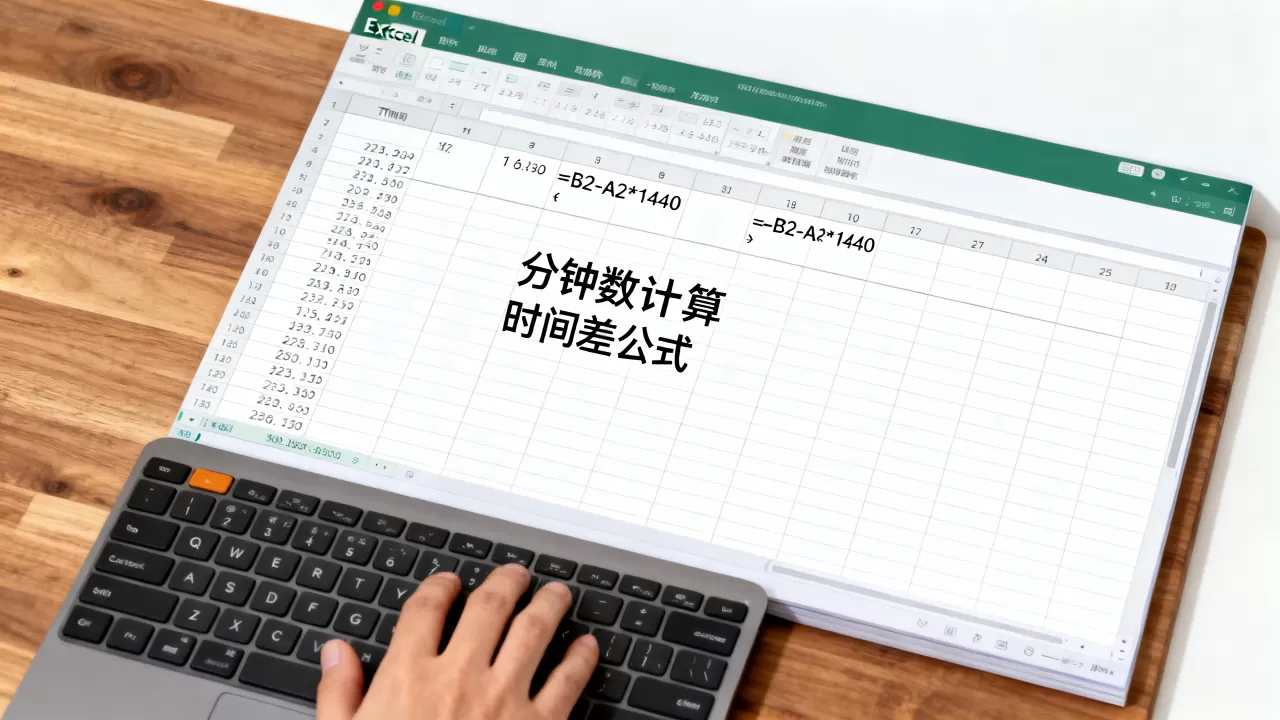
在Excel中计算分钟数,最直接的方法是使用“时间格式”相减后乘以1440,或者利用DATEDIF函数计算差值,具体取决于你的数据源是标准时间戳还是纯数字文本。
处理时间数据是职场办公中的高频痛点,尤其是当我们需要统计工时、项目耗时或设备运行时长时,Excel默认的“小时:分钟”显示往往无法满足“总分钟数”的需求,很多初学者会陷入一个误区,认为直接相减就能得到分钟数,结果却发现显示的是天数或小时数,这是因为Excel底层将时间视为“天”的小数部分,而非简单的数字运算,要解决这个问题,我们需要理解其背后的逻辑,并掌握针对不同场景的精准计算方案。

基础场景:标准时间格式相减与转换
这是最常见的办公场景,例如记录员工上下班打卡时间,计算实际工作时长,假设A1单元格为开始时间“09:00”,B1单元格为结束时间“17:30”。
核心公式解析
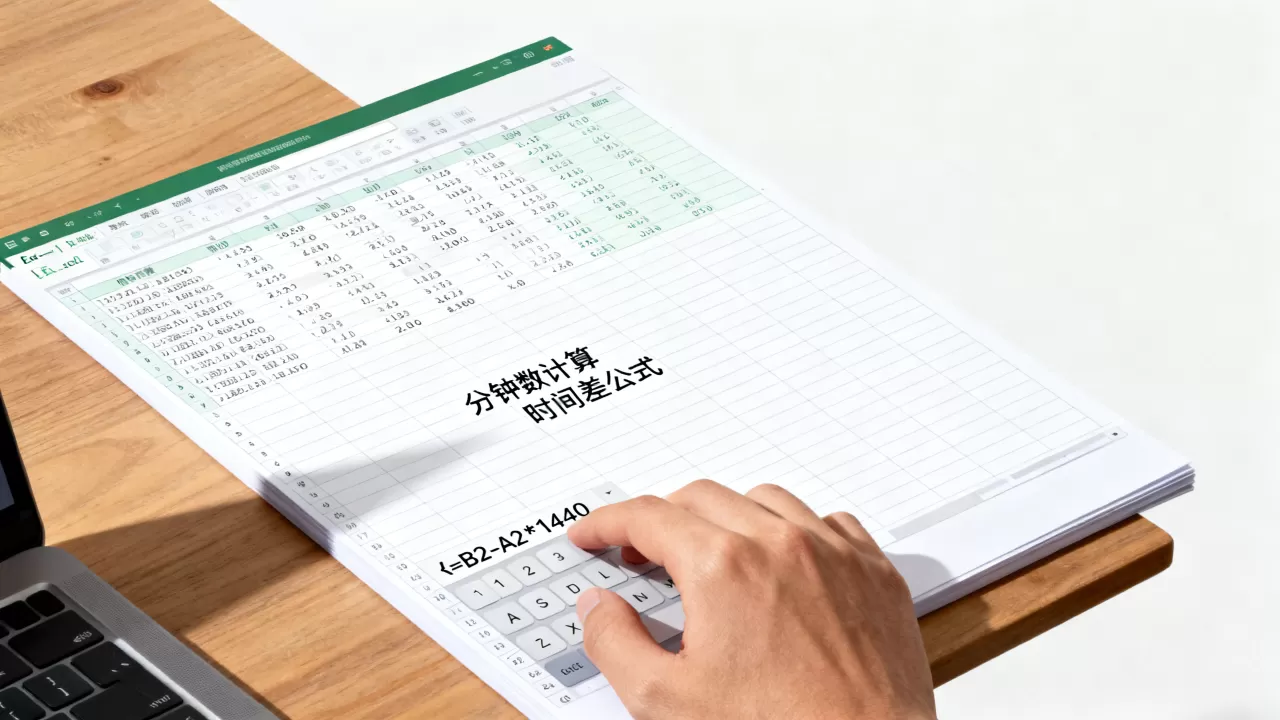
业内专家指出,Excel的时间系统基于“1天=1”的逻辑,两个时间相减得到的结果是“天数”,要将天数转换为分钟,必须乘以一天的总分钟数,即24小时 × 60分钟 = 1440。
在C1单元格输入以下公式:= (B1 - A1) 1440
按下回车后,如果结果显示为“8.5”,这代表8.5小时,而非分钟,这是因为单元格格式仍被默认为“时间”,只需将单元格格式设置为“常规”或“数值”,即可看到正确结果:510(即8.5 60)。
避免负数错误的技巧
当结束时间小于开始时间(如跨天打卡,23:00到次日01:00)时,直接相减会出现负数错误,此时需使用MOD函数处理:
= MOD(B1 - A1, 1) 1440
该公式通过取模运算,自动处理跨天情况,确保结果始终为正数。
进阶场景:如何处理非标准时间数据
在实际业务中,数据源往往不规整,有些系统导出的时间是“文本格式”的“09:30”,或者只有日期没有具体时间,这时,简单的减法公式会失效,我们需要更灵活的函数组合。
文本型时间数据的提取
如果A1是文本“09:30”,B1是文本“17:30”,直接相减会返回#VALUE!错误,我们需要先用TIMEVALUE函数将其转换为Excel可识别的时间序列值:= (TIMEVALUE(B1) - TIMEVALUE(A1)) 1440
这一步至关重要,它解决了excel计算分钟数文本格式的常见难题。
跨天与过夜时间的精准计算
对于物流、医疗或24小时运营场景,计算过夜时长是刚需,假设A1为“23:00”,B1为“02:00”(次日),直接相减结果为负。
推荐使用以下公式:= IF(B1<A1, B1+1-A1, B1-A1) 1440
逻辑判断:如果结束时间小于开始时间,说明跨天,需给结束时间加1天(即加1)后再相减,这种逻辑在excel计算跨天分钟数的场景中极为实用。
高级场景:DATEDIF函数与秒级精度
当需要处理包含秒数的时间,或者需要计算两个日期时间戳之间的总分钟数时,DATEDIF函数提供了更底层的控制能力。
DATEDIF函数的应用
DATEDIF通常用于计算日期差,但它也可以处理时间差,语法为:= DATEDIF(A1, B1, "m")
注意,这里的”m”代表月,显然不适用,我们需要利用”y”、”m”、”d”的组合,或者更直接地使用”md”,但在分钟计算上,DATEDIF并非最优解,因为它主要面向日期,对于高精度时间,推荐使用:
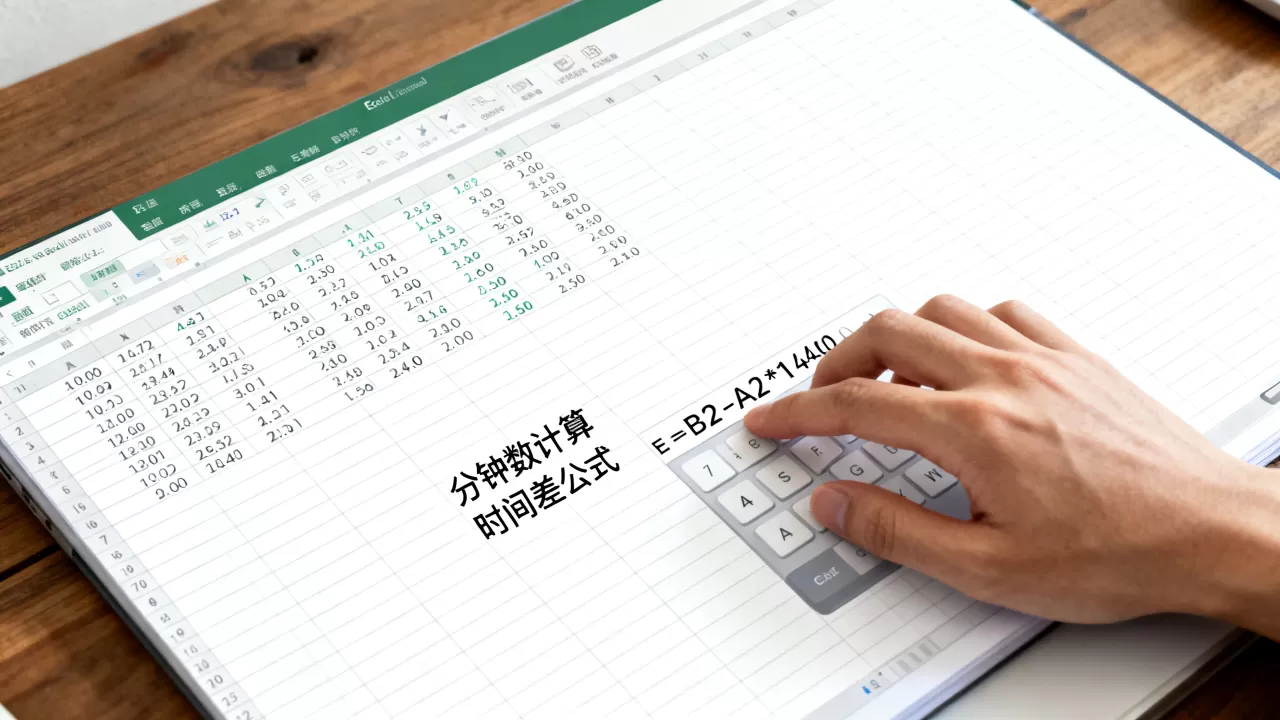
= (B1 - A1) 1440
并配合ROUND函数保留小数,如:= ROUND((B1 - A1) 1440, 2)
这能确保结果精确到小数点后两位,适合财务或科研数据的记录。
秒数转换的陷阱
如果数据源包含秒,如“09:00:00”,上述公式依然有效,但需注意,Excel内部存储的是小数,乘法运算可能会产生浮点数误差,在最终展示时,务必使用ROUND函数进行四舍五入,避免显示“509.999999”这类不美观的结果。
常见错误排查与优化建议
在实际操作中,即使公式正确,结果也可能不符合预期,以下是几种典型情况及解决方案。
结果显示为小数而非整数
如果结果出现“8.5”而不是“510”,请检查单元格格式。
- 选中单元格。
- 右键点击“设置单元格格式”。
- 选择“数值”,小数位数设为0。
- 确认公式中是否遗漏了“1440”。
数据源包含空格或不可见字符
从网页或ERP系统导出的时间数据,常带有隐藏空格,这会导致TIMEVALUE函数失败。
解决方法:使用TRIM函数清理数据。= (TIMEVALUE(TRIM(B1)) - TIMEVALUE(TRIM(A1))) 1440
这一步能解决excel计算分钟数乱码或错误值的问题。
不同地域格式差异
在excel计算分钟数美国格式或欧洲格式中,日期分隔符可能是“/”或“.”,时间分隔符可能是“:”或“.”。
如果公式报错,请检查系统区域设置。
- 点击“文件”>“选项”>“高级”。
- 检查“列表分隔符”和“日期分隔符”设置。
- 确保公式中的函数参数与系统设置一致,或使用TEXT函数强制转换格式。
Q&A:关于Excel分钟数计算的常见问题
excel计算分钟数公式报错怎么办
通常报错原因有三:一是单元格内容为文本,需使用VALUE或TIMEVALUE转换;二是日期格式不标准,需使用TEXT函数标准化;三是引用区域错误,确保A1和B1均为同一单元格类型,检查单元格格式是否为“常规”或“时间”,而非“文本”。
如何计算两个日期之间的总分钟数
若A1为“2026/1/1 09:00”,B1为“2026/1/3 17:00”,直接相减得到的是天数,需乘以1440,公式为:= (B1 - A1) 1440
结果为44小时,即2640分钟,此方法适用于包含完整日期和时间戳的场景,能自动处理月份天数差异。
excel计算分钟数如何保留两位小数
使用ROUND函数包裹原公式。= ROUND((B1 - A1) 1440, 2)
这将把结果四舍五入到小数点后两位,若需强制显示两位小数,可结合TEXT函数:= TEXT((B1 - A1) 1440, "0.00")
注意,TEXT返回的是文本,无法再参与后续数学计算,仅适用于最终展示。
掌握这些技巧,不仅能解决当下的计算难题,更能提升数据处理的专业度,时间计算的核心在于理解Excel的底层逻辑,即“天”与“小数”的关系,通过灵活组合基础运算与函数,你可以应对绝大多数办公场景中的时间统计需求。
首发原创文章,作者:王坚,如若转载,请注明出处:https://idctop.com/article/457605.html