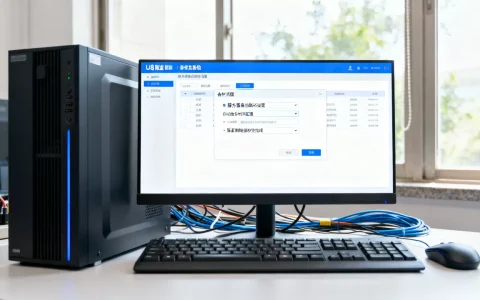
一台电脑完全能开服务器,多数个人项目用一台普通Windows电脑就够了,真正要解决的瓶颈不是配置,而是网络环境和服务管理。这篇文章会按准备工作、网络方案、实操流程、安全风险和成本对比的顺序展开,每个环节都直接给可落地的做法。
搭建网站需要什么配置的电脑:先摸清家底
很多人以为搭服务器需要上万块的机架式服务器,实际上用来学习或小规模使用的场景,配置门槛低得超出想象,先对照下表看看手头的机器能不能胜任:

| 项目 | 最低配置 | 推荐配置 |
|---|---|---|
| CPU | 双核处理器 | 四核及以上 |
| 内存 | 4GB | 8GB起步,跑数据库建议16GB |
| 硬盘 | 40GB空闲空间 | 固态硬盘128GB以上 |
| 系统 | Windows 10/11专业版或Linux | 长期运行优先Ubuntu Server |
| 显卡 | 不需要独立显卡 | 核显就够用 |
多数情况下,普通家用电脑拉到这个配置毫无压力。 开服务器吃的是内存和磁盘读写速度,显卡完全没参与感,游戏本上的独显纯属浪费。
系统选Windows还是Linux
行业共识认为,个人电脑自建服务,选择系统比纠结硬件更有意义。
- Windows:IIS或宝塔Windows面板都能快速装好,图形界面直观,适合第一次接触服务器的人,缺点是占用内存偏高,跑久了需要定期重启。
- Linux(Ubuntu Server):同样配置下更稳更省资源,装上宝塔面板后也不再有命令行恐惧症,缺点是前期学习成本稍微高一点,但一旦上手,后期维护反而更省心。
如果只是想在局域网里共享文件、跑个小网站、联机打游戏,选你熟悉的系统就行;如果打算长期开着对外服务,Ubuntu Server是更稳的选择。
自己开服务器需要公网IP吗:没有也能跑
这是新手问得最多的问题,答案简单:没有公网IPv4,照样能开服务器,只是需要借助桥梁工具。 先确认你的网络条件属于哪种情况。
有公网IP:直接做端口映射
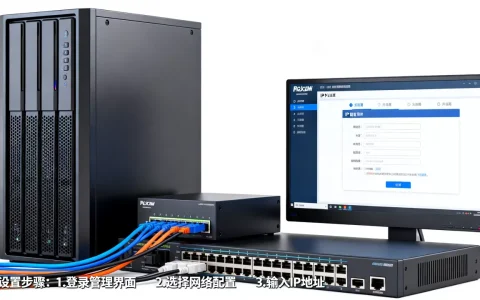
打电话给宽带运营商问一句“我家宽带是不是公网IP”,部分老套餐还是有公网IPv4的,如果有,登录路由器后台,找到“端口映射”或“虚拟服务器”选项,把内网电脑的IP和端口填进去,外部就能通过“公网IP+端口”访问了。
公网IP会变化,配合DDNS(动态域名解析)使用,花生壳或简米云域名解析都能做,免费额度够个人使用。
没有公网IP:内网穿透是常规解法
大多数家庭宽带现在拿不到独立IPv4了,光纤猫后面是一层NAT转发,此时两个思路:
- IPv6直连:光猫和路由器开启IPv6后,电脑会获得一个公网IPv6地址,国内IPv6普及度已经相当高,手机流量和大部分家宽都支持,直接拿IPv6地址加端口访问即可,缺点是部分老旧设备或特定网络环境下访问不了。
- 内网穿透工具:用frp、cpolar这类工具,把本地服务暴露到一台有公网IP的云服务器上,用户访问云服务器,再由中转把数据转发回你的电脑,成本最低的方案,一台99元一年的轻量云主机都能顶住个人项目的压力。
没有公网IP时的平台选择
如果不想自己搭frp,用现成的内网穿透服务更省事,免费档通常有带宽限制和随机域名限制,测试学习完全够用;正式使用建议选付费档,性价比依然比直接买云服务器低不少成本。
一台电脑开服务器的实操流程:从安装到上线
无论用来做什么,流程都逃不出这四步:装系统、部署服务、打通网络、设置守护。
第一步:装好服务运行环境
Windows用户不用额外装系统,启用自带IIS即可:
- 打开“控制面板”→“程序”→“启用或关闭Windows功能”
- 勾选“Internet Information Services”及“万维网服务”下的常用子项
- 确认后系统会自动完成安装
Linux用户更简单,装好Ubuntu Server后执行一条命令就能装上Nginx:
sudo apt update && sudo apt install nginx -y
装完浏览器输入本机IP,能看到欢迎页,说明Web服务已经跑起来了。
第二步:部署想开的服务
以最典型的两个需求为例:
搭建网站:Windows环境下可以直接用IIS发布静态页面,或安装宝塔Windows面板做可视化建站;Linux环境同样有宝塔,一键安装Nginx、MySQL、PHP,之后通过网页版管理后台操作,跟租的云服务器体验没有区别。
开游戏服务器:以我的世界为例,官方或第三方服务端都是Java环境,装上对应版本的JDK,写个启动脚本就能跑,联机场景下,内存决定了同时在线人数,4GB内存运行原版服务端够带几个人一起玩,大型整合包则需要8GB以上,这个角度看,一台电脑开服务器能开的服务类型,覆盖绝大多数个人场景。
第三步:打通外部访问入口
不带公网IP的家宽,这一步是唯一稍显繁琐的地方:
- 走IPv6:在路由器管理页找到IPv6设置,确认已开启;电脑本地连接里能看到240开头的地址,然后直接给玩家或访客提供“http://[IPv6地址]:端口”格式的链接。
- 走内网穿透:下载frp的Windows或Linux客户端,配置文件中写入服务端地址和端口,本地服务端口和远程端口对应,启动后即完成映射。
打通网络后,用手机切到流量访问你的链接,能打开页面说明入口已经通了。
第四步:设置固定IP和开机自启
为了防止电脑重启后IP变化导致映射失效,建议在路由器里给这台电脑绑定静态内网IP,Windows服务可以在“服务”管理器中设置为“自动启动”;脚本类进程可以用计划任务,触发条件选“计算机启动时”,就能实现断网断电后自动恢复。
家里电脑开服务器安全吗:风险控制清单
这个问题不搞清楚,后续隐患比较大,业内专家指出,暴露在公网上的服务,大多在数小时内就会遭到自动扫描工具的探测,安全措施必须前置。
最常见的三类风险
- 端口扫描与暴力破解:SSH、远程桌面这类管理端口,被扫到后会被人用字典反复尝试登录,弱口令几分钟内就可能被突破。
- 服务漏洞被利用:老旧版本的Nginx、Tomcat、PHP等组件存在已知漏洞,未及时更新会成为入侵入口。
- 带宽被耗尽:服务被大量访问时,家宽的上行带宽很容易被占满,影响正常投屏、视频通话等日常使用。
开服前的安全基线清单
- 修改默认端口:SSH默认22改为高位端口,远程桌面3389改为其他值
- 强口令与密钥登录:位数不低于16位,包含大小写字母和特殊符号;Linux启用密钥登录后关闭密码认证
- 防火墙只放行必要端口:Windows防火墙或Ubuntu的ufw,没用到的一律拒绝
- 定期更新软件和系统补丁:Windows开启自动更新,Linux每两周执行一次apt upgrade
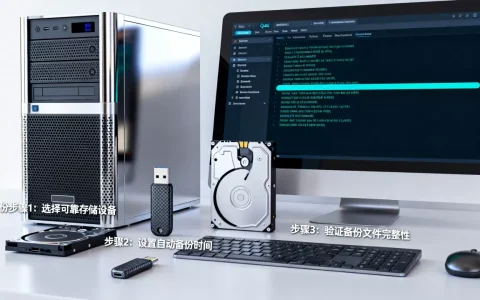
- 数据备份到其他地方:网站文件、数据库定期打包传到网盘或另一台设备
- 服务进程降权运行:不要用root或管理员账户直接跑Web服务,单独建立专用账户
做好以上六条,自建服务的安全性已有相当大部分保障,但仍需明白,任何暴露在公网的服务都不是绝对安全的,只是风险大小的问题。
云服务器和电脑自建怎么选:二者不是替代关系
很多人会纠结要不要直接买云服务器,其实两者的定位差距挺大,用一张表梳理清楚:
| 对比项 | 电脑自建 | 云服务器 |
|---|---|---|
| 前期成本 | 用现有电脑,零额外支出 | 一年几百元到上千元不等 |
| 持续成本 | 电费增加,按台式功耗算一年下来也是一笔开销 | 续费固定,无隐藏成本 |
| 稳定性 | 受家庭停电、宽带故障影响 | 机房有双路电源和网络冗余,稳定性更高 |
| 带宽 | 上行带宽受限,多数家宽只有30-50Mbps | 按需购买,独享固定带宽 |
| 维护难度 | 自己操心系统、硬件、网络安全 | 服务商负责物理硬件和底层网络 |
| 适用场景 | 学习、测试、小圈子联机、内网服务 | 正式对外运营、高访问量业务 |
如果是为了练手、给朋友联机、挂个人项目,电脑自建是性价比极高的方案;如果面向正式生产环境或对外提供稳定服务,更建议直接把钱花在云服务器上。 两者也不是只能选一个,内网穿透方案本身就是两者的结合,各取所长。
关于一台电脑开服务器的常见问题
一台电脑同时开网站和游戏服务器可行吗?
可行,不同服务监听不同端口即可同时运行,例如Nginx占用80端口跑网站,游戏服务端占用25565端口跑联机,只要内存不低于8GB且CPU不算太差,两者并存不会明显卡顿,建议把服务注册为系统服务或使用进程守护工具管理,防止程序崩溃后无人拉起。
老笔记本电脑开服务器需要注意什么?
老笔记本的主要问题是散热和电池,散热不良会导致降频甚至自动关机,使用前清理灰尘、垫高机身有助于改善,电池老化鼓包的设备,建议拔掉电池直接用电源适配器供电,硬盘方面,老机械硬盘读写性能较弱,对数据库类应用影响较大,换成SATA固态硬盘后提升会非常明显。
开服务器需要办什么资质吗?
个人学习、测试用途,直接开展没有前置审批要求,但如果用于经营性用途,例如对外提供网站服务或收费项目,则需依法完成ICP备案并办理相应许可证,绝大多数人自用场景属于个人非经营性范畴,仍需注意不要被用于传播违法内容或开展盈利活动。
首发原创文章,作者:王坚,如若转载,请注明出处:https://idctop.com/article/805800.html