Dota2 Steam怎么看服务器?结论很简单:Steam客户端本身不显示具体游戏服务器,你得在Dota2游戏内按ESC打开设置看服务器区域,按~调出控制台输入status看当前连接的实际服务器IP和端口。如果你只想看延迟,游戏内计分板和右下角网络图标就能给出实时ping值。
Dota2游戏内怎么查看当前服务器?Steam客户端与游戏内入口对比
很多玩家打开Steam库,右键Dota2点属性,翻遍启动选项也找不到“服务器”三个字,这不怪你,Steam客户端管的是下载、更新和启动,Dota2的匹配服务器由游戏自己管理,说白了,Steam下载区域只影响你更新游戏时从哪个节点下载,不影响你匹配到新加坡还是日本服务器。
Steam客户端为什么看不到Dota2服务器
Steam客户端的“下载区域”经常被误认为游戏服务器选择,操作路径是:Steam左上角设置→下载→下载区域,这里改的是更新下载节点,不是Dota2对局服务器,改完下载区域,你的匹配延迟不会变。
真正管匹配服务器的地方在Dota2游戏内,你启动Dota2后,按ESC打开菜单,点齿轮图标进入设置,找到“游戏”选项卡,里面有一个“服务器区域”下拉框,这里能看到你偏好的服务器区域,比如自动、东南亚、日本、新加坡、欧洲东部、欧洲西部、美国东部、美国西部等,注意,这个下拉框显示的是偏好区域,不一定是当前这局实际连接的服务器。
游戏内查看服务器区域和实际IP的操作路径
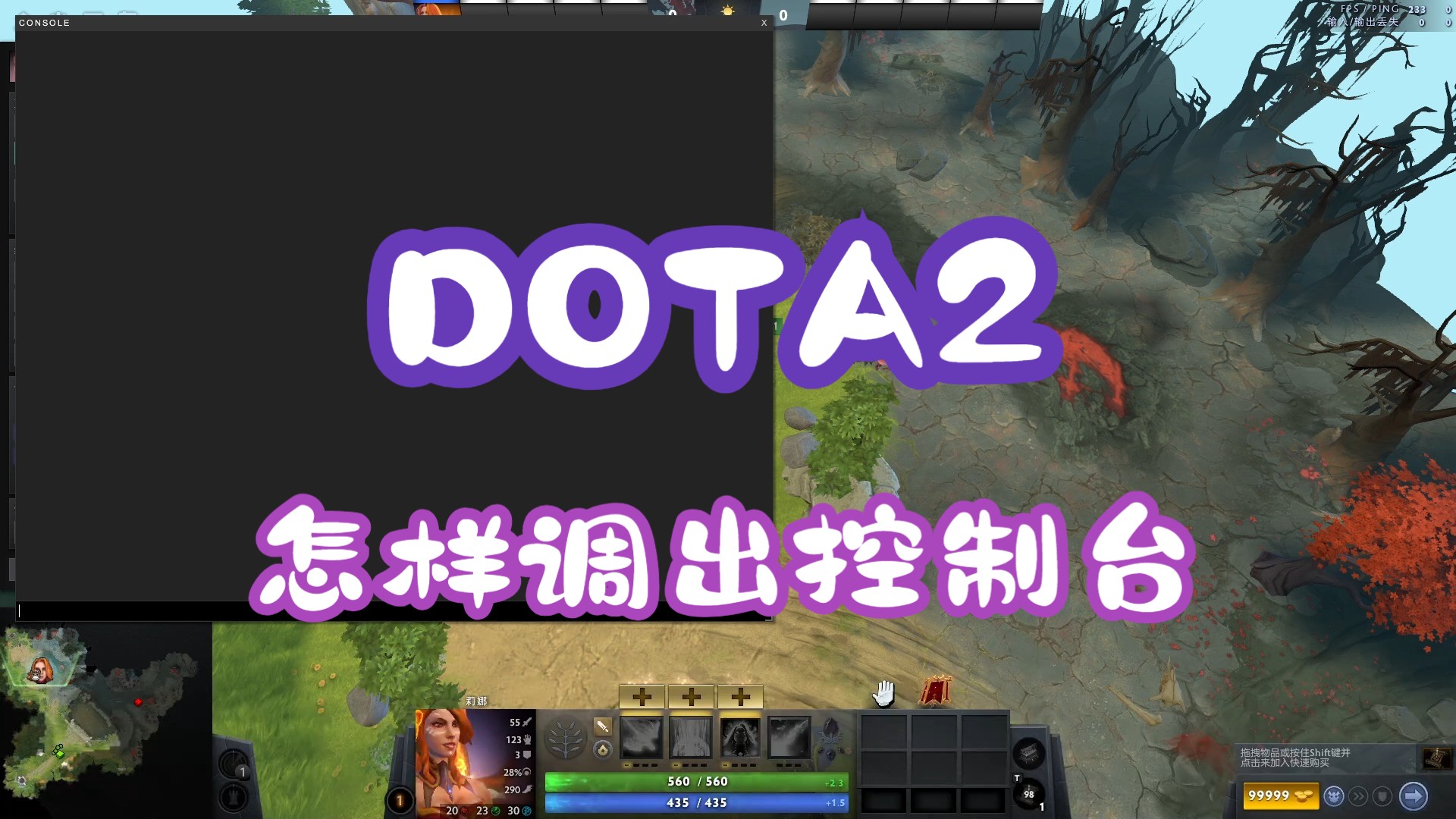
想看当前这局到底连的哪个服务器,得用控制台,具体步骤:
- 在Dota2设置→游戏里勾选“启用控制台”,或者在Steam库右键Dota2→属性→启动选项里填入
-console。 - 进入游戏后按~键调出控制台。
- 输入
status并回车,控制台会列出当前连接的服务器IP、端口,以及玩家列表。 - 想看网络质量,输入
netgraph 1,屏幕角落会出现实时延迟和丢包图表。
如果你不想开控制台,游戏中按Tab打开计分板,右上角能看到ping和丢包;鼠标悬停右下角网络图标也能看到延迟数值,缺点是看不到服务器IP,只能判断网络好坏。
| 查看方式 | 操作路径 | 能看到什么 | 局限 |
|---|---|---|---|
| Steam客户端下载区域 | Steam设置→下载→下载区域 | 更新下载节点 | 不影响匹配服务器 |
| 游戏内服务器区域设置 | ESC→设置→游戏→服务器区域 | 偏好区域 | 不是当前实际连接服务器 |
| 控制台status | 启用控制台→按~→输入status | 当前服务器IP、端口、玩家列表 | 需要先启用控制台 |
| 计分板/网络图标 | 游戏中按Tab或看右下角 | 实时ping和丢包 | 看不到服务器IP |
Dota2 Steam服务器状态查询方法:游戏内延迟与社区反馈
Dota2没有像某些游戏那样在Steam客户端里放一个实时服务器状态仪表盘,行业共识认为,玩家判断服务器是否异常,主要靠游戏内延迟、丢包和匹配时间,你可以在控制台输入status拿到服务器IP后,在Windows命令行执行ping 服务器IP -t,观察平均延迟和丢包率,如果ping通但游戏内丢包严重,问题更可能出在本地网络或路由,而不是服务器本身。
近年来,玩家社区也会汇总各地服务器异常情况,但这些信息非官方,只能作为参考,更直接的办法是看同一时段匹配时间是否明显变长、多个好友是否同时高延迟,如果只有你一个人延迟高,先排查本地网络;如果一片人都卡,再怀疑服务器。
Dota2服务器延迟高怎么选服务器?地域与匹配设置实操
选服务器不是玄学,核心是看你和目标服务器之间的物理距离和路由质量,中国大陆玩家玩Steam国际服,通常优先考虑东南亚(新加坡)或日本服务器,延迟相对欧洲、美国低不少,如果你用的是完美世界国服客户端,服务器入口和Steam国际服不同,默认就在国服环境里。
业内专家指出,固定服务器区域适合对延迟敏感的高分段玩家,自动区域适合想快速匹配的普通玩家,自动区域会根据你的网络状况和队列时间动态选择,固定区域能减少跳区,但排队时间可能变长。
Dota2东南亚服务器和国服怎么切换
Steam国际服切换东南亚或日本:启动Dota2→按ESC→设置→游戏→服务器区域→选择“东南亚”或“日本”→保存→重新匹配,改完后最好开一局普通匹配观察延迟,别直接排天梯。
国服切换:国服由完美世界运营,需要使用完美世界Dota2客户端,登录后服务器区域默认国服,一般不需要像Steam国际服那样手动选东南亚,如果你在Steam国际服里强行选中国区域,可能出现匹配慢或延迟不理想,不建议这么操作。
具体操作清单:
- 先确认自己用的是Steam国际服还是完美世界国服客户端。
- Steam国际服玩家:设置→游戏→服务器区域→选东南亚或日本→保存。
- 国服玩家:正常登录完美世界客户端,服务器区域保持默认。
- 改完区域后,用控制台
status确认实际连接的服务器IP,再用ping测延迟。 - 如果延迟没改善,检查是否开了后台下载、是否用无线网络、是否跨运营商。
用控制台命令确认当前服务器和延迟
控制台是查看服务器最实在的工具,启用后按~,输入status看IP和端口,输入netgraph 1看实时网络图表,你还可以在命令行里对status显示的服务器IP执行tracert 服务器IP,看路由在哪一跳延迟飙升,这些操作都可验证,不需要猜。
常用命令清单:
status:显示当前服务器IP、端口、玩家列表。netgraph 1:显示实时延迟、丢包、fps图表。ping:在Dota2控制台里可查看当前延迟数值。- Windows命令行
ping 服务器IP -t:持续测试到该服务器的延迟和丢包。 - Windows命令行
tracert 服务器IP:查看路由跳数和各跳延迟。
Steam下载区域与游戏服务器不是一回事
再强调一次这个常见误区:Steam设置里的下载区域只影响更新下载,不影响Dota2匹配服务器,你改成“东南亚”下载区域,不会让你匹配到东南亚服务器;你改成“美国”下载区域,也不会让你去打美服,想看匹配服务器,回游戏内设置和控制台,改下载区域最多影响你更新Dota2的速度,别把它当服务器切换开关。
总体来看,Dota2 Steam怎么看服务器这件事,路径就两条:游戏内设置看偏好区域,控制台status看实际连接IP,把这两条用熟,再结合ping和netgraph,你就能判断延迟高是服务器问题还是本地网络问题。
Dota2 Steam怎么看服务器:常见问题解答
Q1:在Steam客户端里能直接看到Dota2当前连接的服务器吗?
不能,Steam客户端只负责启动和更新,Dota2服务器信息要在游戏内看,按ESC进设置→游戏看服务器区域偏好,按~开控制台输入status看当前实际连接的服务器IP和端口。
Q2:dota2服务器延迟高怎么选服务器才准确?
先开控制台输入status确认当前服务器IP,再用命令行ping 服务器IP -t测延迟和丢包,然后在设置→游戏→服务器区域里固定到延迟较低的区域,中国大陆玩家通常先试东南亚或日本,改完重新匹配,再用status确认是否连到了目标区域,不要靠改Steam下载区域来换服务器,那不影响匹配。
Q3:dota2steam怎么看服务器状态是不是炸了?
先看游戏内延迟和丢包:按Tab看计分板右上角,或控制台输入netgraph 1,如果同一时段多个好友都高延迟、匹配时间明显变长,可能是服务器或路由异常;如果只有你卡,优先排查本地网络,控制台status拿到服务器IP后,命令行ping和tracert能帮你判断是服务器不通还是路由绕路,如果status显示的服务器IP在命令行ping通但游戏内丢包严重,问题更可能出在本地网络或路由,而不是服务器本身。
首发原创文章,作者:王坚,如若转载,请注明出处:https://idctop.com/article/801941.html